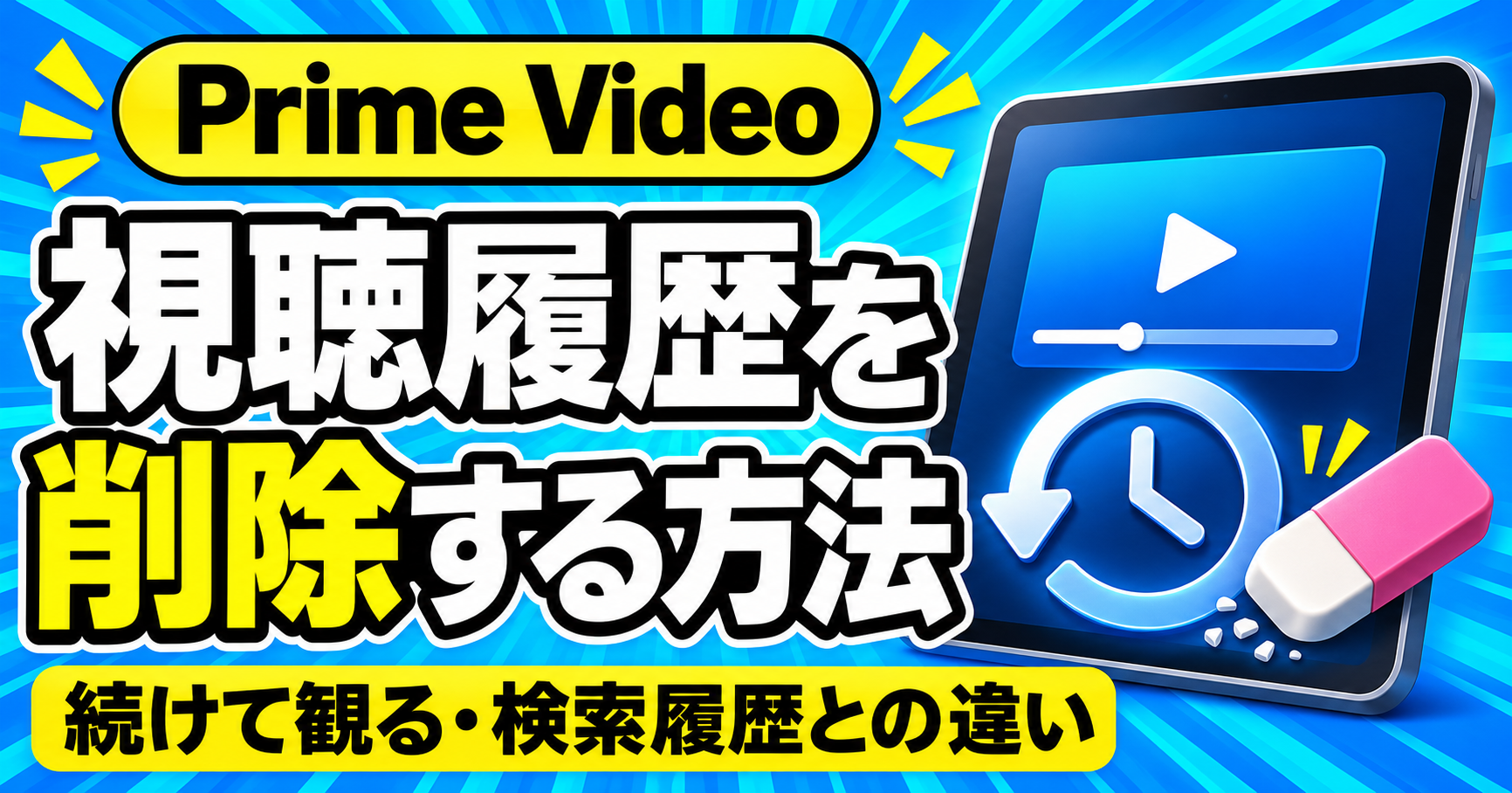
プライムビデオで見た作品を履歴から消したいときは、まずブラウザ版の「視聴履歴」を開きます。アプリの検索履歴やウォッチリストを消しても、同じ作業にはなりません。
この記事では、消したい表示を切り分けてから操作する順番をまとめます。家族と使っている場合も、プロフィール自体を削除する前に、必要な作品だけを整理しましょう。
何を消したい?最初に確認する4つの場所
| 消したいもの | 確認する場所 | 目的 |
|---|---|---|
| 過去に再生した作品の記録 | アカウントと設定の視聴履歴 | 視聴した作品の一覧を整理する |
| ホームに出る見かけの一覧 | 続けて観る・最近観た作品など | 途中の作品をホームから外す |
| あとで観るために登録した作品 | ウォッチリスト | 保存した候補を整理する |
| 入力した作品名やキーワード | アプリなどの検索履歴 | 検索候補を整理する |
「履歴を削除したのに残っている」と感じるときは、この違いが原因になりがちです。たとえば視聴履歴から外した作品が、配信中の映画として検索結果に出ること自体は不自然ではありません。
ブラウザから視聴履歴を削除する手順
- PCまたはスマホのブラウザでPrime Videoを開き、普段使っているAmazonアカウントにサインインします。
- プロフィールのメニューなどから「アカウントと設定」を開きます。
- 「視聴履歴」を選び、消したい映画や番組を探します。
- 該当作品の削除項目を選びます。表示によっては、映画とエピソードで文言が異なります。
- 同じ履歴画面を開き直して、対象作品が一覧から外れたか確認します。
Amazonスタッフの案内でも、アカウントと設定から視聴履歴を開き、作品ごとに削除する方法が示されています。削除ボタンの位置や名称は更新されるため、古い画像と完全一致しなくても「視聴履歴」の中にいるかを優先して確認してください。出典:Amazon公式フォーラムのスタッフ回答
スマホでリンクを押すとアプリが起動して迷う場合は、ブラウザのアドレス欄からPrime Videoを開き直します。スマホ用表示で項目が見つからなければ、PCで操作するほうが探しやすいでしょう。知らないサイトの「一括削除ツール」にAmazonのパスワードを入力する必要はありません。
「続けて観る」から消したい場合は、ホーム側を確認
視聴履歴は消えたのにホームに作品が残る場合は、消したいのが「続けて観る」の表示ではないか確認します。アプリでは作品を長押しするなどして、一覧から外すメニューが出る場合があります。端末によって操作が違うため、作品のメニューに削除・非表示に相当する項目があるかを見てください。
Amazonスタッフは、履歴の削除はその一覧を変える操作であり、Prime Videoを閲覧しているときに作品自体が表示されなくなるわけではないと説明しています。出典:Amazon公式フォーラム「Clear watch history」
見たくない作品を一つ消すために、アプリのデータ消去やFire TVの初期化から始めるのはおすすめしません。ログインや設定をやり直す手間に対して、目的の一覧を整理できるとは限らないからです。
削除できない・表示が変わらないときの確認順
- アカウント:スマホとテレビで別のAmazonアカウントを使っていないか。
- プロフィール:普段その作品を見ていたプロフィールを選んでいるか。
- 一覧:視聴履歴とウォッチリストを取り違えていないか。
- 反映:画面を開き直しても残るか。テレビだけならPrime Videoアプリを終了して再度確認する。
「何時間で必ず消える」とは決めつけず、まず削除した元の履歴画面で確認するのが確実です。改善しなければ、端末名、アプリかブラウザか、消えない一覧の名前を控えてAmazonに相談します。問い合わせにはパスワードやPINを添えないでください。
家族の履歴を混ぜないためにできること
同じプロフィールを全員で使うより、見る人ごとにプロフィールを分けると整理しやすくなります。Prime Videoはプロフィールごとにおすすめ、視聴の進み具合、ウォッチリストを分けられます。ただし、プロフィールを作ることとアクセスをロックすることは別です。出典:Prime Videoプロフィールについて
よくある疑問
視聴履歴を消すと、契約や購入も取り消される?
履歴の整理と契約の解約・購入のキャンセルは別の操作です。請求を止めたい場合は、対象のサブスクリプションや注文を確認します。「見た記録を消したから解約も済んだ」と判断しないでください。
まとめて全部消せる?
今回確認できたAmazonの案内は作品単位の削除です。一括削除を前提にせず、まず消したい作品から進めましょう。
表示の整理ではなく、テレビで見るサービス自体を見直したい場合は、Fire TV Stickで見れる動画配信サービスの比較も参考にしてください。
確認日:2026年11月17日。画面名は端末やアプリの更新で変わる場合があります。