※本記事にはアフィリエイト広告(Amazonアソシエイト・もしもアフィリエイト)を含みます。
 男性
男性引っ越してWi-Fiが変わったから、アレクサも繋ぎ直したい。でもAlexaアプリを開いても、どこにもWi-Fiの設定が見当たらない…
こんにちは、よよです。我が家でも同じことが起きました。ネットで調べると、どのサイトにもAmazon公式にも「Alexaアプリ → デバイス → デバイスの設定 → Wi-Fiネットワークを変更または削除」と書いてあります。ところが、その通りにやってもそんな項目はどこにも出てこないんです。
原因が分かりました。Echo Showなど画面付きのモデルは、Alexaアプリ側にWi-Fiの項目がそもそも表示されない仕様だったんです。故障でもなければ、設定ミスでもありません。変更はアプリではなくEcho本体の画面から行います。
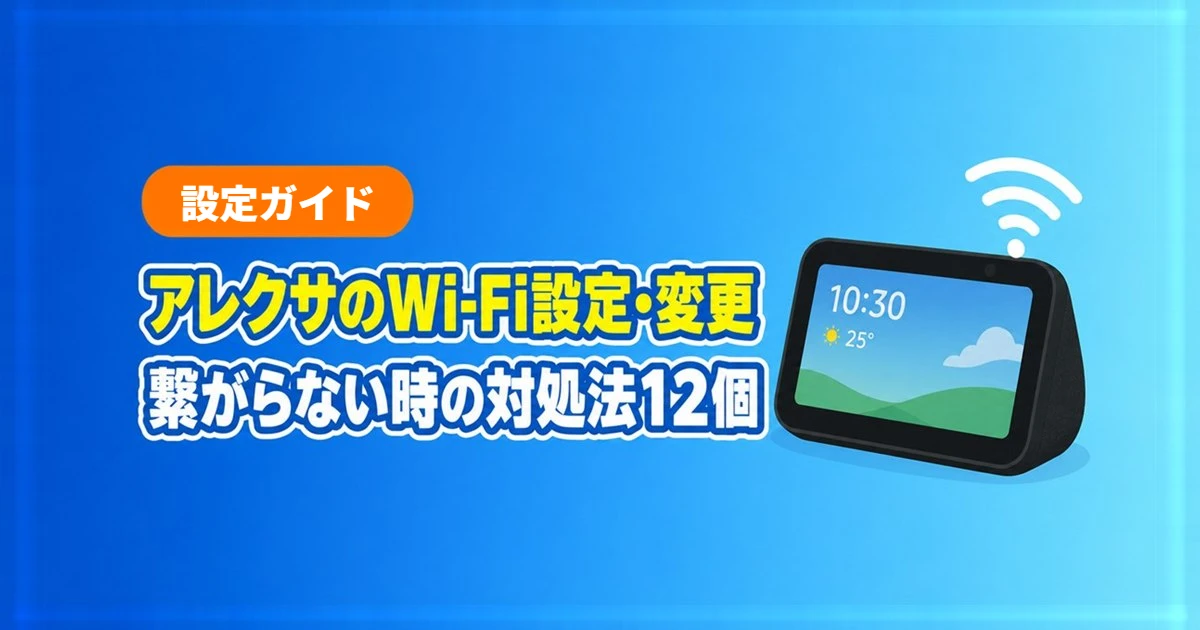
この記事では、我が家のEcho Showで実際に操作した画面の写真を載せながら、つなぐ・変える・繋がらないを直すの3つをまとめて解説します。2026年8月時点の情報です。
- アレクサをWi-Fiにつなぐ手順(画面あり・なしで違います)
- 引っ越し・ルーター交換のときのWi-Fi変更手順
- 2.4GHzと5GHzの見分け方(メーカー別のSSID早見表つき)
- 繋がらないときのチェックリスト12個
- ライトの色とエラーメッセージから原因を特定する方法
やりたいことから読む場所を選ぶ
長い記事なので、いま困っていることに近いところから読んでください。
| いまの状況 | 読むところ |
|---|---|
| 買ったばかり。はじめてつなぎたい | 初回セットアップ |
| 引っ越した/ルーターを買い替えた | Wi-Fiを変更する方法 |
| アプリにWi-Fiの項目が見当たらない | 画面付きモデルは本体から |
| 2.4GHzと5GHzのどっちに繋げばいいか分からない | SSIDの見分け方 |
| オレンジのライトにならない | セットアップモードに入れないとき |
| 赤や紫に光っている | ライトの色で切り分ける |
| とにかく繋がらない | チェックリスト12 |
| エラーメッセージが出ている | エラー別の対処 |
| 繋がるのにすぐ切れる | 頻繁に切れるとき |
はじめに知っておきたい3つの前提
手順に入る前に、ここを押さえておくと迷いません。とくに3つめが重要です。
アレクサが繋がるWi-Fiの条件
Amazon公式が明記している条件は、意外とシンプルです。
- 802.11a / b / g / n の Wi-Fi(2.4GHz / 5GHz のどちらでもOK)
- 推奨される最低インターネット速度は1.5Mbps
- Echo本体はルーターから9〜10メートル以内
逆に、アドホック(ピアツーピア)ネットワークには接続できません。これはAmazonがはっきり書いている制限です。
1.5Mbpsという数字は、いまの家庭用回線ならまず問題になりません。動画配信サービスがHD画質で5Mbps前後を求めることを考えると、アレクサはかなり控えめです。「回線が遅いから繋がらないのでは」と疑う前に、他の原因を先に見たほうが早いということでもあります。
Wi-Fiなしでもアレクサは使える?
よく聞かれる質問ですが、答えは「ほぼ使えない」です。
アレクサは、聞き取った音声をインターネット経由でAmazonのサーバーに送り、そこで処理した結果を返す仕組みです。つまりネットに繋がっていないと、天気も、音楽も、アラームも、スマート家電の操作も、ほとんど何もできません。
ただし例外がひとつあります。Bluetoothスピーカーとしてなら、Wi-Fiなしでも使えます。スマホとBluetoothでペアリングして、スマホ側で再生した音を鳴らすだけなら、アレクサ機能は使えなくてもスピーカーとしては働くわけです。
【重要】あなたのEchoに画面はありますか?
ここが、この記事でいちばんお伝えしたいところです。画面の有無で操作する場所がまったく変わります。
| タイプ | 該当モデル | Wi-Fiを操作する場所 |
|---|---|---|
| 画面なし | Echo Dot / Echo / Echo Pop / Echo Studio / Echo Dot Max | Alexaアプリ |
| 画面つき | Echo Show 5・8・11・15 / Echo Spot / Echo Hub | Echo本体の画面 |
Echo Showなど画面つきモデルの場合、Alexaアプリのデバイス設定に「Wi-Fiネットワーク」という項目はそもそも表示されません。Echoがオンラインでも表示されません。仕様です。
Amazon公式ヘルプにも「スクリーン付きのEchoデバイスをお持ちの場合は、デバイス本体でWi-Fiの設定を更新または変更します」と書かれています。ただし検索して出てくる解説の多くは機種を区別せずにアプリの手順だけを載せているので、画面つきモデルを持っている人は延々と探し回ることになります。
私もこれで30分ほど無駄にしました。同じところで詰まっている方は、画面つきモデルの手順まで飛んでください。
アレクサをWi-Fiに接続する方法(初回セットアップ)
まず用意するものは3つです。Echo本体と電源アダプタ、Alexaアプリを入れたスマホ、そしてWi-Fiのパスワード。パスワードはルーター本体の側面や底面のラベルに書いてあります。
画面なしモデル(Echo Dot など)をつなぐ
付属の電源アダプタを使ってください。他社製やUSBハブ経由だと電力が足りず、不安定になることがあります。しばらくするとライトリングがオレンジになり、「セットアップの準備ができました」と話しかけてきます。
アプリ下部のデバイスタブを開き、右上の+から「デバイスを追加」→「Amazon Echo」→ 機種を選びます。
スマホ側の権限が原因のことがあります。Alexaアプリは周囲のWi-Fiを探すために権限を必要とするためです。
- iPhone:設定 → Alexa →「ローカルネットワーク」をオン
- Android:設定 → アプリ → Amazon Alexa → 権限 →「位置情報」を許可
画面つきモデル(Echo Show / Spot)をつなぐ
画面つきは本体だけで完結します。電源を入れると初期設定のウィザードが始まるので、画面の案内に沿って言語 → Wi-Fi → Amazonアカウントの順に進めてください。
なおEcho Spot(2024年発売)だけは方式が違います。本体画面の「Wi-Fiオフ」アイコンを選び、表示されたQRコードをスマホで読み取って、Alexaアプリ側で設定を進める形です。
2台目以降を追加するとき
2台目からはぐっと楽になります。Amazon.co.jpで購入して注文時にアカウントへリンクしていれば、電源を入れるだけで自宅のWi-Fiに繋がることがあるからです。
これは「Wi-Fiシンプルセットアップ(簡単セットアップ)」という仕組みで、1台目のときに入力したWi-FiパスワードがAmazonのアカウントに暗号化して保存されているためです。この仕組みは後のパスワードの保存のところでもう一度出てきます。トラブルの原因になることもあるので、覚えておいてください。
アレクサのWi-Fiを変更する方法(引っ越し・ルーター交換)
引っ越した、ルーターを買い替えた、プロバイダを変えた、パスワードだけ変更した。このときに必要になる作業です。くり返しになりますが、画面の有無で場所が変わります。
画面なしモデル:Alexaアプリから変更する
- Alexaアプリを開き、下部のデバイスタブ
- 「エコー・Alexa」から対象のEchoをタップ
- 画面右上の歯車アイコン(これがデバイスの設定です)
- 「Wi-Fiネットワーク」の行にある変更
- 過去に繋いだネットワークを選ぶか、「別のWi-Fiネットワークに接続」から新しく設定
Amazon公式ヘルプが案内しているのはこの手順です。「デバイスの設定」という名前のメニューを探しても見つからないと思いますが、右上の歯車アイコンがそれだと思ってください。
画面つきモデル:Echo本体から変更する
ここからは我が家のEcho Showで実際に操作した画面です。Alexaアプリは一切使いません。
アイコンがずらりと並んだメニューが出てきます。左から2番目の歯車が設定です。

設定を開くと、Bluetooth・ネットワーク・注目の機能・プロフィールと家族、と並んでいます。「Wi-Fi」ではなく「ネットワーク」という名前なので気をつけてください。
この行の下に、いま接続しているネットワーク名(SSID)が小さく表示されます。今どこに繋がっているかを確認したいときも、ここを見れば一目で分かります。

「ネットワークに接続」という画面になります。Wi-Fiのトグルがオンになっているのを確認して、「利用可能なネットワーク」から選び、パスワードを入力すれば完了です。
各ネットワークの右にあるⓘアイコンをタップすると、保存済みのネットワークを削除できます。古いWi-Fiの情報が残っていて邪魔なときは、ここから消してください。

「更新」を選ぶか、環境設定まで下にスクロールすると詳細なWi-Fiオプションがあります。それでも出てこない場合は、Echoをルーターから9メートル以内に近づけてください。
なおEcho Show 5(全世代)とEcho Hubは、メニューの項目名が違う場合があるとAmazonが但し書きしています。上の写真と多少違っても慌てないでください。
Amazonに保存されたWi-Fiパスワードを更新・削除する
ここは意外と知られていませんが、引っ越しやルーター交換のトラブルで効いてくる話です。
前に書いたとおり、Amazonはあなたが入力したWi-Fiパスワードを暗号化してアカウントに保存しています。便利な反面、古いパスワードが残ったままだと、新しい機器のセットアップで意図しない動きをすることがあります。
Wi-Fiのパスワードを変えたときの正しい対処は、Amazon公式によればこうです。
対応端末のうち1台を新しいパスワードでWi-Fiに繋ぎ直せば、新しいパスワードが自動的にAmazonに保存されます。全部の機器を手作業で設定し直す必要はありません。
保存されているパスワードそのものを消したい場合は、パソコンやスマホのブラウザから操作します。
- Amazonの「コンテンツと端末の管理」を開く
- 設定タブを開く
- 「保存したネットワークパスワード」→「保存されたWi-Fiパスワードの削除」
- 「はい」を選んで確定
ちなみに、Wi-Fiシンプルセットアップに対応したルーターは 「simple_setup」という名前の見慣れないSSID を自動で作ることがあります。「知らないWi-Fiが増えてる…」と不安になるかもしれませんが、これはセットアップ用の一時的なネットワークで、乗っ取りなどではありません。
SSIDは同じでパスワードだけ変えたとき
いちばん気づきにくいパターンです。ネットワーク名が同じままなので、Echoは「知っているWi-Fi」だと思って古いパスワードで接続を試み続け、当然ながら失敗します。
この場合は、上の手順で保存済みのネットワークを一度削除してから、繋ぎ直すのが確実です。画面つきモデルなら「ネットワークに接続」画面のⓘアイコンから削除できます。
2.4GHzと5GHz、どっちに繋ぐ?SSIDの見分け方
「2.4GHzに繋ぎ替えてみてください」という案内はよく見ます。でもどれが2.4GHzのSSIDなのかを教えてくれる記事は、なぜかほとんどありません。Amazon公式ヘルプの例も「MyHome-2.4」「MyHome-5」という、日本のルーターには存在しない名前で説明されています。
実際の日本のルーターはこうなっています。
| メーカー | 2.4GHz | 5GHz |
|---|---|---|
| バッファロー | Buffalo-G-xxxx(新しい機種は Buffalo-2G-xxxx) | Buffalo-A-xxxx |
| NEC Aterm | aterm-xxxxxx-g | aterm-xxxxxx-a |
| I-O DATA | IODATA-xxxxxx-2G | IODATA-xxxxxx-5G |
| NTT ひかり電話ルーター | SSID-1 / SSID-2 | SSID-3 |
覚え方はかんたんで、A=802.11a(5GHz)、G=802.11g(2.4GHz)です。規格の名前がそのまま使われています。
- SSIDの「5G」は5GHz帯のこと。携帯電話の5Gとは無関係です
- NTTのひかり電話ルーターだけ数字で、しかもSSID-3が5GHz。直感と逆なので注意
結局どちらに繋ぐべきか
| 2.4GHz | 5GHz | |
|---|---|---|
| 壁や床への強さ | 強い(別の部屋でも届きやすい) | 弱い(同じ部屋向き) |
| 電波干渉 | 受けやすい(電子レンジ・Bluetooth) | 受けにくい |
| 速度 | 遅め | 速い |
アレクサは大量のデータを流す機器ではないので、速度はほとんど関係ありません。ルーターと違う部屋に置くなら2.4GHz、同じ部屋なら5GHzくらいの感覚で選んで大丈夫です。
そして、繋がらないときの切り分けとしては「今と反対のほうに繋ぎ替えてみる」のが有効です。これはAmazon公式も案内している方法です。
セットアップモード(オレンジ)にならないとき
再設定しようとしても、ライトリングがオレンジにならない。これもよくある詰まりどころです。
画面なしモデルなら、アクションボタン(・マーク)を20秒ほど長押ししてください。ライトリングがいったん消えてから、再びオレンジに点灯します。
リセットには2種類あります
ここは絶対に知っておいてください。ネット上には「初期化するしかない」という回答が多いのですが、設定を消さずに済むリセット方法がちゃんとあります。
| やりたいこと | 操作(Echo Dot 第2〜5世代) | 消えるもの |
|---|---|---|
| スマートホームの接続を残したままリセット | アクションボタンを20秒長押し | Wi-Fi設定のみ |
| 工場出荷時に戻す | 音量ダウン+マイクオフを20秒同時長押し | 個人情報・スマートホーム接続すべて |
スマート家電をたくさん連携させている方は、まず上のほうを試してください。下をやってしまうと、照明もエアコンも全部登録し直しになります。
なお、その前段としてまず再起動を試すのが正解です。電源アダプタを抜いて10〜30秒待ってから挿し直すだけ。これで直ることが本当に多いです。
ライトの色で原因を切り分ける
Echoのライトリングは、状態を色で教えてくれます。Amazon公式の意味を一覧にしました。ここを誤解している人がとても多いので、一度目を通しておくと無駄な作業を減らせます。
| 色 | 意味 |
|---|---|
| オレンジ | セットアップモード、またはインターネットに接続しようとしている |
| 紫 | おやすみモード。初期設定中に出た場合はWi-Fiの問題 |
| 赤 | マイクがオフ(Alexaが聞いていない)。カメラ付きは映像共有オフ |
| 黄色(数秒ごと) | メッセージや通知がある。故障ではありません |
| 青の上に水色 | 聞き取り中。一時的な青はソフトウェア更新中のことも |
| 水色と青がゆっくり回転 | 起動中 |
| 白 | 音量の表示 |
「アレクサが赤く光っていて反応しない」で検索する方は多いのですが、赤はマイクがオフになっているサインです。本体のマイクオフボタンを押しただけ、というケースがかなりあります。もう一度押せば戻ります。
逆に、初期設定中に紫が出たらWi-Fiの問題です。ここは公式にそう書かれています。パスワードの入力ミスや電波の弱さを疑ってください。
それでも繋がらないときのチェックリスト12
上から順に試してください。効果が高くて手間が少ない順に並べています。
1. まずAmazon側の障害を疑う
意外と見落とされがちですが、アレクサはAmazonのサーバーが落ちると何もできなくなります。この場合、Wi-Fiをいくらいじっても直りません。
Amazonは一般向けのサービス障害ページを公開していないので、X(旧Twitter)で「アレクサ 繋がらない」と検索して、同じ時間帯に同じ症状の投稿が急増していないかを見るのがいちばん早いです。急増していれば、待つ以外にできることはありません。
2. Echoを再起動する
電源アダプタを抜いて30秒待ち、挿し直します。必ず付属の電源アダプタを使ってください。テレビのUSB端子や汎用の充電器から給電していると、電力不足で不安定になります。
3. ルーターとの距離・障害物を見直す
Amazon公式の基準はルーターから9〜10メートル以内です。加えて、電子レンジ・ベビーモニター・コードレス電話などから離してください。これらは2.4GHz帯を使うため、電波干渉を起こします。
初回接続のときだけルーターの近くに持っていって、繋がったら本来置きたい場所に戻す、というやり方でも構いません。
4. 2.4GHzと5GHzを繋ぎ替える
SSIDの見分け方を見ながら、今と反対の周波数帯に繋ぎ替えてみてください。5GHzで不安定なら2.4GHzへ、2.4GHzで干渉がひどいなら5GHzへ。
5. ルーターがWPA3専用モードになっていないか
2026年になって増えている原因がこれです。
Wi-Fi 6やWi-Fi 7の新しいルーターは、暗号化方式がWPA3専用で出荷されていることがあります。ところがWPA3は2018年に登場した比較的新しい規格で、それ以前に発売されたEchoは対応していません。結果として、パスワードが合っていても認証に失敗します。
対処は、ルーターの設定画面で暗号化方式を「WPA2/WPA3 混在モード」に変えることです。あるいは2.4GHz側のSSIDだけWPA2にしておくと、古い機器全般が安定します。
6. プライバシーセパレーターがオンになっていないか
「ネットワーク分離」「AP隔離」とも呼ばれる機能です。これがオンだと同じWi-Fiに繋がった機器同士が通信できなくなるため、スマホのAlexaアプリからEchoを見つけられません。
ルーターの設定画面(多くは 192.168.1.1 や 192.168.11.1)にログインして、オフにしてから試してください。
7. ゲストネットワークに繋いでいないか
ゲスト用のSSIDは、上のプライバシーセパレーターが最初からオンになっていることがほとんどです。普段使っているメインのSSIDに繋ぎ直してください。
8. パスワードの入力ミスを疑う
ありがちですが、実際に多い原因です。大文字と小文字、数字の0とアルファベットのO、1とl(エル)とI(アイ)。ルーターのラベルを見ながら、一文字ずつ確認してください。
9. Wi-Fiに繋いでいる機器が多すぎないか
ルーターによっては同時接続数に上限があります。スマホ、パソコン、テレビ、ゲーム機、スマート家電…と数えていくと、意外な台数になっているものです。
Echoを設定するあいだだけ、他の機器のWi-Fiを一時的にオフにしてみてください。これで繋がるなら原因は台数です。
10. スマホのテザリングで切り分ける
Amazon公式も案内している方法です。スマホをWi-Fiホットスポットにして、そこにEchoを繋いでみてください。
- テザリングでは繋がる → 自宅のルーター側に原因がある
- テザリングでも繋がらない → Echo本体の問題の可能性
ここまで切り分けられれば、次に何をすべきかがはっきりします。
11. Wi-Fi中継器を使っていないか
以前この件でAmazonのカスタマーサービスに問い合わせたことがあるのですが、中継器経由でのAlexaの利用は推奨していないという回答でした。
中継器を使っている方は、大元のルーターに直接繋いでみてください。それで安定するなら、Echoの置き場所を見直すほうが現実的です。
12. ポケットWi-Fi・ホームルーターの場合
ポケットWi-Fiは固定回線より通信が不安定になりがちです。再起動や周波数帯の変更で改善しない場合、「Wi-Fi暗号化強化」をオフにすると繋がることがあります。
本体メニューの「設定」→「LAN側設定」→「Wi-Fi暗号化強化」をオフにして、もう一度試してみてください。
エラーメッセージ別の対処
画面やアプリに出ている文言によって、疑うべき原因が変わります。
「このWi-Fiネットワークは使用できません」
じつはこれ、Alexaアプリのデバイス詳細画面に表示されているだけなら、故障ではないことがあります。アレクサ自体は天気予報にも音楽にもきちんと反応する、という報告が多いのです。
まずは実際に話しかけてみてください。普通に返事をするなら、表示上の問題なので放っておいて大丈夫です。反応しないなら、チェックリストの2番から順に試してください。
「Wi-Fiパスワードが違います」
文字通りの意味であることが大半です。チェックリストの8番を確認してください。
ただしパスワードが確実に合っているのにこれが出る場合は、WPA3を疑ってください(チェックリスト5番)。認証方式が合わないと、パスワード誤りとして扱われることがあります。
「インターネット接続がうまくいきません」「接続の認識がうまくいきません」
Wi-Fiには繋がっているのに、その先のインターネットに出られていない状態です。次の3つを順に疑ってください。
- Amazon側の障害(チェックリスト1番)
- 回線自体が止まっている(スマホでWi-Fiに繋いでWebページが開けるか確認)
- ルーターの再起動
「現在接続できません。しばらくお待ちください」
一時的な通信エラーか、Amazon側の混雑・障害です。数分から数時間で自然に戻ることが多いので、まずは時間を置いてください。何時間経っても戻らないなら、Echoとルーターの両方を再起動します。
繋がるのにすぐ切れる・オフラインになる
接続はできるのに、しばらくすると切れる。このタイプは原因が別のところにあります。
5GHzのチャンネルを疑う(W52に固定する)
5GHz帯の一部のチャンネル(W53・W56)には、気象レーダーを検知すると電波を止める決まりがあります。DFSと呼ばれる仕組みで、法律上の義務です。これが働くと、Wi-Fiが1分以上停止します。
空港や気象レーダーの近くにお住まいだと頻発します。対処は、ルーターの設定で5GHzのチャンネルを「自動」から「W52」(36/40/44/48ch)に固定することです。W52は屋内専用でDFSの対象外なので、勝手に止まりません。
アレクサをつなぐと家中のWi-Fiが不安定になる
あまり知られていませんが、実際に報告が多い症状です。「Echoの電源を入れるとモデムが5〜10分おきに再起動する。Echoの電源を抜くとWi-Fiが安定する」というものです。
Echo自体が壊れているというより、モデムやルーターがEchoの通信の仕方を捌ききれていない状態です。試す価値があるのは次の3つです。
- Echoを5GHz側に移す(2.4GHzの混雑から逃がす)
- ルーターのIPv6設定を一度オフにしてIPv4で試す
- モデムとルーターのファームウェアを更新する
これで改善しない場合は、ルーター側の性能不足を疑う段階です。スマート家電が増えている家庭では、同時接続に強い機種へ買い替えると一気に安定することがあります。
ホテルや実家など、よそのWi-Fiで使いたいとき
帰省や旅行にEchoを持っていきたい、という方への注意点です。
ホテルや施設のWi-Fiのように、接続後にブラウザで同意ボタンを押したり、部屋番号を入力したりする必要があるネットワークには、Echoは繋がりません。Echoにはブラウザが無いので、その認証画面を表示できないからです。
この場合の現実的な解決策は、スマホのテザリングを使うことです。スマホをWi-Fiホットスポットにして、そこにEchoを繋げば普通に使えます。実家に持っていく場合も、事前にご家族からWi-Fiのパスワードを聞いておけば問題ありません。
それでもダメなら:サポート・保証・買い替え
ここまで全部試してダメなら、本体の初期不良や故障を疑う段階です。Amazonデバイスには1年間の限定保証があり、初期不良なら交換の対応も早いです。注文履歴とアカウント情報を手元に用意して、カスタマーサービスに連絡してください。
ルーターを買い替えるなら
10年近く前のルーターを使い続けている、2.4GHzしか出ていない、スマート家電が増えて処理が追いついていない。こういう場合は買い替えが確実です。WPA2/WPA3の混在モードに対応していて、2.4GHzと5GHzのSSIDを分けられる機種を選んでください。
- TP-Link Wi-Fi 6 AX1800(4,978円)— とりあえず安く新しくしたい方に
- バッファロー Wi-Fi 6 WSR-3000AX4L/N(8,170円)— 台数が多い家庭向け
※価格は2026年8月時点の定価です。
Echo本体を買い替えるなら
2025年10月に新しいラインアップが出ています。古い世代を使っていて不調が続くなら、買い替えも選択肢です。
| モデル | 定価 | 特徴 |
|---|---|---|
| Echo Dot 第5世代 | 7,480円 | いちばん手軽。画面なし |
| Echo Dot Max | 14,980円 | 2025年発売。Wi-Fi 6E対応で電波に強い |
| Echo Show 5 第3世代 | 12,980円 | 画面つきの入門機 |
| Echo Show 11 | 39,980円 | 2025年発売の11インチ |
ちなみに、生成AI版の「Alexa+」は2026年8月時点でまだ日本では使えません。2025年の新モデルは「日本で提供が始まったときにより最適化された体験を提供する」という説明で売られています。今の接続トラブルとは関係のない話なので、そこは気にしなくて大丈夫です。
よくある質問
- アレクサはWi-Fiなしで使えますか?
-
アレクサの機能はほぼ使えません。音声の処理をインターネット経由で行っているためです。ただしBluetoothスピーカーとしてなら、Wi-Fiなしでもスマホの音を鳴らせます。
- AlexaアプリにWi-Fiの変更項目が見当たりません
-
Echo Showなど画面つきモデルをお使いなら、それが正常です。画面つきモデルはアプリではなくEcho本体から変更します。本体画面の上端から下にスワイプ → 設定 → ネットワーク、と進んでください。
- アレクサのルーターを変えたらどうすればいいですか?
-
新しいWi-Fiに繋ぎ直すだけです。画面なしモデルはAlexaアプリのデバイス設定から、画面つきモデルは本体の設定から変更します。前のネットワーク情報が残って邪魔になる場合は、保存済みネットワークを削除してから繋ぎ直してください。
- 設定では繋がっているのにWi-Fiが使えないのはなぜ?
-
Wi-Fiには繋がっているが、その先のインターネットに出られていない状態です。まずスマホを同じWi-Fiに繋いでWebページが開けるか確認してください。開けないなら回線側の問題、開けるならAmazon側の障害かEchoの再起動で改善します。
- アレクサが赤く光っています。故障ですか?
-
故障ではありません。赤はマイクがオフになっているサインです。本体のマイクオフボタンをもう一度押せば戻ります。Wi-Fiとは関係ありません。
- アレクサをオレンジ色にするにはどうすればいいですか?
-
オレンジはセットアップモードの色です。画面なしモデルなら、本体のアクションボタン(・マーク)を20秒ほど長押しすると、ライトリングが一度消えてからオレンジに点灯します。
- 設定を消さずにWi-Fiだけリセットできますか?
-
できます。Echo Dot(第2〜5世代)なら、アクションボタンを20秒長押しすればスマートホームの接続を保ったままリセットされます。音量ダウン+マイクオフの同時長押しは工場出荷時リセットで、こちらは連携もすべて消えるので注意してください。

まとめ
最後に要点だけ振り返ります。
- 画面つきモデルはアプリにWi-Fi項目が出ない。本体の設定 → ネットワークから変更する
- 画面なしモデルはAlexaアプリ → デバイス → 右上の歯車 → Wi-Fiネットワークの「変更」
- SSIDはA=5GHz、G=2.4GHz。NTTのルーターだけSSID-3が5GHz
- 繋がらないときは、まずAmazon側の障害と電源を抜いて30秒
- 新しいルーターならWPA3専用モードを疑う
- 赤はマイクオフ、紫は初期設定中のWi-Fiエラー
- リセットは2種類。アクションボタン20秒ならスマートホーム連携が残る
アレクサのWi-Fiトラブルは、原因さえ分かればほとんどが自分で解決できます。とくに「アプリに項目が無い」で悩んでいた方は、この記事で一番の遠回りを避けられたはずです。
この記事が役に立ったら、SNSでシェアしていただけると嬉しいです。