「Amazon Musicで保存したはずの曲が、外出先では再生できない」。そんなときは、曲を保存した場所より先に、契約プランとダウンロードの完了状態を確認しましょう。
Amazon Musicのオフライン再生は、対象の曲を対応アプリにダウンロードして聴く機能です。ライブラリへの追加だけでは、通信のない場所で再生できるとは限りません。また、サブスクリプションの曲をMP3ファイルとして持ち出す仕組みでもありません。
この記事では、通勤や旅行の前に確認したいことを中心に、プランの違い、保存の流れ、再生できないときの確認順をまとめます。画面の名称や利用できる機能は、契約地域、端末、アプリのバージョンで異なることがあります。
最初に確認したい、プランと「保存」の違い
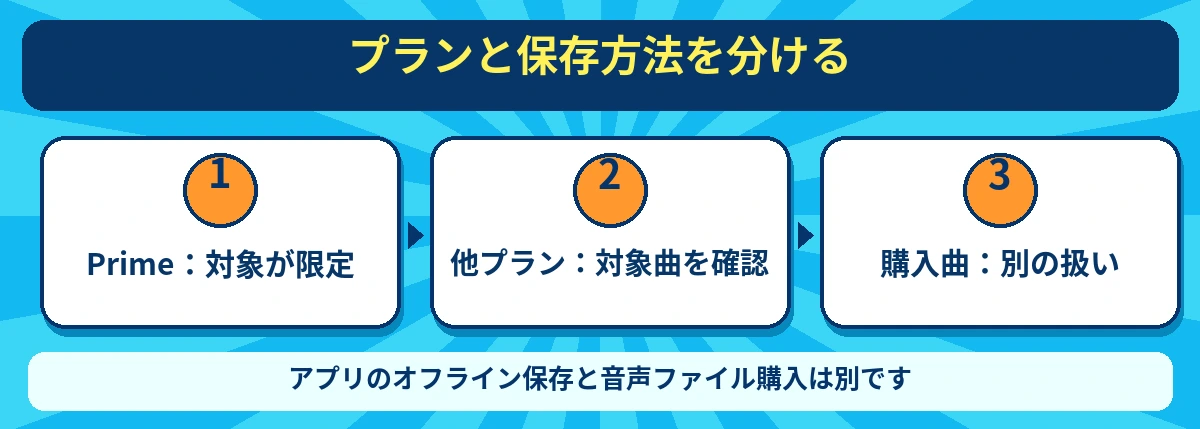
Amazon Musicには複数のプランがあり、聴ける曲の範囲とオフライン保存の対象は同じではありません。自分が何に登録しているかを、アプリやアカウントの会員情報で確認してください。Amazonプライム会員であることと、Music Unlimitedに登録していることも別です。
- Amazon Music Prime:対象のプレイリストなど、条件付きでオフライン再生を利用する。
- Amazon Music Unlimited/Standard:対象の楽曲・アルバム・プレイリストを、対応アプリでダウンロードする。
- 購入したデジタル音楽:サブスクリプションとは別の購入コンテンツとして、対応する保存方法を確認する。
UnlimitedとStandardのアプリ内ダウンロードについては、Amazonの現行公式ヘルプで案内されています。ただし、この記事は料金比較や全プランの契約条件を一覧にするものではありません。日本向けの契約画面で、自分のプラン名と対象機能を確認して進めましょう。
もう一つ大切なのが「ライブラリに追加」と「ダウンロード」の違いです。ライブラリへの追加は、あとで曲を見つけやすくする操作。ダウンロードは、端末にオフライン用のデータを用意する操作です。曲名がライブラリに見えていても、データの保存まで済んだとは判断できません。
公式ヘルプは、サブスクリプションからダウンロードした曲はAmazon Musicアプリ内で利用し、他アプリへの書き出しやCDなどへのコピーはできないと説明しています。保存先フォルダーから普通の音楽ファイルを探すより、アプリのダウンロード一覧を確認してください。
Primeは、対象のプレイリストを確認する
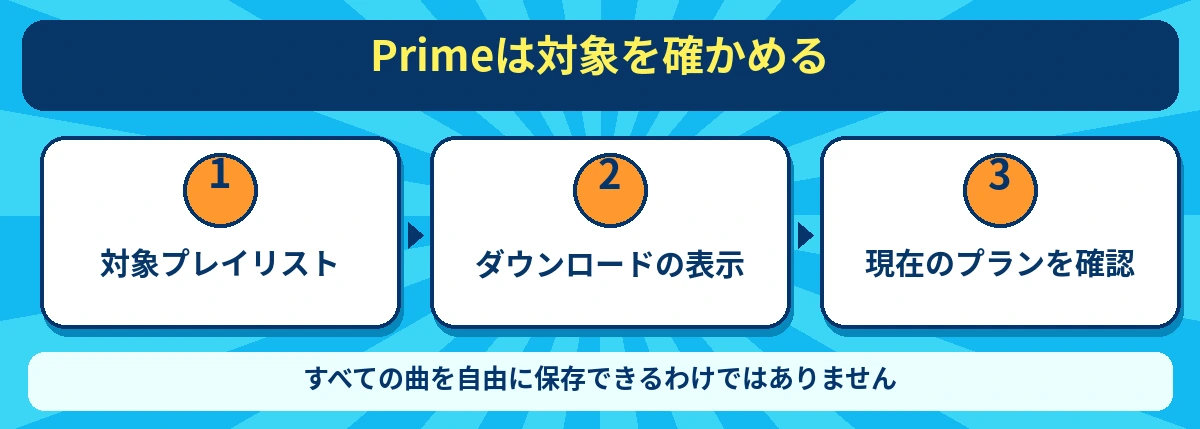
Primeについて「好きな曲はすべて保存できる」「厳選プレイリスト以外は絶対に保存できない」と一言で判断すると、案内の世代や機能名の違いで迷いやすくなります。日本のAmazon公式が2024年7月に公開した案内には、Myプレミアム・プレイリストのオフライン再生も案内されています。
その公式案内では、Myプレミアム・プレイリストに15〜50曲を入れることで、好きな順番で再生できると説明されています。オンデマンド再生の対象にできるのは二つ、合計100曲までという案内もあります。これは通常のプレイリストをいくつ作ってもすべて同じ条件になる、という意味ではありません。
モバイルアプリで該当するプレイリストを開き、対象として表示されているか、ダウンロード操作が利用できるかを確認してください。古い説明と画面が合わない場合は、アプリを更新したうえで現在の表示を優先します。
- Primeの会員情報で利用しているか。
- 開いているのは対象のプレイリストか。
- 必要な曲数などの条件を満たしているか。
- ダウンロード操作が選べるか。
- 保存が終わり、通信なしで再生できるか。
対象外の曲で有料プランの案内が出ても、すぐに不具合とは限りません。まず、現在のプランで保存できる対象なのかを確認しましょう。外出前に数曲だけ試しておけば、必要な曲を用意できるか判断できます。
対象条件の詳細は、Amazon公式のMyプレミアム・プレイリスト案内をご確認ください。機能が表示されない場合は、契約地域や現在のアプリで利用できるかをサポートへ確認するのが確実です。
ダウンロードは、Wi-Fiにつないで完了まで待つ
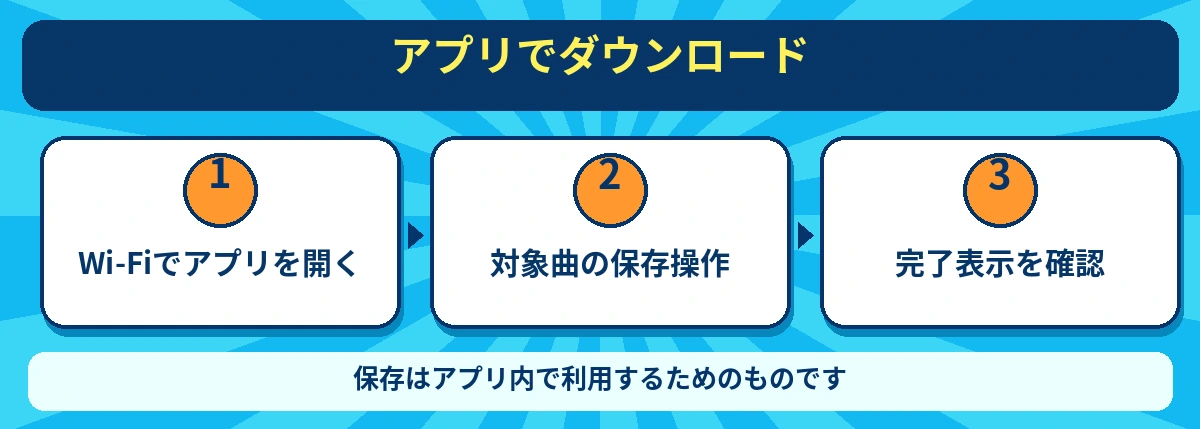
準備は、外で聴く予定の端末そのもので行います。自宅のタブレットに保存した曲が、別のスマホにも自動的にオフライン保存されているとは限りません。使うスマホを手元に置き、アカウントと空き容量を確認しましょう。
- Amazon Musicアプリを開き、利用するアカウントを確認する。
- 安定したWi-Fiに接続する。
- 対象の楽曲、アルバム、プレイリストを開く。
- ダウンロードボタン、またはメニュー内のダウンロードを選ぶ。
- 保存処理が終わるまで待ち、ダウンロード済みの表示を確認する。
- 保存した曲をアプリ内から再生する。
AmazonのiOS向け公式ヘルプでは、アルバム・プレイリストは詳細ページのダウンロードボタン、楽曲は追加メニューからダウンロードする流れが案内されています。ボタンの場所や表記が異なる場合は、現在のアプリ内のメニューを確認してください。
曲数の多いプレイリストは、押した瞬間に全曲が保存されるわけではありません。出発直前に操作して画面を閉じるのではなく、余裕を持って始めることをおすすめします。まず一曲で保存と再生を確認し、それから必要な範囲を増やすと、問題が起きたときも原因を追いやすくなります。
ダウンロード中にWi-Fiを離れた場合、残りの保存が止まるか、モバイル通信を利用するかは設定によって変わります。データ容量を使いたくないときは、アプリの通信設定とスマホ側のモバイル通信設定の両方を確認しましょう。
参考:Amazon公式のiOS向けダウンロード手順(英語)、Android向けダウンロード手順(英語)。
外出前に、通信を切って再生を確かめる
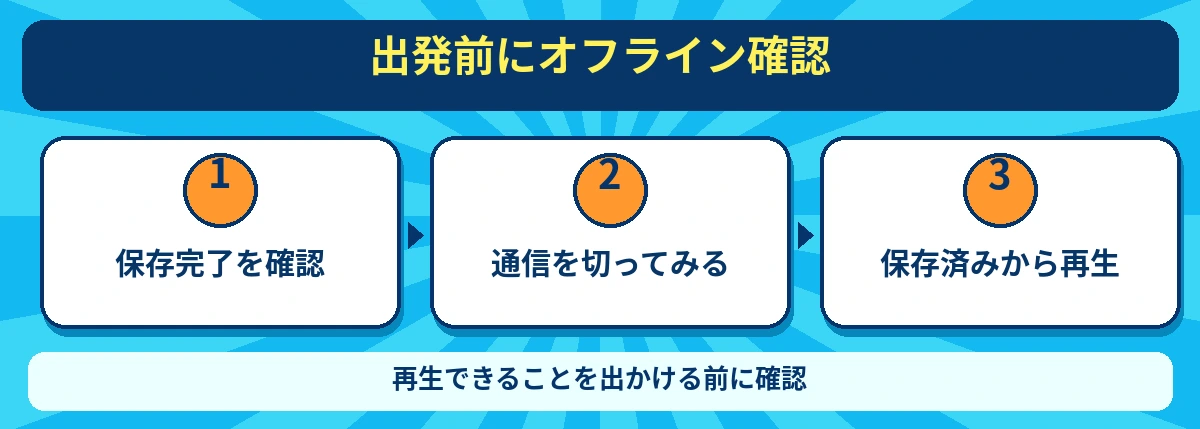
オフライン再生の準備で最もわかりやすい確認は、通信できない状態で実際に再生することです。ダウンロード済みの印を見るだけより、「現地で聴けなかった」を減らせます。
通話や連絡が必要ないタイミングで、機内モードを利用するなどして、モバイル通信とWi-Fiが両方オフになっていることを確認します。機内モードにしてもWi-Fiを別途オンにできる端末があるため、マークだけで判断しないでください。確認後は、必要な通信を元に戻します。
- アプリでダウンロード済みの曲を表示する。
- 通信を使わない状態へ切り替える。
- プレイリストの最初だけでなく、途中の曲も選んでみる。
- 聴きたい数曲が再生できることを確認する。
- 確認後はスマホの通信設定を元に戻す。
直前に聴いた一曲だけでは、保存できた範囲がわかりにくい場合があります。まだ再生していない曲を含めて確認すると、チェックとして役立ちます。ただし、今日の確認で、今後ずっと会員資格の確認も不要になるわけではありません。
通常利用でデータ消費を抑えたい場合は、アプリに表示される「Wi-Fiのみでストリーミング」「ダウンロードした曲を優先」といった通信関連の項目も確認します。設定名は更新で変わることがあります。表示されない項目を無理に探し続けるより、端末側の通信状態と試し再生で確認してください。
オフライン再生できないときの確認順
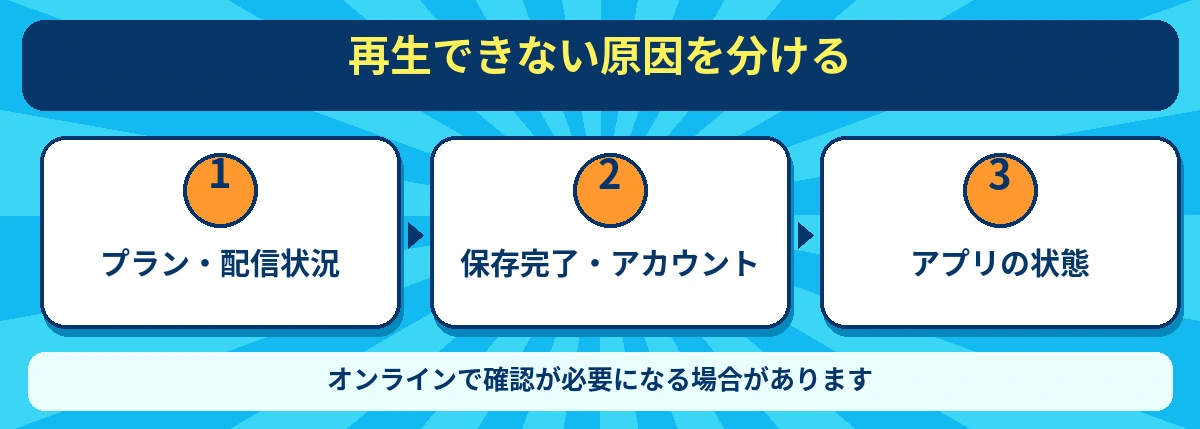
聴けないときは、いきなりアプリを削除するより、影響が小さい確認から進めます。保存済みデータを失う操作を先にすると、出先でダウンロードし直せず、かえって困る場合があります。
- 曲は見えるが再生できない:ライブラリへの追加だけでなく、ダウンロードまで完了したか確認。
- 一部の曲だけ再生できない:対象プラン、配信状況、保存の完了を確認。
- 急に多くの曲が選べない:会員資格、ログイン中のアカウント、通信可能な場所での状態確認。
- ダウンロードが進まない:Wi-Fi接続と端末の空き容量を確認。
- 機種変更後に見つからない:新しい端末にもオフライン用データを保存したか確認。
サブスクリプションの保存曲は、購入して所有するファイルとは扱いが異なります。プラン変更や利用資格の終了、配信対象の変更などによって、以前と同じように聴けなくなることがあります。解約後も保存した曲が永久に残って再生できる、という前提にはしないでください。
オンラインでは再生できるのにオフラインでだけ失敗する場合は、対象曲を一曲に絞って保存し直し、通信を切って比較します。全部をまとめて削除する前に小さく試すことで、必要なデータを残せます。
問題が続く場合は、端末名、OS、アプリのバージョン、プラン名、エラーメッセージ、対象曲を控えると問い合わせが進めやすくなります。一般的な再生トラブルはAmazon Musicが再生できないときの対処も参考にしてください。
容量を使いすぎない工夫と、機種変更時の注意
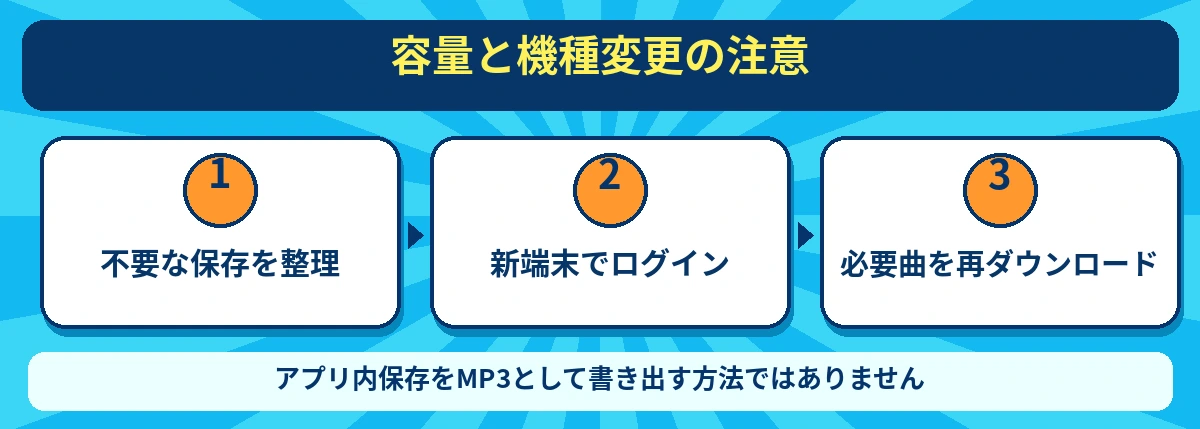
高音質のデータほど、端末の容量を多く使います。音質を優先するか、持ち歩く曲数を優先するかを決めてから保存すると管理しやすくなります。必要な容量は曲の長さや品質で変わるため、「何曲なら必ず何GB」と固定して考えないようにしましょう。
旅行用なら、まず移動中に聴くプレイリストから保存します。日常で聴かなくなったアルバムまで全部残すより、使うものを絞るほうが、保存状態の確認も短時間で済みます。
- スマホの空き容量を先に確認する。
- ダウンロード時の音質設定を確認する。
- 聴かなくなった曲は、アプリ内のダウンロード削除を検討する。
- ライブラリからの削除と、端末上の保存データの削除を区別する。
- 音質設定を変えた後は、既存データの扱いも画面で確認する。
機種変更では、プレイリストがアカウント上に見えることと、曲が新端末へダウンロードされていることを分けます。新しい端末でログインしたら、出発前と同じようにダウンロードと通信なしの再生確認を行ってください。
古い端末の整理は、新端末で必要な曲を聴けることを確かめてからにすると安心です。スマホ全体のバックアップを戻せば、サブスクリプションのオフライン再生も必ずそのまま復元される、とは考えないようにしましょう。
よくある質問と、出発前の最終チェック
オフライン保存した曲をUSBメモリーへ移せますか?
サブスクリプションでダウンロードした曲は、Amazon Musicアプリ内で利用します。通常のMP3のように書き出して、ほかの再生機器へ移すための機能ではありません。
保存したのに通信量が増えることはありますか?
ダウンロードしていない曲の再生や、ほかの通信が動いている可能性があります。アプリの通信設定を確認し、ダウンロード済みの曲から選んでください。通信を使わないことが重要な場面では、端末側も含めて確認します。
Prime会員ならUnlimitedに入り直す必要がありますか?
まずPrimeで利用できる対象プレイリストが目的に合うか確認しましょう。必要な曲と保存条件が合わない場合に、別プランを検討すれば十分です。プラン全体の違いはAmazon Music Standardの解説も参考になります。
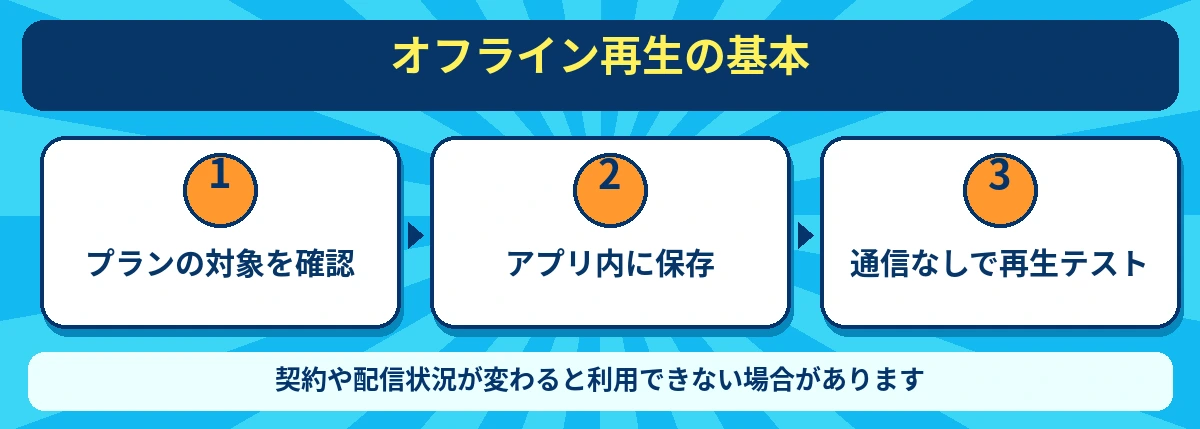
プラン確認、対象確認、ダウンロード完了、通信なしの試し再生。この四つを自宅で済ませておけば、外出先で慌てにくくなります。曲が一覧にあるだけで準備完了にせず、実際に使う端末で確かめておきましょう。
参考にした公式情報
情報確認日:2026年11月11日。海外向け公式ヘルプは操作と保存方式の参考にしています。日本向けプランの提供条件と実際のアプリ表示を確認してください。