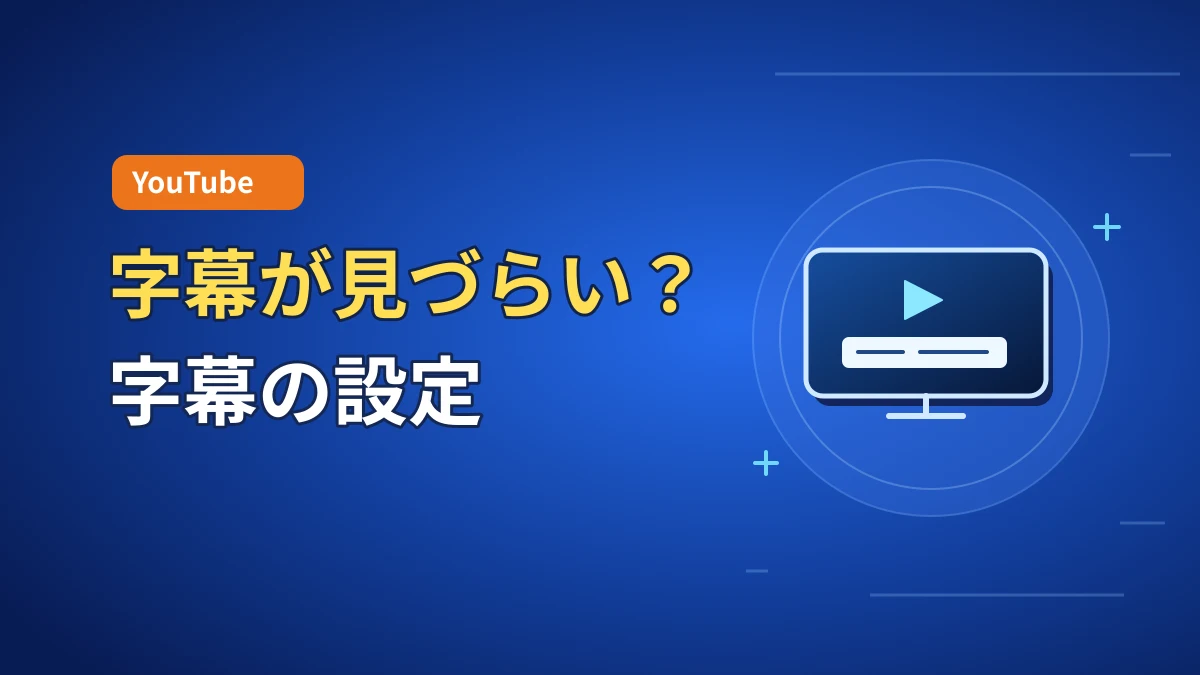
YouTubeで字幕を出すには、まず再生画面を一度タップ(PCではマウスを動かす)して、字幕ボタンを探します。海外の動画を日本語で見たいときは、字幕をオンにするだけでなく、動画の設定から言語を選びます。
スマホで字幕をオン・オフにする
YouTubeアプリで動画を再生し、画面をタップします。字幕アイコンが表示されていれば、タップすると字幕の表示・非表示が切り替わります。字幕が出た状態で同じボタンを押せば消せます。画面が小さくて操作が見えないときは、全画面に切り替えるか、アプリで通常の動画再生ページを開き直してみてください。
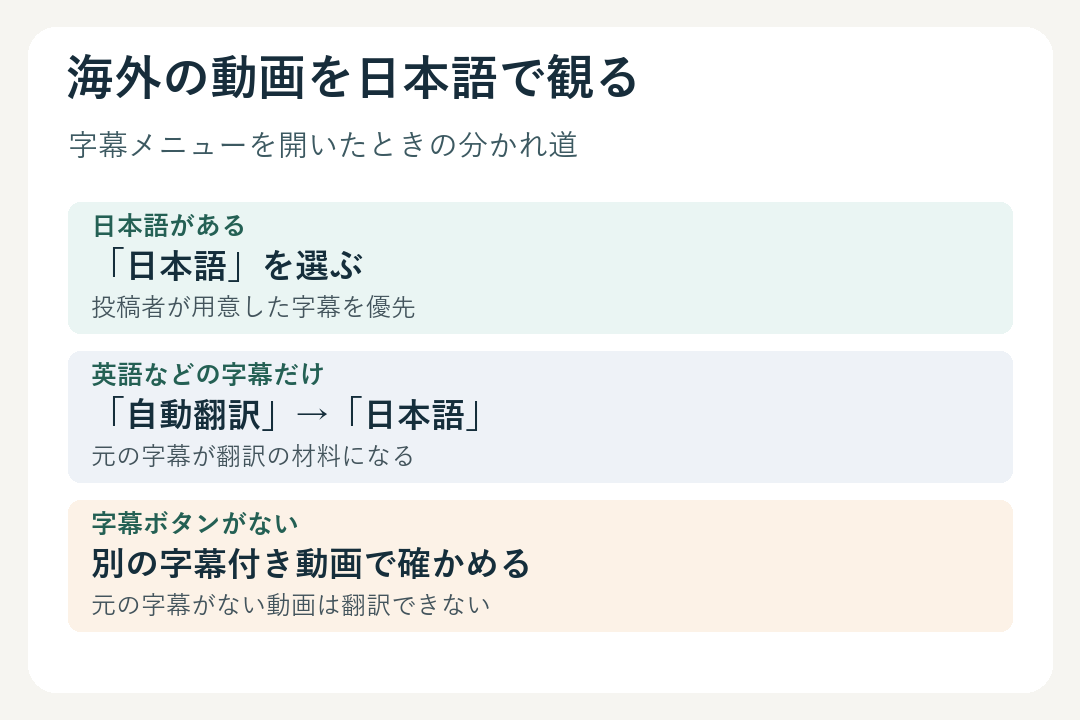
iPhone・iPadでは、動画をタップし、右上の歯車 →「字幕」を開きます。「日本語」があれば選び、なければ「自動翻訳」→「日本語」を選びます。文字だけを大きくする場合は「字幕」→「サイズとスタイル」です。YouTubeのiPhone向け手順
Androidも、動画の歯車 →「字幕」から言語を選びます。「英語(自動生成)」を選ぶと表示は英語のままです。日本語訳を読みたいときは「自動翻訳」を開きます。字幕アイコン自体が出ない動画では、まず別の字幕付き動画で試してください。
パソコンで日本語に自動翻訳する
- 動画プレーヤーの右下で字幕をオンにする。
- 設定(歯車)から「字幕」を開く。
- 「日本語」が選べればそれを選ぶ。なければ、表示されている場合に「自動翻訳」から日本語を選ぶ。
- 字幕の大きさが読みにくければ、同じ字幕メニューの「オプション」で文字サイズや背景を調整する。
「自動生成」と「自動翻訳」はどう違う?
たとえば「英語(自動生成)」は、英語の音声をもとに起こした字幕です。そこから日本語に変換するのが自動翻訳です。動画制作者が用意した日本語字幕があれば、まずそちらを選ぶと、固有名詞や専門用語を確かめやすくなります。自動生成と翻訳を重ねる場合、金額・製品型番・操作名のような間違えると困る箇所は、画面や概要欄でも確認してください。
字幕が出ないときに確認する3つのこと
- その動画に字幕アイコンがあるか。なければ、別の字幕付き動画でも同じか比べます。
- 字幕自体はあるが、日本語だけがないのか。字幕メニューに「自動翻訳」がなければ、別の端末で同じ動画を開いてみます。
- 他の動画でも勝手に表示されるのか。YouTubeは字幕のオン・オフを記憶することがあるため、まず動画の字幕ボタンでオフにしてから、アプリやアカウントの字幕設定も確認します。
BGMの曲名を探している場合、字幕より概要欄や音楽情報が手がかりになることもあります。YouTubeのBGMの曲名を調べる方法に、探す順番をまとめています。
参考:YouTubeヘルプ:字幕の設定を管理する。画面名はアプリや端末で異なる場合があります。