
プライムビデオを見始めたら英語のままで、日本語の字幕も出ない。反対に、字幕で見たいのに吹替になっている。そんなときは、まず再生画面の「字幕」と「音声」を別々に確認してみてください。
字幕は画面に出る文字、吹替は聞こえる音声です。片方だけを変更しても、もう片方は希望どおりにならないことがあります。また、選べる言語は作品や端末によって異なり、設定だけで追加できるわけではありません。
この記事では、スマホ・タブレット、パソコン、Fire TV・テレビでの変更の考え方と、選択肢が出ないときの確認順をまとめます。画面の位置や表記はアプリの更新などで変わるため、実際に表示されているメニューを優先してください。
公式ヘルプ確認日:2026年11月11日。図は操作の流れを説明するイメージで、実際の画面のスクリーンショットではありません。
字幕と音声の違い|吹替を変えるなら音声を見る
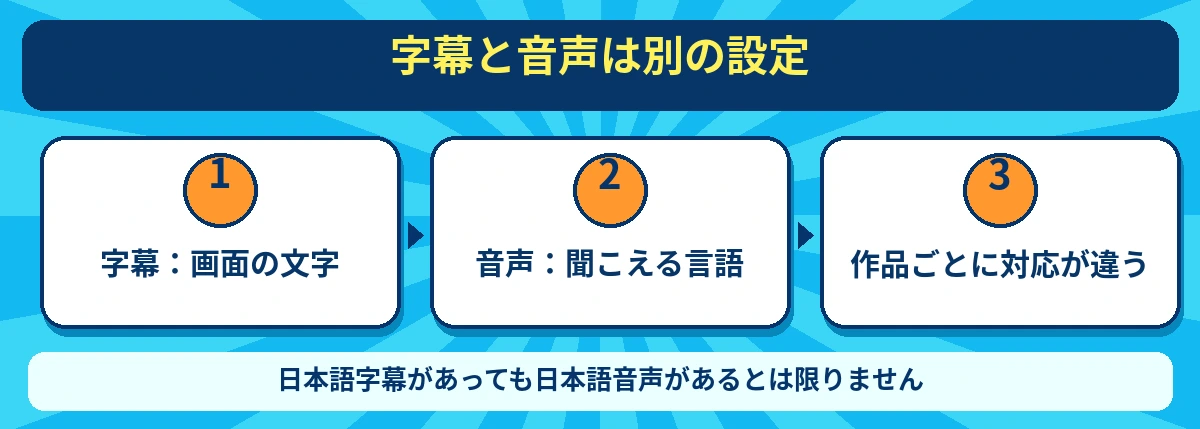
最初に「文字を変えたいのか、声を変えたいのか」を決めると、探す項目がはっきりします。
| やりたいこと | 確認する項目 |
|---|---|
| 外国語の声に日本語の文字を付けたい | 音声を原語、字幕を日本語にする |
| 日本語の声で見たい | 音声で日本語が選べるか確認する |
| 画面の文字を消したい | 字幕をオフにする |
| 英語の声と英語の文字で見たい | 音声と字幕の両方に英語があるか確認する |
この表は、必要な選択肢が用意されている場合の組み合わせです。「日本語字幕がある」ことと「日本語吹替がある」ことは別なので、一方を見てもう一方も対応しているとは判断しないでください。
また、音声メニューにある「音声による説明」「オーディオの説明」などは、映像の状況を言葉で補う音声ガイドです。通常の吹替を探しているときは、同じ言語でもトラック名を見比べましょう。対応する機能の組み合わせは、作品と視聴端末によって変わります。
音声トラックの扱いは、Prime Video公式の音声設定ガイドでも案内されています。
スマホ・タブレットで字幕と吹替を変更する
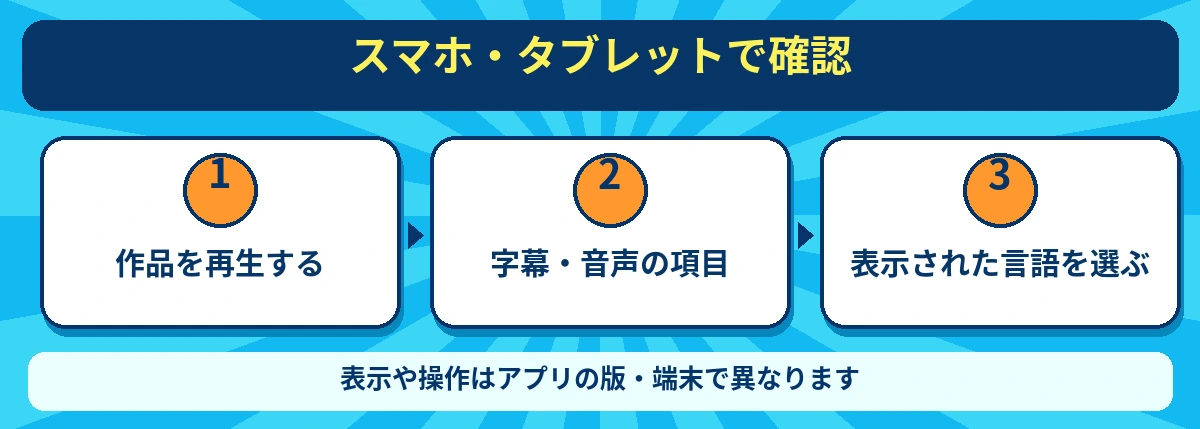
スマホでは、アプリ全体の設定を探し続けるより、見たい作品を再生した画面から確認するのが基本です。
- 変更したい作品・エピソードを開いて再生する。
- 画面をタップし、再生コントロールを表示する。
- 字幕・音声のアイコンや項目を開く。
- 字幕の言語またはオフを選び、音声も希望の言語にする。
- メニューを閉じ、会話のある場面で文字と声を確認する。
字幕の設定と音声の設定が同じパネルに並ぶ場合も、別の項目になる場合もあります。アイコンの場所だけを覚えるより、「字幕」「音声」という項目名を目印にすると迷いにくくなります。
変更後は、字幕の出ない静かな場面だけで判断しないのもポイントです。少し会話を聞いて、声が変わったか、文字が出るかを別々に確認しましょう。間違えたときは同じメニューから選び直せばよく、最初からアプリを削除する必要はありません。
文字の大きさや色などの調整は、利用している端末と対応機能によります。項目が見つからない場合は、すべての端末で同じ調整ができると考えず、公式のウェブ・モバイル向け字幕ヘルプを確認してください。
パソコンで変更する|再生メニューとショートカット
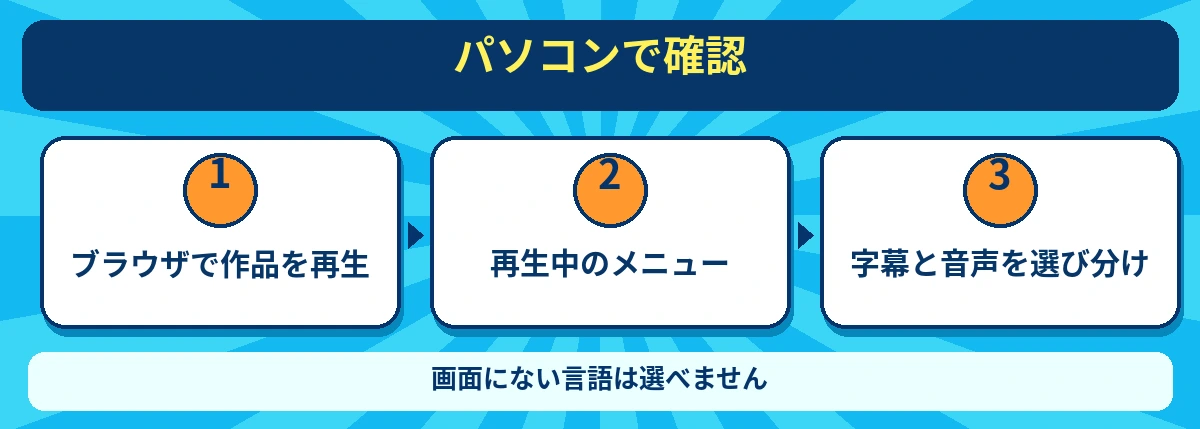
パソコンでも確認するのは、いま再生している作品の字幕と音声です。まず動画の上にポインターを動かすなどして再生コントロールを表示し、字幕・音声のメニューを探します。
ブラウザやアプリの表示言語が日本語でも、それだけで作品の音声まで日本語になるとは限りません。見る作品の再生メニューに戻り、選択済みの言語を確認しましょう。
メニューが使いにくいときはキーボードも選択肢
Prime Videoの公式ヘルプでは、パソコン向けのショートカットも案内されています。字幕・音声に関係するものは次の2つです。
- C:字幕のオン・オフや利用可能な字幕言語の切り替え。
- A:利用可能な音声の切り替え。
キーを押すと希望と違う言語へ切り替わる可能性もあるため、押した後は実際の文字と声を確認してください。文字を入力している欄などにフォーカスがあるときは、先に再生画面へ戻って操作します。
初心者なら、選択肢が一覧で見えるメニューから変更するほうが分かりやすいでしょう。ショートカットは、同じ作品で字幕の有無を切り替えたいときなどに使い分けると便利です。対応範囲と最新のキー一覧は公式ショートカット一覧で確認できます。
Fire TV・テレビで変更する|テレビ本体の字幕と区別
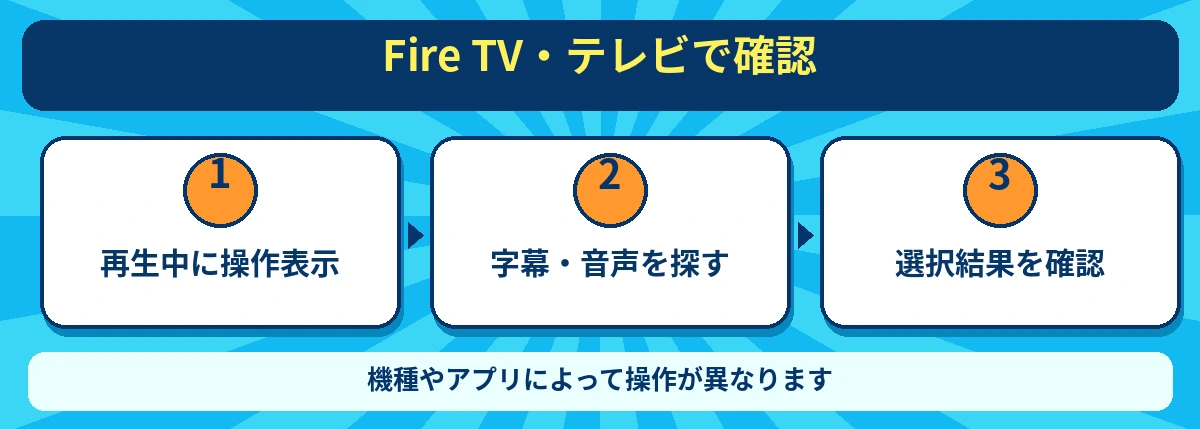
Fire TVやテレビのPrime Videoアプリでは、作品の再生中にリモコンで操作メニューを表示し、字幕・音声を選ぶ流れを目安にしてください。
- 対象の作品をPrime Videoで再生する。
- リモコンの決定ボタンや方向ボタンなどで再生メニューを表示する。
- 「字幕」「音声」「言語」など、画面に出ている項目を選ぶ。
- 希望の言語を選び、再生画面に戻って確認する。
公式ヘルプには、接続されたデバイスの音声は再生中に上ボタンから音声・言語を選ぶ案内があります。ただし、リモコンや画面構成は端末で異なります。表示に合わないときに同じキーを繰り返すより、画面に現れる項目を見ながら進めましょう。
機種によっては、再生前の作品画面から字幕を選ぶ方法も案内されています。字幕のマークが見つからないときは、作品の詳細画面にも設定がないか確認してみてください。
注意したいのが、テレビ放送用の「字幕」ボタンと、Prime Videoアプリ内の字幕設定を混同しないことです。まずアプリ内の再生メニューで確認すると、どちらを操作しているか整理しやすくなります。
詳しくはテレビなど接続デバイスの字幕ヘルプと、接続デバイスの音声ヘルプを参照してください。Fire TV自体の基本操作に迷う方は、Fire TV Stickの使い方も参考になります。
字幕・吹替を変更できないときの確認順
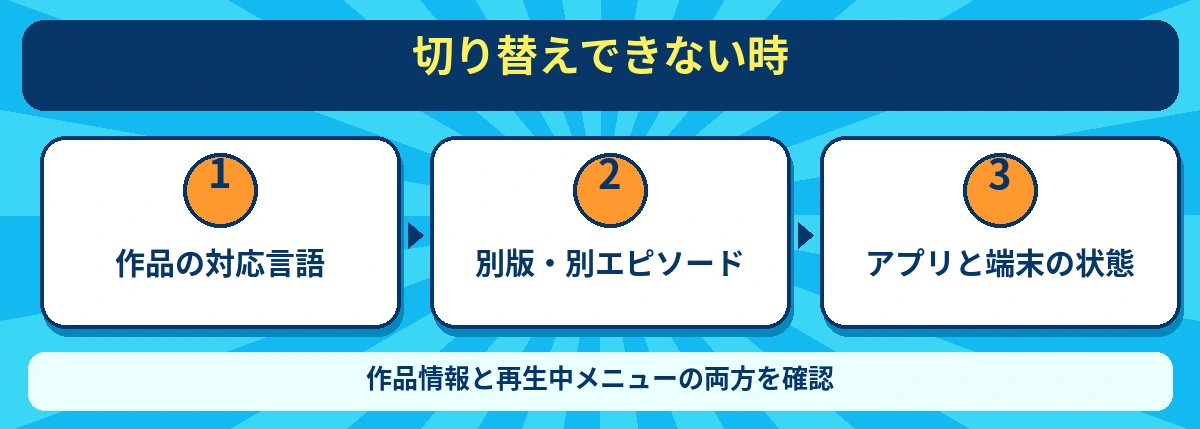
選べない原因を一度に解決しようとせず、「選択肢がない」のか「選んでも反映されない」のかを分けましょう。
1.作品名だけでなくエピソードと選択肢を見る
最初に、目的の作品・シーズン・エピソードを開いているか確認します。次に、実際の再生メニューに希望の言語があるかを見ます。別の作品で選べた言語が、今回も必ず選べるとは限りません。
希望の言語が一覧にない場合、まずは対応していない可能性を考えます。アプリの表示言語を変えたり、プランを契約し直したりすれば解決すると決めつけないでください。
2.選択済みなのに違う場合は文字と音を別々に確認
日本語字幕を選んだつもりが、音声だけを日本語にしているケースも考えられます。メニューを開き直し、字幕と音声それぞれの選択状態を確認します。音声ガイド付きのトラックを選んでいないかも見ておきましょう。
3.比較するなら条件をそろえる
別の端末を使える場合は、同じ作品の同じエピソードで、表示される言語を比べると状況を整理できます。ただし、端末ごとに対応機能が異なるため、片方に表示されるからもう片方も必ず同じとはいえません。
字幕だけでなく映像や音声の再生全体が不安定なら、言語設定だけの問題として扱わず、プライムビデオが再生できないときの原因と対処法などで利用状況も確認してください。いきなり初期化すると別の設定まで失うため、原因が分からない段階での初期化は避けましょう。
問い合わせ前にメモすること
- 作品名、シーズン、エピソード。
- 端末名と、アプリまたはブラウザのどちらで見ているか。
- 字幕・音声に表示される言語と、選んだ言語。
- 別の作品や端末ではどうなるか。
「日本語にならない」だけでなく、「字幕に日本語がない」「音声は日本語を選べるが変わらない」と伝えると、状況を説明しやすくなります。パスワードや認証コードをメモに含める必要はありません。
家族で見る前の確認表|見始めてから慌てないために
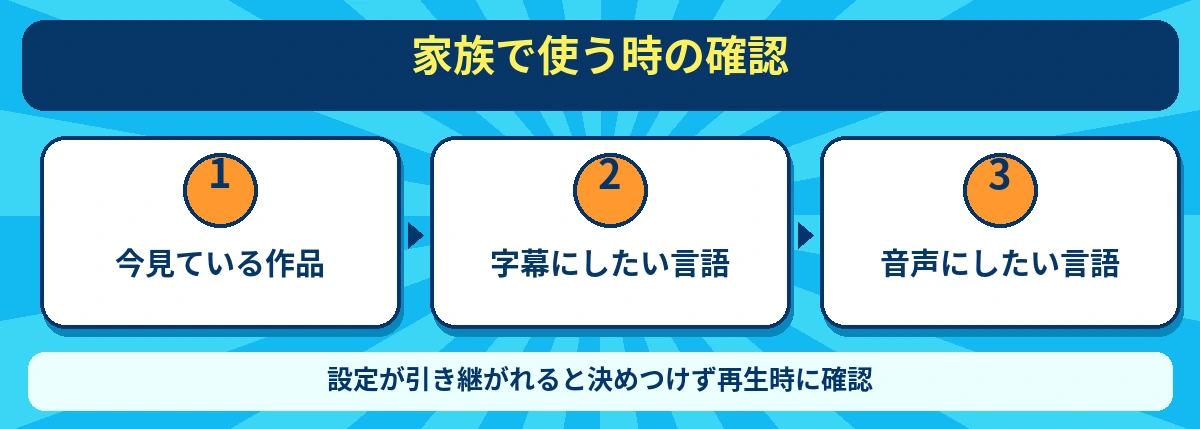
家族で見るときは、誰か一人の好みに合わせて選んだ設定が、その場の希望と違うこともあります。端末間の設定の引き継ぎを当てにするより、いま使うテレビやスマホで一度確認しておくと確実です。
| 確認すること | 見ておくポイント |
|---|---|
| 声はどの言語がよいか | 日本語吹替か原語かを決める |
| 文字は必要か | 字幕の言語かオフを確認する |
| 文字は読みやすいか | 対応端末ならサイズなどを調整する |
| 音声ガイドは必要か | 通常音声と説明付き音声を区別する |
| 次の話でも希望どおりか | エピソードを変えたら実際の表示を確認する |
たとえば外国映画なら、「原語の音声+日本語字幕」と「日本語音声+字幕オフ」のどちらが見やすいかを先に相談しておくと、再生途中の変更が減らせます。日本語音声に日本語字幕を付けたい場合も、その作品に両方の選択肢があるかを確認しましょう。
語学学習に使う場合も同じです。英語字幕が用意されているかを先に確認してから作品を選ぶと、「見始めたのに目当ての字幕がない」を避けやすくなります。
よくある質問とまとめ
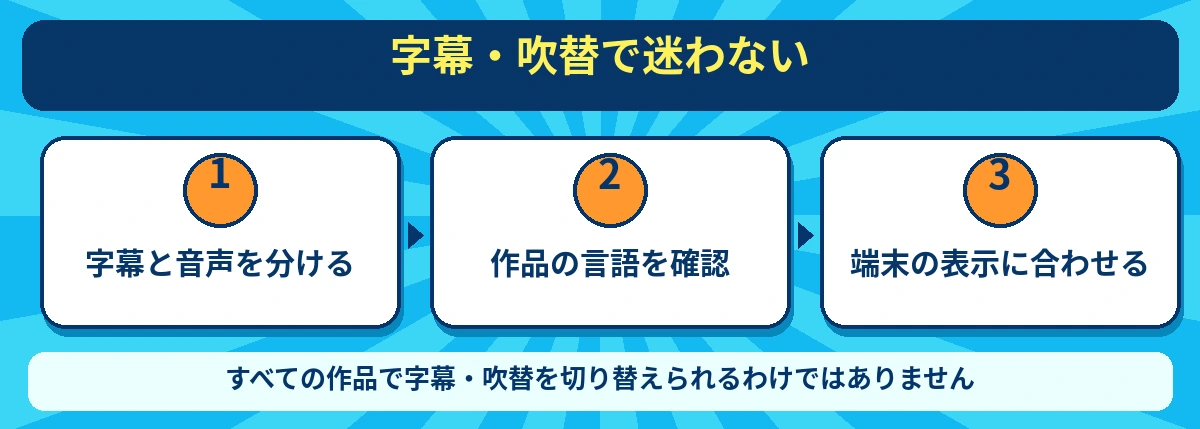
日本語字幕がない作品に、設定で字幕を追加できますか?
再生メニューで選べる字幕は、作品と端末の対応範囲によります。表示言語を日本語に変えるだけで、用意されていない字幕を追加できるとは考えないでください。まず作品と視聴端末の組み合わせを確認しましょう。
英語字幕はどの作品でも使えますか?
一律ではありません。英語音声がある作品でも英語字幕の有無は別なので、利用する作品の字幕欄を見て判断してください。
字幕を消しても声が日本語にならないのはなぜ?
字幕のオン・オフは文字の設定だからです。日本語吹替で見たい場合は、音声欄に日本語があるかを確認して選択します。
文字の大きさや色は必ず変えられますか?
端末や対応機能によります。調整項目が出る場合は利用できますが、すべての環境で同じ項目が表示されるとは限りません。公式ヘルプと実際の設定画面を確認してください。
プライムビデオの字幕・吹替で迷ったら、「再生画面を開く → 字幕と音声を別々に選ぶ → 会話の場面で確認する」の順で進めましょう。希望の言語が見つからないときは、設定ミスと決めつけず、作品・エピソード・端末の対応状況を整理するのが近道です。
参考:本文中にリンクしたPrime Video公式ヘルプ。サービスの画面や対応機能は変更される場合があります。