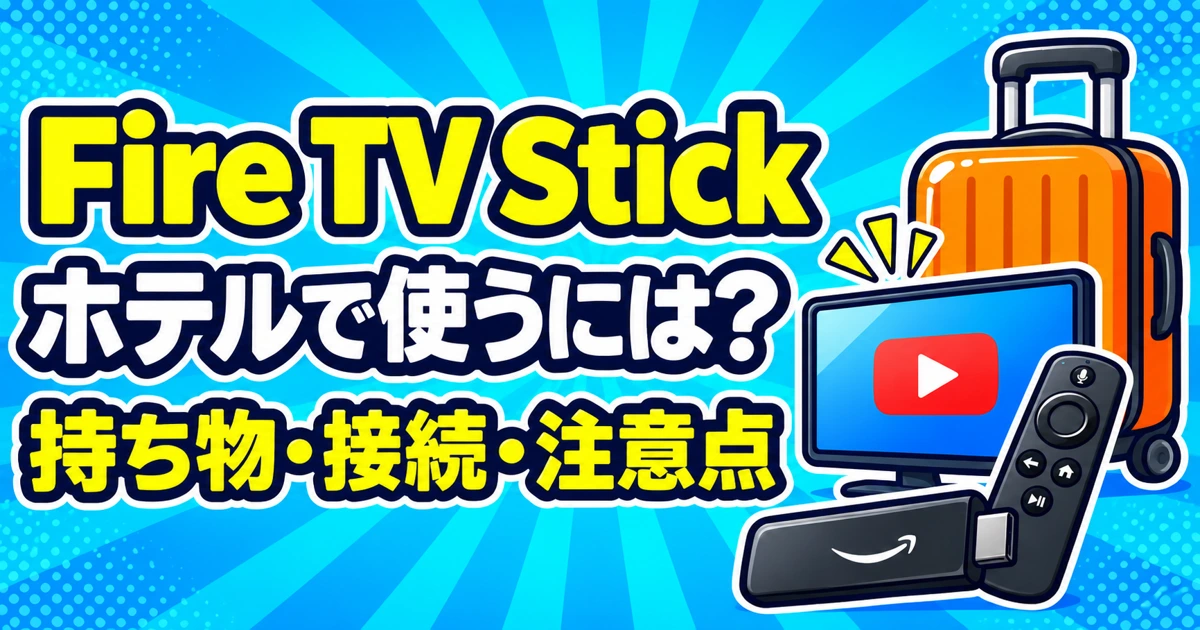
旅行先でも、部屋でいつもの動画を見られると便利ですよね。Fire TV Stickは持ち運べますが、ホテルなら必ず使えるとは限りません。
大切なのは、HDMI入力を使えるか、電源を確保できるか、宿泊者向けネットワークに接続できるかの三点です。さらに、自分で持参する端末と、客室に備え付けられた端末では、帰る前のアカウント確認も変わります。
この記事では、予約後の確認からチェックアウトまでをまとめます。ホテルでの実泊検証ではなく、Amazonの公式案内をもとにした準備ガイドです。特定の宿泊施設での利用を保証するものではありません。
ホテルへ事前に確認したいこと
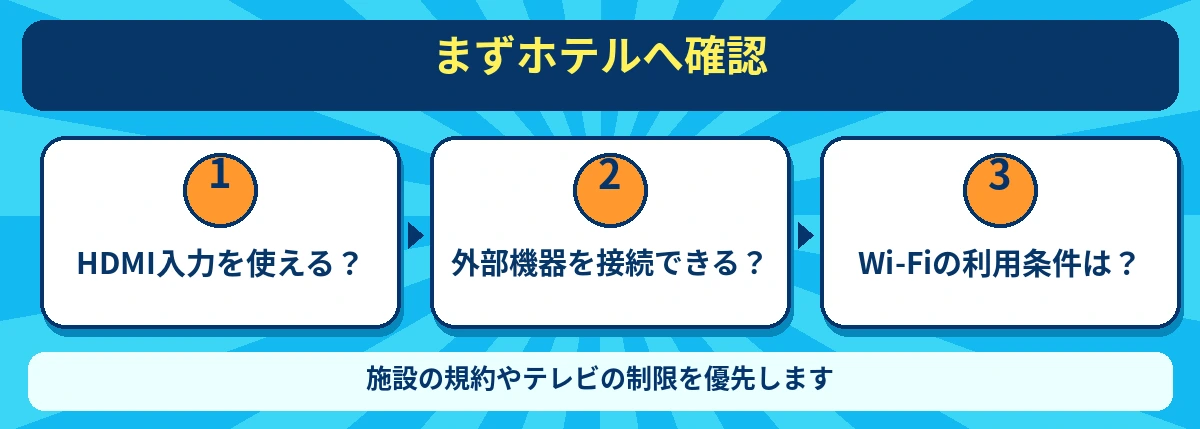
Amazonは、Fire TVを普段と違うテレビへ接続し、旅行先でも利用できると案内しています。ただし、実際に使えるかは施設側の設備とルール次第です。「テレビあり」「Wi-Fi無料」と書かれていても、外部機器の接続まで認められているとは限りません。
予約した部屋について、次の項目を確認しておきましょう。客室タイプが違うと、テレビの機種や配置が異なることもあるためです。
- 私物のストリーミング端末をテレビに接続してよいか。
- 利用できるHDMI入力があり、宿泊者が入力切替できるか。
- HDMI端子へ手が届くか。壁付けで接続が難しくないか。
- 近くに利用可能なコンセントがあるか。
- Wi-Fiはパスワード式か、ブラウザー認証が必要か。
- 動画視聴や接続台数について制限があるか。
聞くときは「持参するFire TV Stickを、客室テレビのHDMI入力と宿泊者用Wi-Fiにつないで使えますか」と、やりたいことを一文で伝えると話が早くなります。接続できるという回答があっても、通信速度まで保証されるとは考えないようにしましょう。
案内が不明なときは、スマホだけでも過ごせるようにしておくと安心です。動画が見られなかった場合に備えるだけなら、旅行前から新しい周辺機器を何点も買う必要はありません。
自宅外での利用に関する基本情報は、Amazon公式のFire TV接続ガイドで確認できます。
持ち物と、自宅で済ませたい準備
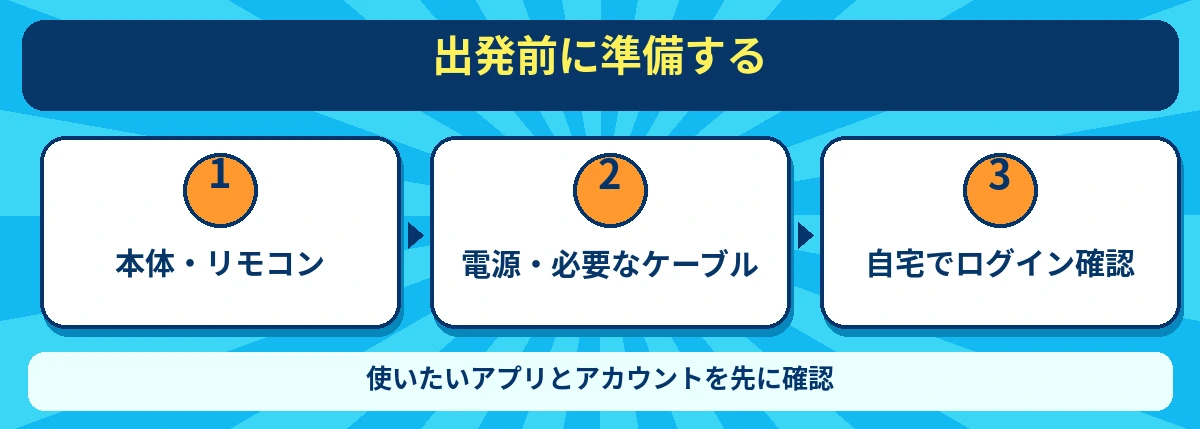
荷物は本体だけでなく、普段動作している一式で考えます。とくにリモコンを忘れると、現地のネットワークを設定する段階で困りやすくなります。
- Fire TV Stick本体。
- 対応リモコンと使用できる電池。
- 本体指定の電源アダプターとケーブル。
- 使用する場合は対応するHDMI延長ケーブル。
- ログイン確認に使える自分のスマートフォン。
出発前に自宅で起動し、使うアプリと見たいサービスにログインできることを確認しましょう。アップデートがある場合も、自宅の安定した回線で済ませるほうが現地で慌てずにすみます。長く使っていない端末なら、リモコンの反応と電池もチェックしておきます。
共有の荷物に入れるなら、電源とリモコンを同じポーチにまとめるのがおすすめです。チェックアウト時に「本体は外したけれど、テレビ裏の電源ケーブルを忘れた」という抜けを防ぎやすくなります。
家族で使う場合は、購入制限や子ども向け設定も出発前に確認してください。旅行中に急いで設定を変えるより、普段の利用方針にそろえておくほうが安心です。アカウントのパスワードを紙に書いて客室へ置きっぱなしにする必要はありません。
スマホのFire TVリモコンアプリは補助として便利ですが、同じWi-Fiネットワークへの接続が必要とAmazonは案内しています。ホテルのネットワーク環境で必ず代用できるとは考えず、物理リモコンを持参してください。
客室での接続は、テレビ・電源・通信の順番に
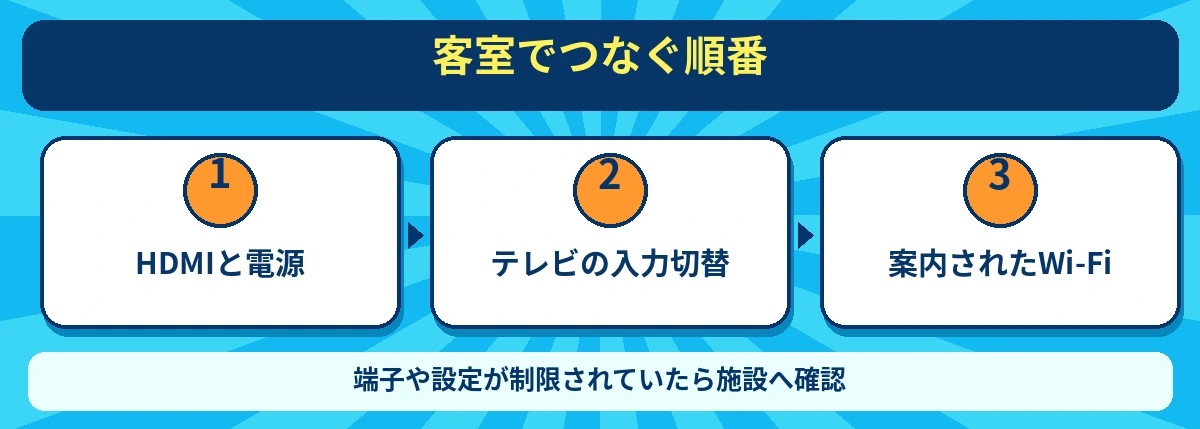
部屋に入ったら、まず施設の案内を読みます。テレビ背面へ手を入れるために重い家具を動かしたり、固定金具を外したりする作業は避けましょう。届かない場合は、フロントに確認するか利用を見送ります。
- 許可された空きHDMI入力へ本体を接続する。
- 製品の指定に従って電源を接続する。
- 客室テレビを接続先のHDMI入力へ切り替える。
- Fire TVのネットワーク設定から、ホテルが案内するWi-Fiを選ぶ。
- 施設から案内された方法で接続を完了する。
- 使用する動画アプリで再生できるか確認する。
テレビの画面が映らないときは、最初にHDMI入力の番号と給電を見直します。ネットワークの設定に進む前に、Fire TVのホーム画面が出る状態を作りましょう。入力切替がロックされているなら、解除方法を探して勝手に変更せず、施設へ相談します。
テレビのUSB端子は、端末に必要な電力を供給できるとは限りません。手持ち機種が指定する給電方法を使ってください。電源が取れないからといって、設備の配線を抜いて場所を空けるのも避けます。
SSIDが似た名前で並んでいたら、ホテルの案内と一致するものを選びます。接続画面で想定外の料金や個人情報の入力を求められた場合は、すぐ進めず施設の説明と照合してください。
Wi-Fi認証で止まるときに確認すること
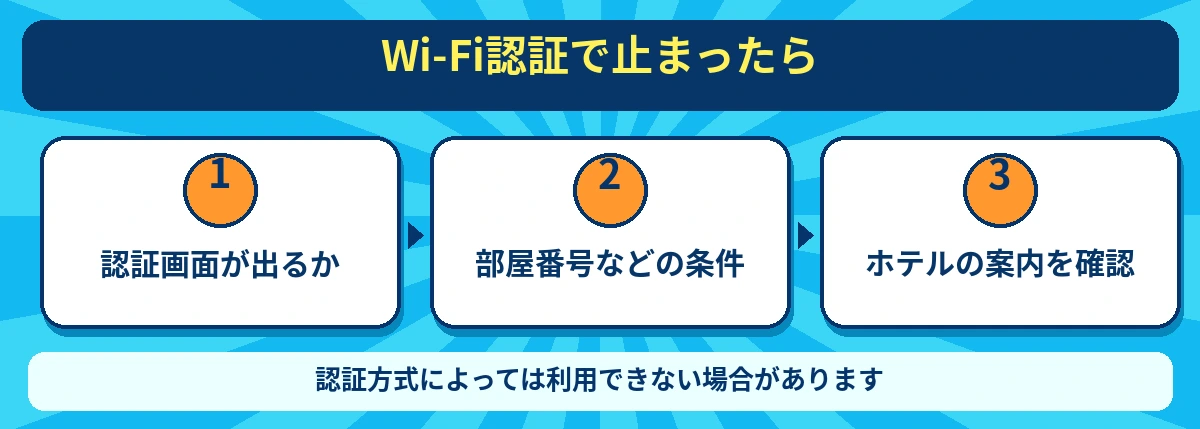
ホテルのWi-Fiには、接続後に利用規約への同意や部屋番号などの入力を求める方式があります。Fire TVの機種、ソフトウェア、施設の認証方式の組み合わせによっては、スマホと同じように進められない場合があります。
ここでは「パスワードを入力したか」だけでなく、どこまで進んだかを整理します。
- SSIDが見つからない:指定ネットワーク名と、客室の利用エリアを確認。
- パスワードで止まる:大文字小文字、似た文字、入力したSSIDを確認。
- つながったがネットが使えない:認証ページや利用登録が残っていないか確認。
- 動画だけ止まる:混雑、利用制限、サービス側の状態を分けて確認。
スマホが同じWi-Fiで通信できるか試すと、施設の回線全体の問題か、Fire TVだけの問題かを説明しやすくなります。ただし、スマホでつながったことはFire TVの対応保証ではありません。
フロントへ相談する場合は「端末がネットワーク名を認識し、パスワード入力後に認証画面で止まる」など、状態を具体的に伝えましょう。接続制限の回避や、他の宿泊者の端末情報の利用はしないでください。
スマホのテザリングを代替にする場合は、契約で利用できること、残りのデータ量、追加料金、電池消費を確認します。動画は通信量が増えやすいため、少し動いたからといって、そのまま長時間再生しないほうが安心です。
海外では、サービスや作品の利用条件が日本国内と異なる場合があります。国内で見られた作品を海外でも必ず見られるとは考えず、出発前に利用するサービスの国外利用案内を確認してください。
持参した端末と、ホテル備え付け端末は分けて考える
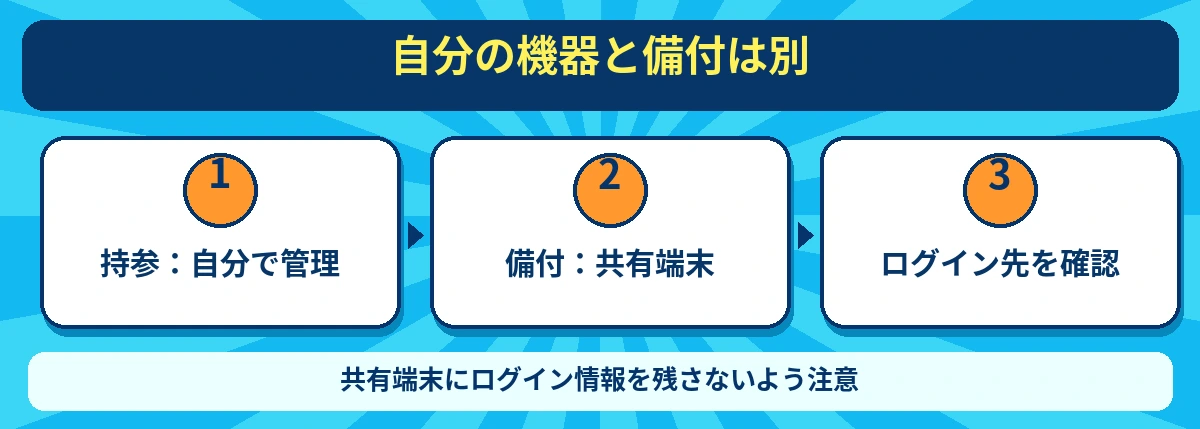
自分のFire TVを持参する場合、アカウント情報はその端末側で扱います。HDMIを挿しただけで、ホテルのテレビ本体へ同じアカウントでログインしたことにはなりません。持参端末を回収することが基本です。
一方、客室テレビの内蔵アプリや、備え付けのFire TVなどにログインした場合は、その機器に自分のセッションを残さない確認が必要です。この二つを混同すると、「本体を抜いたから大丈夫」と思い込んだり、必要のない初期化をしたりしがちです。
- 自分の端末だけ使用:本体・電源・リモコンを持ち帰る。
- 客室のアプリへログイン:使ったサービスごとにサインアウトを確認する。
- 自分のAmazonアカウントで設備を登録:対象端末の登録状態も確認する。
Amazonは端末の登録解除について、アカウントとAmazonサービスへの接続を切り離す操作として案内しています。別サービスのログアウトまで、Amazonの登録解除だけで完了したと思わないようにしましょう。
備え付けのテレビや端末を、自分の判断で工場出荷状態に戻すのは避けてください。ホテル側の設定やアプリまで消してしまう可能性があります。通常のログアウトが見つからない場合は、施設の案内に従います。
チェックアウト前の確認と、ログアウトを忘れた場合
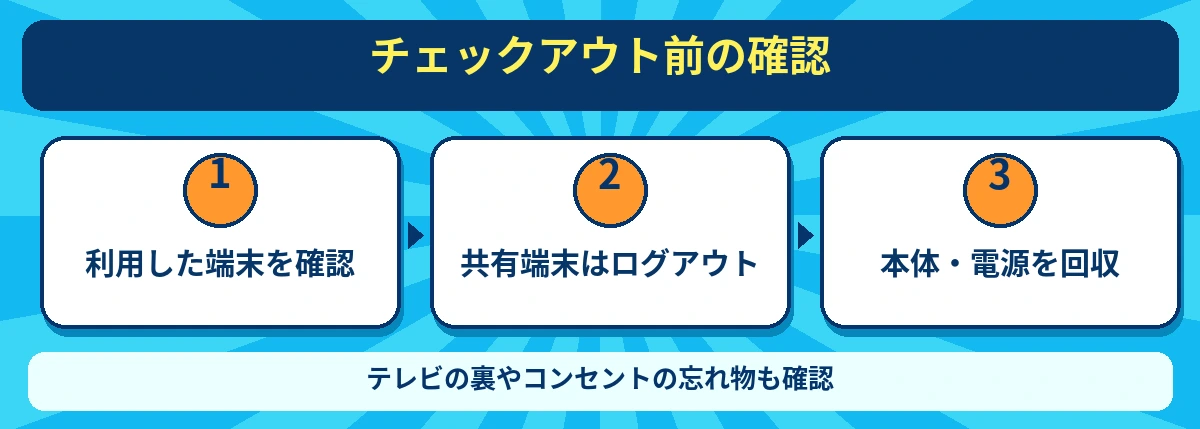
帰る前は、動画の停止、アカウント確認、忘れ物確認の順にすると整理しやすくなります。急いで荷造りをする前に、テレビ周辺だけ先に片付けるのもよい方法です。
- 再生を止め、使用したアプリを確認する。
- 備え付け機器にログインしたサービスからサインアウトする。
- サインイン画面などへ戻り、ログアウトできたことを確認する。
- 持参した本体、HDMI延長、電源、ケーブル、リモコンを回収する。
- テレビの入力を、元の状態へ戻せる範囲で戻す。
- コンセントとテレビ裏を見て、忘れ物がないか確認する。
ログアウトを忘れたら、自分のスマホやパソコンから各サービスの端末管理を確認します。Amazonの端末登録については、アカウントのデバイス管理で対象を選び、登録解除する方法が公式に案内されています。似た名前の自宅端末を誤って解除しないよう、登録日や端末情報も照合しましょう。
遠隔操作の完了画面だけで客室側のすべてのデータが消えたとは判断せず、必要に応じてホテルへ連絡し、サインアウトの確認を依頼してください。身に覚えのない利用や購入があれば、利用したサービスの窓口へ相談します。
端末を紛失した場合は、登録解除だけでなく、ログインしていた他のサービスもそれぞれ確認します。反対に、自分の端末を持ち帰り、他の機器へログインしていなければ、旅行のたびに工場出荷状態へ戻す必要は通常ありません。
よくある質問と、出発前チェック
リモコンを忘れたらスマホだけで使えますか?
Fire TVアプリにはリモコン機能がありますが、同じWi-Fiへの接続など条件があります。現地での初期接続に使えるとは限らないため、物理リモコンを忘れない準備をおすすめします。
ホテルのテレビが4Kなら、必ず4Kで見られますか?
テレビだけでなく、本体、作品、契約、接続条件なども関係します。旅行先ではまず安定して再生できることを優先し、画質を保証された設備だとは考えないようにしましょう。
自分の端末も毎回ログアウトすべきですか?
誰が端末を使うかで判断します。自分が持ち帰って継続利用する端末と、他人が次に使う備え付け機器では対応が異なります。自分の端末の回収と、備え付け機器のサインアウトを分けて確認してください。
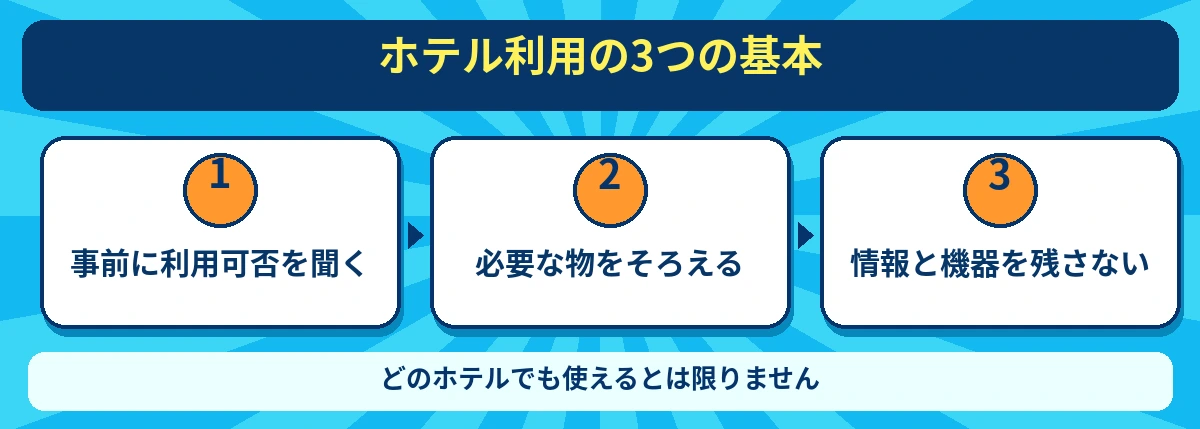
出発前は、施設の許可・HDMI入力・電源・Wi-Fi・リモコンの五点を確認。帰る前は、使ったアカウントと持参品の回収を確認します。見られない場合の代替も用意して、現地で設定に時間を使いすぎないようにしましょう。
参考にした公式情報
自宅でも接続から確認したい場合は、Fire TV Stickの使い方もご覧ください。
情報確認日:2026年11月11日。施設のルールと利用サービスの最新案内を優先してください。