※本記事にはアフィリエイト広告(PR)を含みます。
Fire TV Stick使用歴2年のよよと申します。
 男性
男性こんな疑問にお答えしていきます。
少しネタバレすると、元々Fire TV StickにはAirPlay機能は搭載されていませんが、あることをすると問題なく使えます。
使ってみた感覚についてもわかりやすくお伝えできればと思いますので、ぜひ最後までご覧ください。
ミラーリングの一覧やログイン通知に出てくる「AFTT」の正体を知りたい方は、こちらから読んでください。

Fire TV StickでAirPlayをするためAmazonで準備
AirPlayをするためにFire TV Stickであるアプリをインストールする必要があります。
アプリをインストールするために、Amazonアカウントで1-Click設定をします。
既にFire TV Stickでアプリをインストールしたことがない方、1-Click設定をしていない方は以下の記事を参考にしていただき、設定をしてください。

Fire TV StickでAirPlay機能を使うためのアプリ
AirPlayを使うために、AirReceiverというアプリが必要です。
下記のリンクから305円で購入できます。

購入後、Fire TV Stickの操作に移ります。
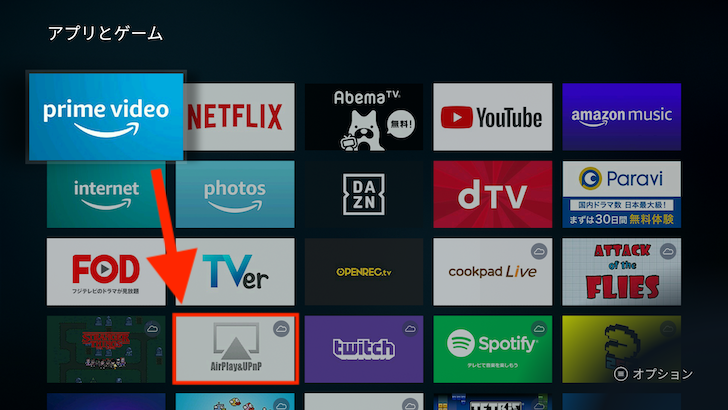
Fire TV Stickのホームボタン(家のマークのボタン)を長押しすると表示されるアプリを選択します。
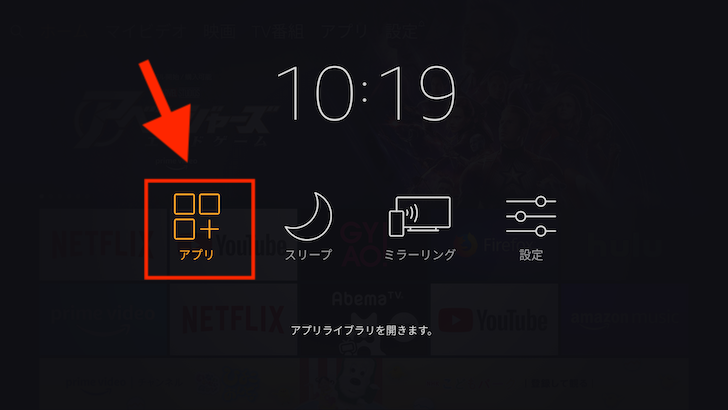
下記のAirReceiverのアイコンを選択します。
雲のマークを選択してダウンロード開始。
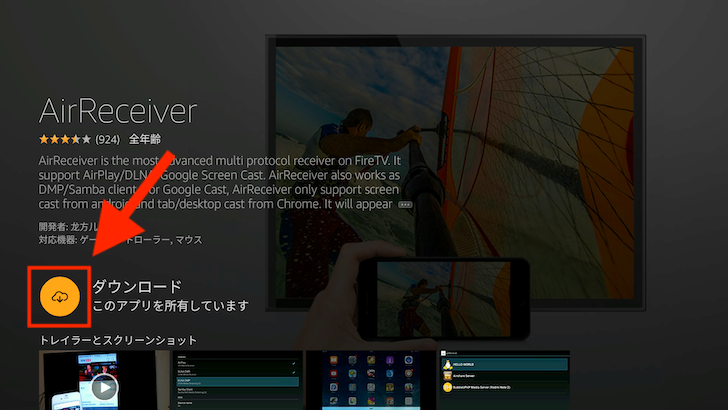
インストールが完了すると「開く」の表示になるので、「開く」を選択すると以下の画面になります。
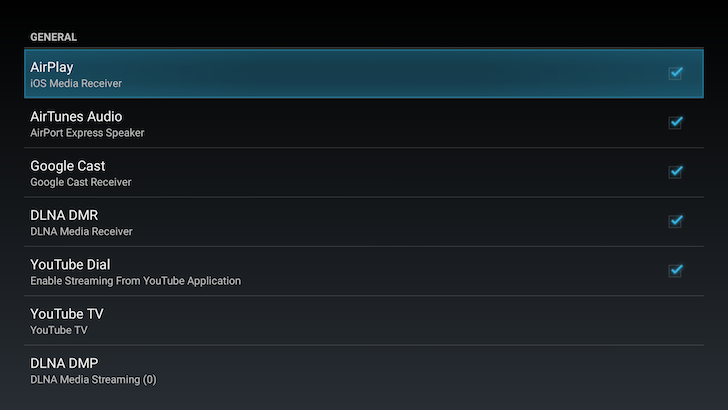
このアプリを開くことによりiPhoneやMacでAirPlay接続できるようになります。
Fire TV StickでAirPlayを使う手順
僕は、iPhoneとMacを持っているので、iPhoneとMacパソコンでのAirPlay接続方法を解説します。
まずは、Fire TV StickでAirRecieverを開きます。
iPhoneの操作
すみません、、、これから紹介する方法は、iPhoneの機種やOSのバージョンによって若干表示が異なる場合があります。
Fire TV Stickと同じWi-Fiに接続します。
iPhoneの画面下部からスワイプしてコントロールセンターを出します。
画面ミラーリングをタップして、AFTT-12をタップ。
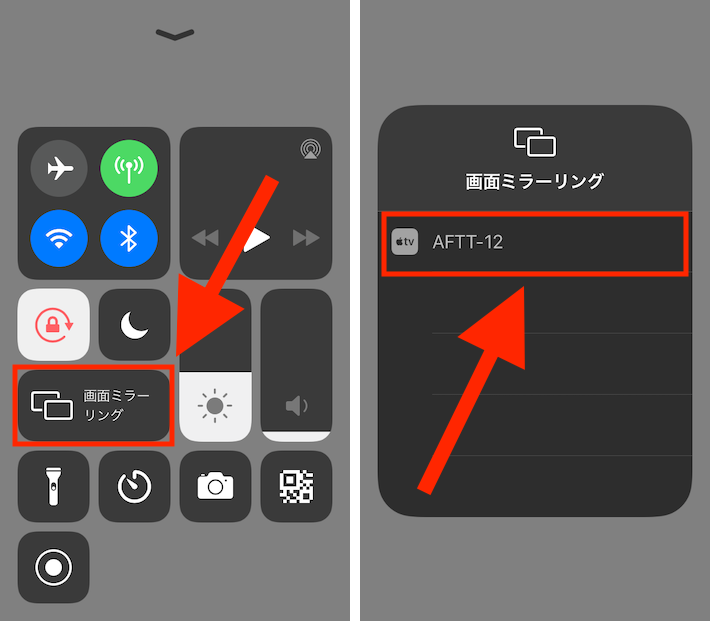
そうすることで、iPhoneの画面をテレビに映すこと(ミラーリング)ができます。
Macの操作
Macについても、Fire TV Stickと同じWi-Fiに接続します。
画面上部に表示されているパソコンのモニターのようなアイコンをクリック。

AFTTから始まる英数字をクリック。
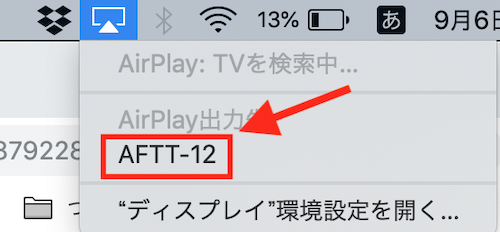
これでMacの画面をテレビに映し出すことができます。
Fire TV StickのAirPlayで出来ること
めっちゃ良いところもありますが、一部デメリットもあります。
Fire TV StickのAirPlayで出来ることと実際に使ってみた感想を紹介。
一緒にいる人に写真や動画を見せることができる
例えば、家族や恋人と旅行に行った際に、撮った写真を見せて思い出を振り返るときに活躍します。
そのほかにブラウザの画面やTwitterの内容などを映すこともできて便利です。
一人のときは使う場面が少ないかなと思います。
ゲームアプリをミラーリング
1分1秒を争うようなゲームアプリはAirPlayに向いていません。
なぜなら、0.1秒くらいの遅延が発生するため、素早さが求められるアプリや時間を競うようなアプリだとストレスが溜まるからです。
また、アプリや機種によっては著作権保護が働いてしまい、AirPlayで投影した画面の半分くらいが切れて見えないことがあります。
以上のことから、アプリのゲームではAirPlayで遊ぶことはオススメしません。
Fire TV Stickに対応していない動画を見る
Fire TV Stickでインストールできないアプリでも、MacやiPhoneでAirPlayすればテレビで動画サイトを見ることができます。
僕は見ませんが、成人向け動画サイトやFC2動画など大画面で再生も可能。
Macでデュアルモニターを実現
Macユーザーなら、これがめちゃめちゃ便利で作業効率が上がります。
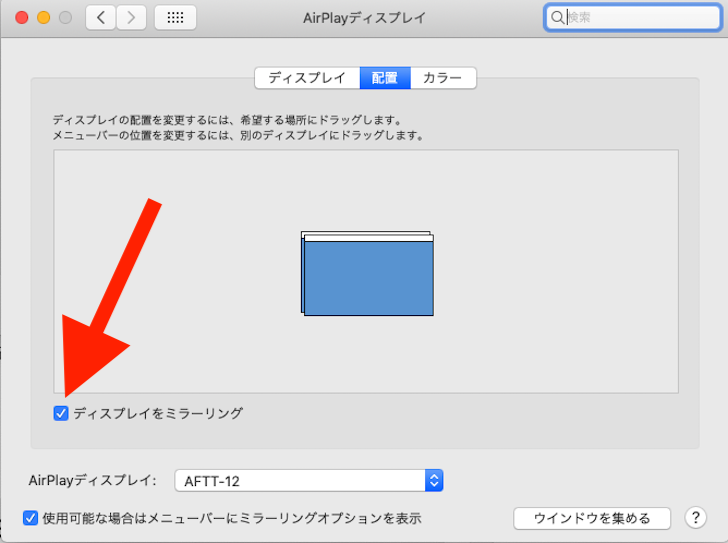
AirPlayでミラーリングした後に「Mac画面左上のアップルマーク」⇒「システム環境設定」⇒「ディスプレイ」を順にクリック。
AirPlayでミラーリングすると配置タブが現れるので、配置タブをクリック。
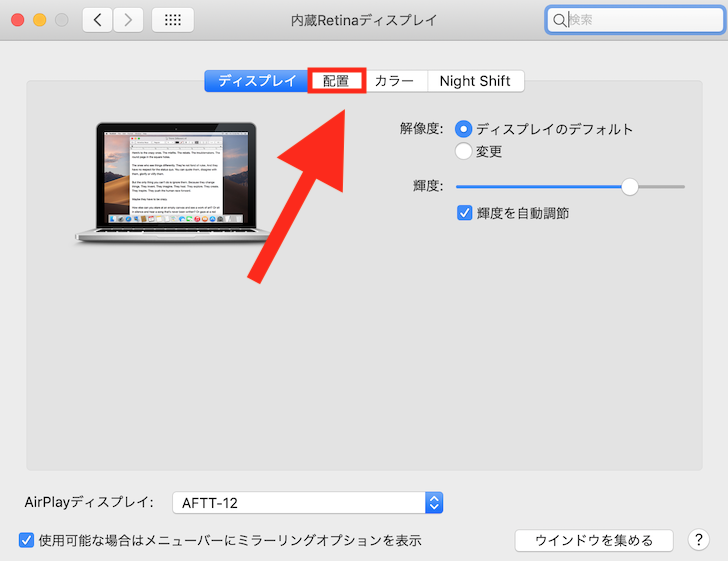
ディスプレイをミラーリングのチェックを外します。
画面中央に表示されている青い画面をドラッグして、ディスプレイの配置を決めればOK。
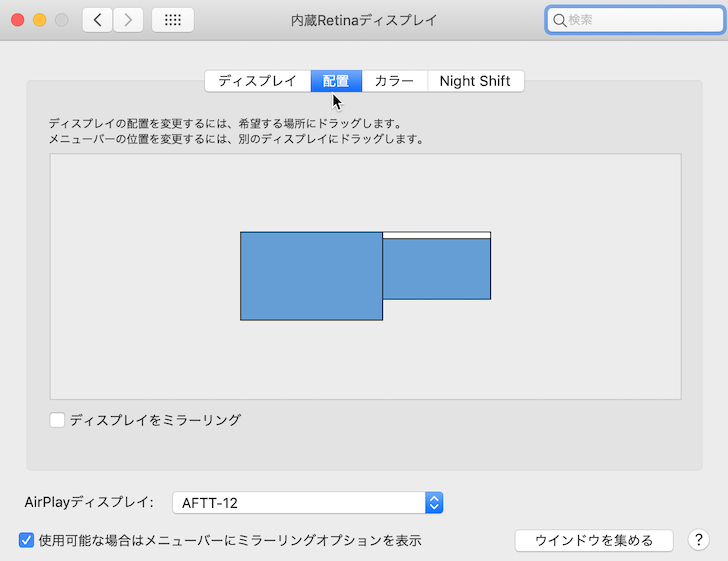
これでデュアルモニターの設定は完了。
テレビの画面をスペースを使うことができるようになります。
実際に使ってみたところ、Macの方は遅延が出ないけど、テレビ画面のスペースでは0.1秒の遅延があるため、テレビ画面で作業をするためにはストレス。
オススメはテレビ画面で作業するのではなく、テレビ画面には常に見える位置に置いておきたいファイルやツールを置いておくこと。
Fireタブレットでもデュアルモニター可能
AmazonのFireタブレットを持っているユーザー限定ですが、テレビの画面でのデュアルモニターではなく、Fireタブレットをモニターとしてデュアルモニター可できます。
再度AirReceiverを305円で購入する必要はなく、AirReceiverを購入したAmazonアカウントと同期していればFireタブレットでもダウンロードできます。
Fireタブレットで「アプリストア」⇒「画面左上の三本線」⇒「ライブラリ」を順にタップ。
そうすると、購入したアプリが表示される画面になり、AirReciverが表示されているのでダウンロードしましょう。
インストール後、開くとこんな画面になります。Device Nameに注目。
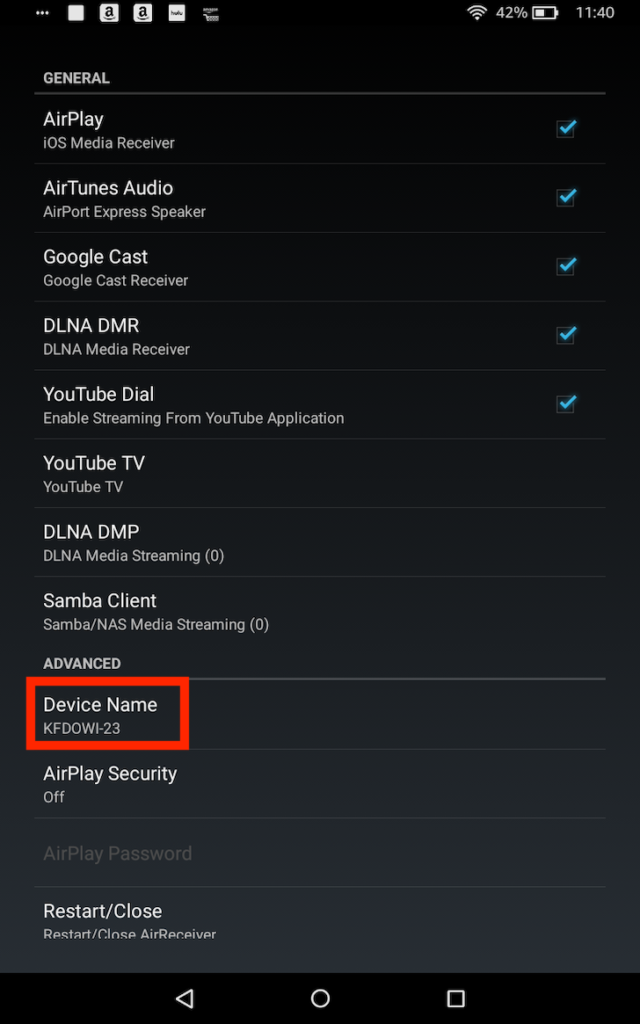
KFDOWI-23と書かれています。Fire TV Stickのときは、AFTT-12と書かれていました。
Mac画面上部のAirPlayアイコンをクリック。
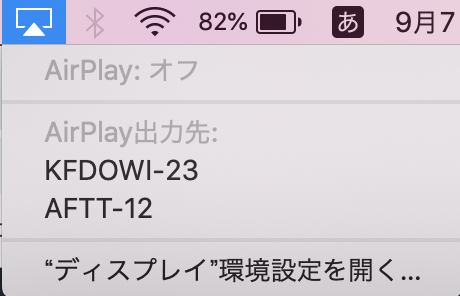
KFDOWI-23を押すと、Fireタブレットの画面でもミラーリング、デュアルモニターにできます。

Fire TV StickでAirPlayが出来ないときの解決方法

「AirRecieverを買うために305円を支払ったのに、うまくAirPlayに接続できない・・」
そんな人は以下の解決方法をご覧ください。
AFTTが表示されないとき
Fire TV Stickと同じWi-Fiに接続されているか確認しましょう。
Fire TV Stickでは2.4GHz帯のWi-Fiに接続しているが、Macでは5GHz帯のWi-Fiに接続していたなんてことがあります。
AirPlayのアイコンが表示されない

上記のアイコンが表示されない場合、Wi-Fiルーターを再起動します。
ルーターの電源コンセントを抜いて、30秒待ってから再度コンセントに接続します。
そうすると、アイコンが表示されるようになります。
遅延しすぎて使い物にならない
AirPlayでミラーリングできたけど、遅延しすぎて使い物にならないとき、MacとFire TV Stickを5GHz帯のWi-Fiに接続することである程度改善されます。
Fire TV Stickで5GHz帯に接続する場合、ルーターの5GHz帯の設定をW52(36ch、40ch、44ch、48ch)に設定する必要があります。
そうしないと、5GHz帯のWi-Fiが検出されなかったり、ある時突然Fire TV Stickがネットワークに接続できなくなったりします。
AFTTをクリックしてもAirPlayできない
ルーターの設定で「プライバシーセパレーター」という機能がオンになっている可能性があります。
これは、同じWi-Fiに接続されている機器同士の通信を禁止する機能です。
主に公共のWi-Fiで使われている設定ですが、これがオンになっていることによりAirPlayができないと考えられます。
ルーターのメーカーもしくはプロバイダーに「プライバシーセパレーター」がオンになっているか相談しましょう。
「AFTT」とは?ミラーリングやログイン通知に出る名前の正体
iPhoneの画面ミラーリングに出てくる「AFTT」は、Fire TV Stick(第2世代)の型番です。
Amazonが開発者向けに公開している資料に、機種ごとの型番として載っています。
AirReceiverでは、アプリの「Device Name」に型番と数字を組み合わせた名前が入ります。
そのため、iPhoneやMacの一覧にも「AFTT-12」のような名前で表示されます。
同じ型番は、ほかのサービスのログイン通知にもそのまま出てくることがあります。
- iPhoneの「画面ミラーリング」やMacのAirPlayの一覧(AFTT-12など)
- Googleから届くセキュリティ通知(「AFTMMでの新しいログイン」など)
- ディズニープラスのログイン承認の画面(「AFTTでのログイン」など)
どれも、Fire TV Stickでそのサービスにログインしたときや、ミラーリング用のアプリを開いたときに出てくる名前です。
型番の一覧|AFTSSS・AFTKA・AFTMMはどの機種?
AFTT以外の型番も、下の表で機種がわかります。
Amazonの開発者向け資料から、Fire TV StickとFire TV Cubeの型番を抜き出しました。
| 型番 | 機種(発売年) |
|---|---|
| AFTM | Fire TV Stick 第1世代(2014年) |
| AFTT | Fire TV Stick 第2世代(2016〜2019年) |
| AFTMM | Fire TV Stick 4K 第1世代(2018年) |
| AFTSSS | Fire TV Stick 第3世代(2020年) |
| AFTSS | Fire TV Stick Lite(2020年)、Fire TV Stick HD 第1世代(2024年) |
| AFTKA | Fire TV Stick 4K Max 第1世代(2021年) |
| AFTKM | Fire TV Stick 4K 第2世代(2023年) |
| AFTKRT | Fire TV Stick 4K Max 第2世代(2023年) |
| AFTMA08C15 | Fire TV Stick 4K Plus(2025年) |
| AFTCA002 | Fire TV Stick 4K Select(2025年・Vega OS) |
| AFTCL001 | Fire TV Stick HD 第2世代(2026年・Vega OS) |
| AFTA | Fire TV Cube 第1世代(2018年) |
| AFTR | Fire TV Cube 第2世代(2019年) |
| AFTGAZL | Fire TV Cube 第3世代(2022年) |
「AFTT-12」のように後ろに数字が付いていても、頭の英字で機種がわかります。
手元のFire TV Stickがどれかを確かめる方法
自分のFire TV Stickの機種は、テレビの画面から確かめられます。
ホーム画面の「設定」→「マイFire TV」→「バージョン情報」を開くと、機種名が表示されます。
身に覚えのない型番でログイン通知が来たとき
自分や家族がFire TV Stickでログインしたのなら、その通知は心配いりません。
心当たりがないときは、ログイン中の端末を確認して、知らない端末をログアウトさせます。
Googleアカウントの場合の手順は、次のとおりです。
- Googleアカウントを開く(google.com/devices からも開けます)
- 「セキュリティとログイン」をタップ
- 「お使いのデバイス」の「すべてのデバイスを管理」を選ぶ
- 心当たりのない端末を選んで「ログアウト」をタップ
ログアウトさせたあとは、パスワードも変えておきます。
手順は、Googleアカウント ヘルプの「アカウントにアクセスしたデバイスを確認する」に沿っています。
「AFTT」についてよくある質問
- 「AFTSSS」や「AFTKA」も同じものですか?
-
どちらもFire TV Stickの型番です。
AFTSSSは第3世代、AFTKAは4K Max 第1世代を表しています。
- AFTT(第2世代)のFire TV Stickは、まだ使えますか?
-
今も動きますが、Amazonが公開しているセキュリティアップデートの保証期間の表に、第2世代は載っていません。
動作が重くなってきたら、買い替えを考えてよい時期です。
- 新しいFire TV Stickでも、ミラーリング用のアプリは使えますか?
-
4K SelectとHD 第2世代は、Vega OSという別のOSで動いています。
Android向けのアプリが動かないので、たとえばAirScreenはこの2機種には入りません。
2026年3月ごろからは、Vega OS向けのAirReceiver(従来版とは別のアプリ)がアプリストアに出ています。
買う前に、アプリのページで対応端末を確認してください。
世代ごとの動作の重さや、買い替えの目安はこちらにまとめています。

4K SelectとHD 第2世代で使えるアプリ・使えないアプリは、こちらにまとめています。

まとめ
Fire TV StickでAirPlayでミラーリングする方法について、紹介いたしました。
この記事をかんたんにまとめると、
- 1-Click設定をする
- AirReceiverのアプリを購入する
- Fire TV StickのアプリライブラリよりAirReceiverを開く
- iPhoneやMacでAirPlay可能になる
- 0.1秒の遅延が発生するため素早い作業はストレス
- Fireタブレットでも追加料金なくモニターとして使用可能
- 一覧に出る「AFTT」はFire TV Stick 第2世代の型番
という感じです。
Fire TV StickでAirPlayをすると作業効率を上げたり、その場にいる人に情報を共有することができて便利です。
AirReceiverを購入するときに305円はかかってしまいますが、305円以上の価値はあると思います。
個人的にアプリの価格が1,000円でも即買いするレベル。
ぜひ、Fire TV StickでAirPlayを取り入れて、便利な生活を送りましょう!