※本記事にはアフィリエイト広告(Amazonアソシエイト・もしもアフィリエイト)を含みます。
 男性
男性Fire TV Stickで映画を再生したら、音は普通に聞こえてくるのに画面だけ真っ暗。テレビが壊れたのか、スティックが壊れたのかも分からなくて困ってる…
こんにちは、よよです。我が家でも同じことが起きました。プライムビデオを再生したら音声だけが流れて、画面はうんともすんとも言わない。しばらく「テレビを買い替えるしかないのか」と本気で悩みました。
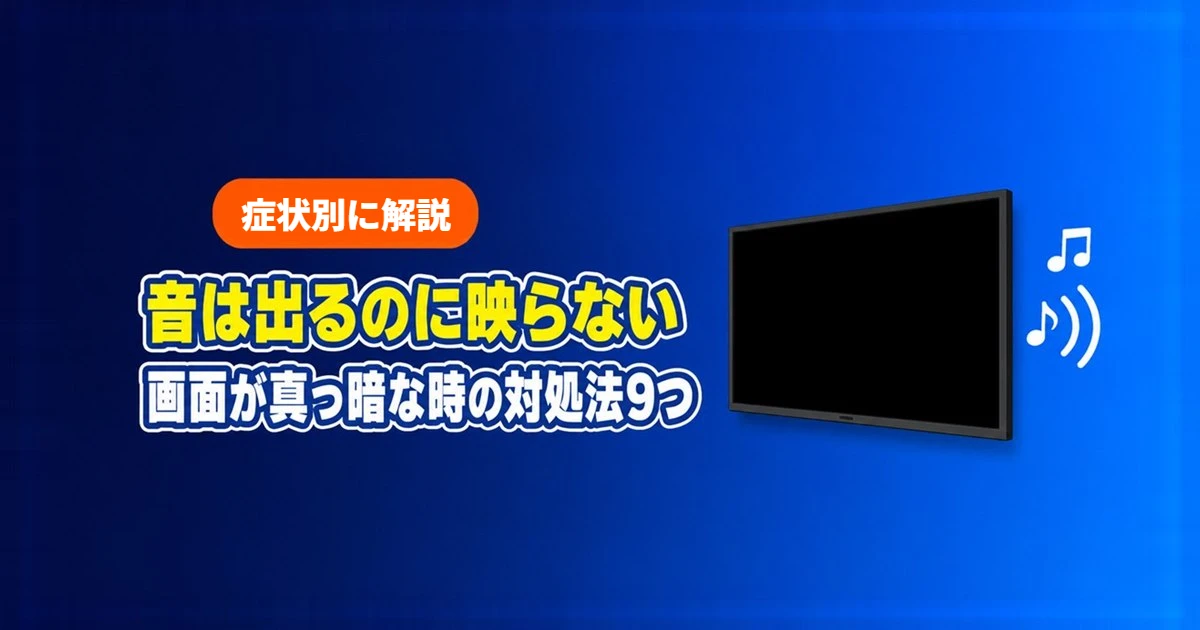
結論から言うと、「音は出るのに映らない」はほとんどの場合その場で直せます。ただし原因が複数あって、ネットでよく見る「再起動すれば直る」だけでは足りないケースもあります。
そしてもう一つ大事なことがあります。この症状はFire TV Stickではなくテレビ側が壊れているサインのことがあるんです。そこの見分け方まで書いている記事が意外と無かったので、この記事では最後にきちんと載せました。60秒あれば確かめられます。
- 音は出るのに画面が真っ暗なときの対処法9つ(順番つき)
- ホーム画面は映るのにプライムビデオだけ真っ暗になる理由
- 2026年6月のアップデート後に急に映らなくなった人向けの確認点
- テレビ本体の故障かどうかを60秒で見分ける方法
【対処法1】まず電源を抜いて2分待つ(放電リセット)
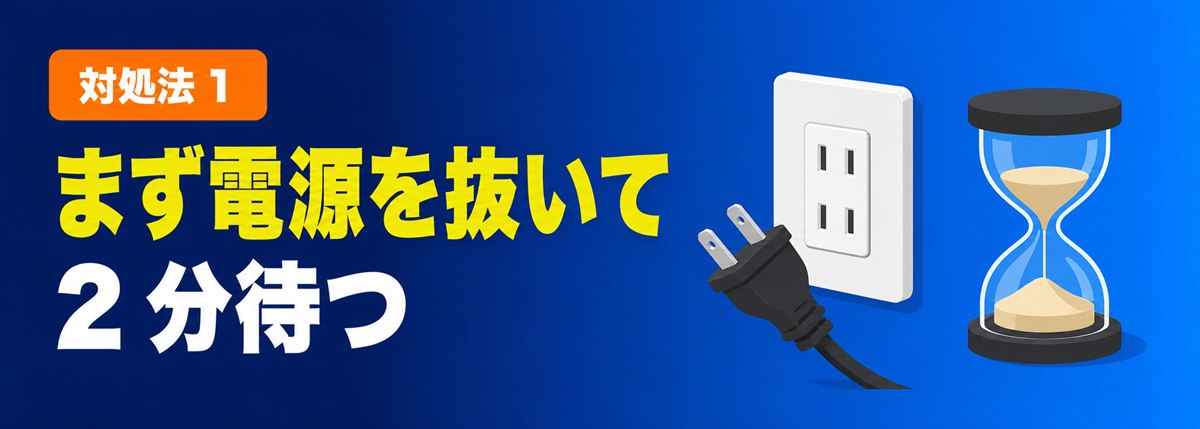
拍子抜けするかもしれませんが、これで直ることが本当に多いです。まだ試していなければ先にどうぞ。
HDMI端子から本体を抜きます。延長ケーブルを使っている場合は、テレビ側から丸ごと抜いてしまって構いません。
Fire TV Stick本体の横に挿さっている電源ケーブルを抜きます。コンセント側ではなく本体側から抜くのがポイントです。
ここが一番大事です。内部にたまった電気を抜くために2分待ちます。抜いてすぐ挿し直しても直らないのは、放電できていないからです。
先に電源ケーブルを本体に挿し、そのあとテレビのHDMI端子に挿します。
ホーム画面が出れば大きく前進です。そのうえで、さっき真っ暗になった動画をもう一度再生してみてください。
ちなみにこれは電子機器全般に言えることで、調子がおかしいと思ったら「電源を抜いてしばらく放置する」は覚えておいて損はありません。
次の早見表で、あなたの状況に近いものを選んでください。原因の見当がつきます。
症状で切り分ける早見表
同じ「音は出るのに映らない」でも、いま画面がどうなっているかで疑うべき場所が変わります。
| あなたの状況 | 主に疑う場所 | 対処法 |
|---|---|---|
| ホーム画面は映るのに、プライムビデオやNetflixの再生時だけ真っ暗 | 著作権保護(HDCP) | 対処法4へ |
| ホーム画面も含めて全部真っ暗(音だけ出る) | 電源・解像度 | 対処法2へ |
| Fire TVのロゴは出るが、その先で真っ暗になる | 電力不足・解像度 | 対処法3へ |
| 2026年6月ごろから急におかしくなった | アップデートによる設定戻り | 対処法5へ |
| サウンドバー・AVアンプ・HDMI切替器を経由している | 間につないだ機器 | 対処法6へ |
| リモコンも効かないので操作できない | リモコン | 対処法7へ |
| 暗い部屋でよく見るとうっすら映像が見える | テレビ本体(バックライト) | テレビの見分け方へ |
| 別のテレビやモニターに挿すと普通に映る | テレビ本体 | テレビの見分け方へ |
「信号がありません」と出ていたり、音すら鳴っていない場合は原因が別です。こちらの記事にまとめています。

【対処法2】リモコンだけで強制再起動する
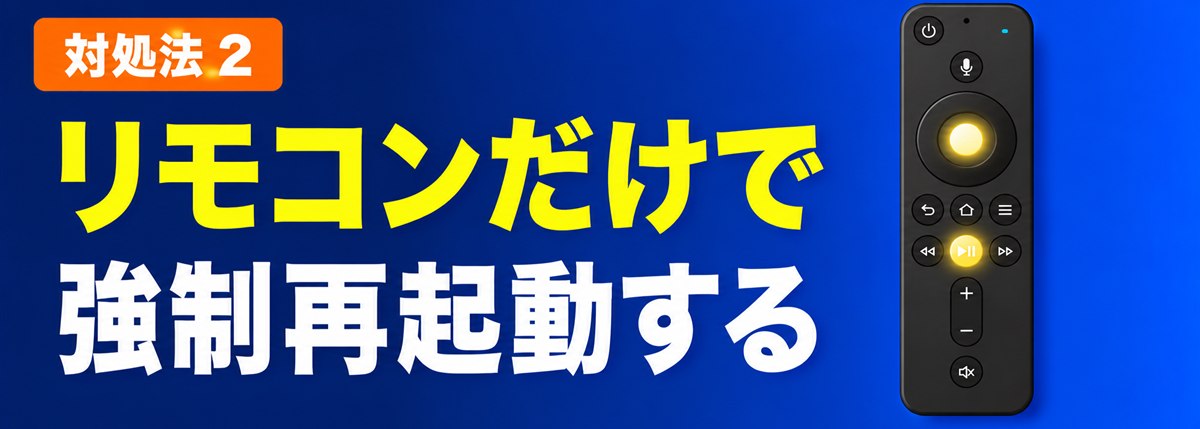
ケーブルを抜き差しできない場所にテレビがある場合は、リモコンだけで再起動できます。画面が真っ暗で何も見えなくても効きます。
リモコンの「選択(決定)」ボタンと「再生/一時停止」ボタンを、同時に約10秒押し続けます。
成功すると「Fire TV Stickの電源をオフにしています」と表示されて再起動が始まります。画面が見えない状態なら、10秒押したあと1分ほど待ってみてください。
操作できる状態であれば「設定 → My Fire TV → 再起動」でも同じことができます。
【対処法3】電源の取り方を変える(テレビのUSBはNG)
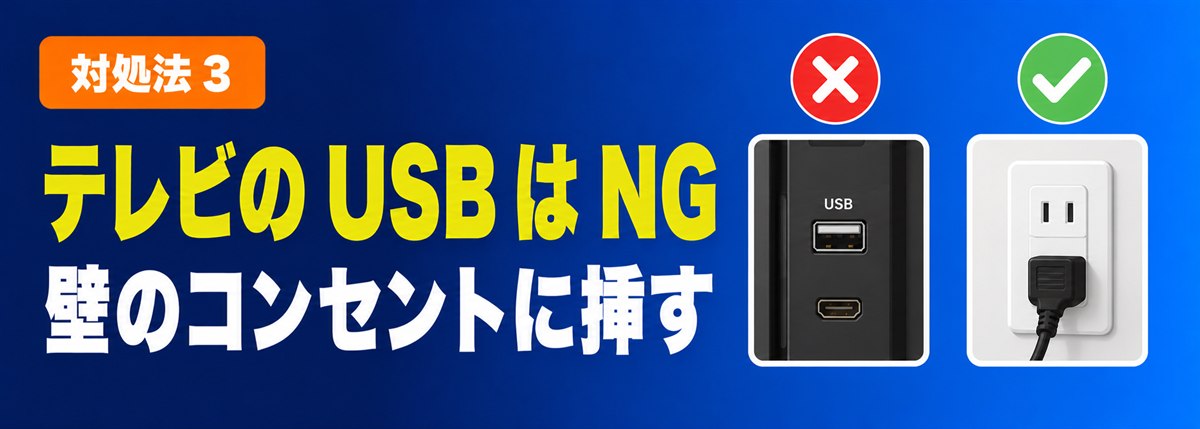
意外と多いのがこれです。テレビ背面のUSBポートから給電している人は、今すぐ壁のコンセントに挿し替えてください。
テレビのUSBポートは0.5A程度しか出せないものが多く、Fire TV Stickが必要とする電力に届きません。電力が足りないと、音声の処理は続くのに映像の出力だけが止まる、という中途半端な状態になります。4K Maxのような上位モデルは1.0A以上が必要です。
- 付属の純正ACアダプタを使う
- 壁のコンセントに直接挿す(タコ足配線や延長タップを経由しない)
- 付属のHDMI延長ケーブルを必ず使う
3つ目の延長ケーブルは「おまけ」だと思って捨ててしまう人が多いのですが、Amazon公式も「端末に付属の接続機器を使用してください」と明記しています。テレビ背面の熱から本体を離し、金属の枠から出してノイズを避け、本体の重みで端子が傾くのを防ぐ役割があります。
無くしてしまった場合は数百円で買えます。抜き差しを繰り返すよりこれ1本で直ることがあるので、持っておくと安心です。
【対処法4】解像度を一巡させる(Amazon公式の手順)
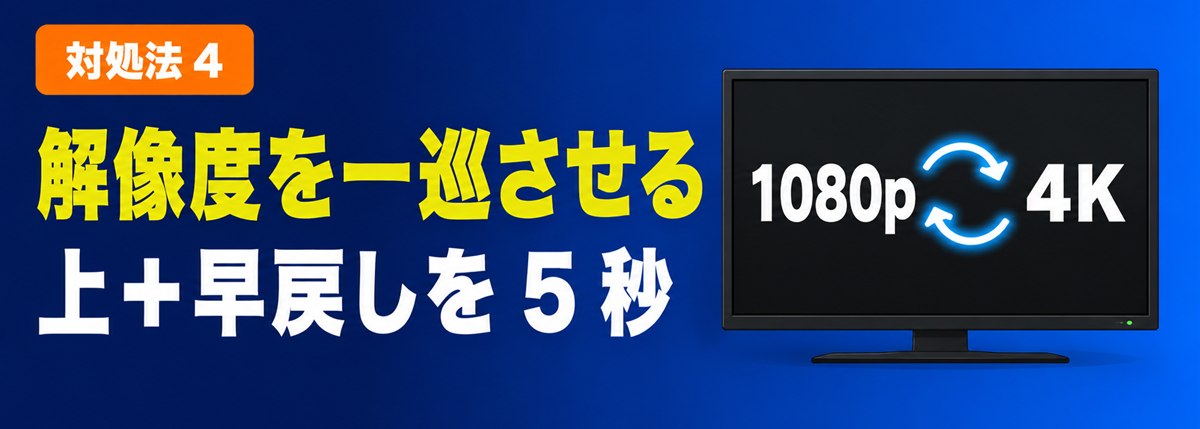
Fire TV Stickが「テレビが対応していない解像度」で出力していると、音声だけ通って映像が真っ暗になります。フルHDのテレビに4Kモデルをつないだときに起きやすい症状です。
これは画面が見えていなくても直せます。Amazon公式が案内している手順です。
リモコンの「上」ボタンと「早戻し」ボタンを同時に5秒長押しします。数秒ごとに解像度が切り替わっていくので、映像が出たところで「決定」を押して確定してください。
1回で映らなくても諦めないでください。公式も「端末で利用可能なすべての解像度に切り替わるようにします」と書いています。一巡させるつもりで待つのがコツです。
あわせてHDMIケーブルの規格も確認してください。4Kモデルを使っているのに古いケーブルのままだと帯域が足りません。4K視聴には「Premium High Speed(HDMI 2.0)」以上の表記があるケーブルが必要です。
迷ったらエレコムの「ウルトラハイスピード」対応ケーブルが確実です。4K・120Hzまで通るので、Premium High Speed(HDMI 2.0)が必要な場面はこれ1本でカバーできます。2mで1,300円ほど、レビュー評価も4.6と安定しています。
【対処法5】プライムビデオやNetflixだけ真っ暗ならHDCPを疑う
ここは多くの記事が飛ばしているポイントなので、じっくり書きます。
- ホーム画面や設定画面はちゃんと映る
- YouTubeは映るのに、プライムビデオ・Netflix・ディズニープラスの再生ボタンを押した瞬間だけ真っ暗になる
- そのあいだも音声は普通に流れている
HDCPというのは、映像がコピーされるのを防ぐための著作権保護のしくみです。Fire TV Stickとテレビが再生前に「お互い正規の機器ですね」と確認し合っていて、この確認に失敗すると、保護対象である映像だけがブロックされます。音声は保護の対象外なので、そのまま流れ続けるというわけです。
だから「メニューは映るのに、有料の動画サービスだけ真っ暗」という不思議な症状になります。故障ではありません。
HDCPエラーの直し方
- 間につないだ機器を全部外して、テレビに直挿しする(原因の大半はこれ。次の対処法6でくわしく)
- HDMI-CECデバイスコントロールをオフ→もう一度オンにする(設定 → ディスプレイとサウンド → HDMI-CECデバイスコントロール)
- HDMIケーブルを新しいものに替える(古い規格だと認証がタイムアウトすることがあります)
- テレビの別のHDMIポートに挿し替える(ポートによって対応規格が違うテレビがあります)
2番のHDMI-CECをオフ→オンする手順はAmazon公式ヘルプにも載っています。地味ですが、これで認証がやり直されて直ることがあります。

【対処法6】2026年6月のアップデート後に急変したなら解像度設定を確認
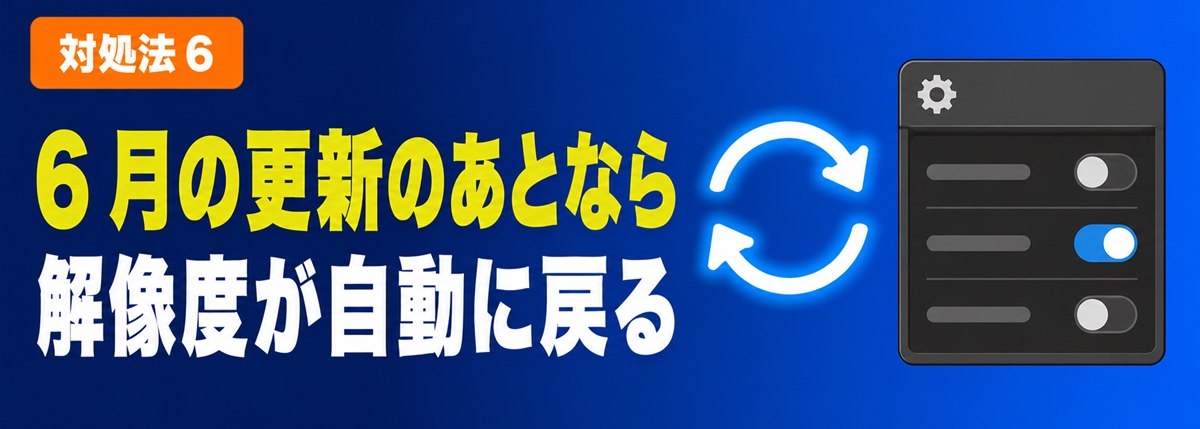
「今年の6月ごろから急におかしくなった」という人は、これが原因かもしれません。
2026年6月上旬から、日本でもFire TVの大型アップデートが順次配信されました。ナビゲーションバーが画面上部に移動して見た目がガラッと変わったので、気づいた方も多いと思います。
このアップデートでは、ビデオ解像度の設定が「自動」にリセットされてしまうという現象が報告されています。自分で解像度を固定していた人は、それが勝手に解除されてテレビと噛み合わなくなった可能性があります。
このアップデートが配信されたのは Fire TV Stick 4K Plus・4K Max などのFire OS搭載モデルです。2025年以降に出た Fire TV Stick HD 第2世代と4K Select は新しい「Vega OS」なので対象外です。自分の機種を思い出してみてください。
解像度を手動で設定し直す
アップデート後はメニューの場所が変わっています。両方書いておきます。
| たどり方 | |
|---|---|
| アップデート後 | ホームボタンを長押し → ディスプレイ設定 → ビデオ解像度 |
| 従来 | 「≡」 → 設定 → ディスプレイとサウンド → ディスプレイ → ビデオ解像度 |
ここで「自動」ではなく、お使いのテレビに合った解像度(フルHDのテレビなら1080p)を手動で選びます。
また、アップデート直後はキャッシュの不整合でカクついたり不安定になることがあります。気になる場合は「設定 → アプリケーション → すべてのアプリケーションキャッシュを消去」を実行してから、本体を再起動してみてください。
【対処法7】サウンドバー・AVアンプ・HDMI切替器を一度外す
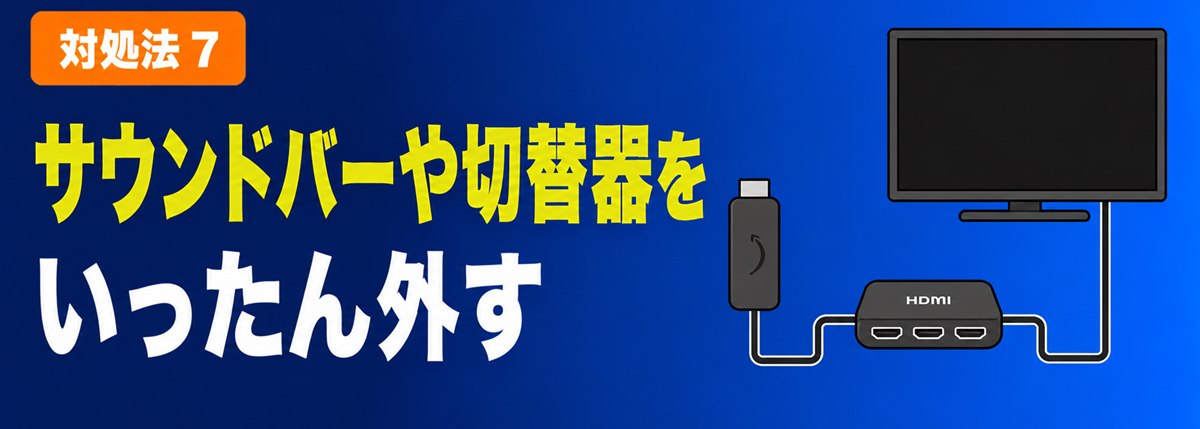
Fire TV Stickとテレビのあいだに何か機器を挟んでいませんか。
- サウンドバー・AVアンプ(音声をここで取り出している)
- HDMI切替器・セレクター・分配器
- キャプチャーボード
この構成は「音は出るのに映らない」を非常に起こしやすいです。理由は単純で、音声はアンプやサウンドバーから出るので鳴り続けるのに、映像だけがその先のテレビまで届いていないからです。
中継機器が古いHDCP規格にしか対応していないと、対処法5で説明した認証がそこで止まってしまいます。切替器や分配器は安価なものだと4K・HDRの帯域に対応していないこともあります。
いったんすべての中継機器を外して、Fire TV Stickをテレビに直挿ししてみてください。これで映れば犯人は中継機器で確定です。Amazon公式も「Fire TVデバイスをテレビに直接接続することもできます」と案内しています。
直挿しで映った場合は、サウンドバーやアンプ側の入力設定が正しいHDMI入力になっているかも確認してください。それでもダメなら、中継機器がHDCP 2.2以上に対応しているか型番で調べることになります。
【対処法8】リモコンが反応せず操作できないとき
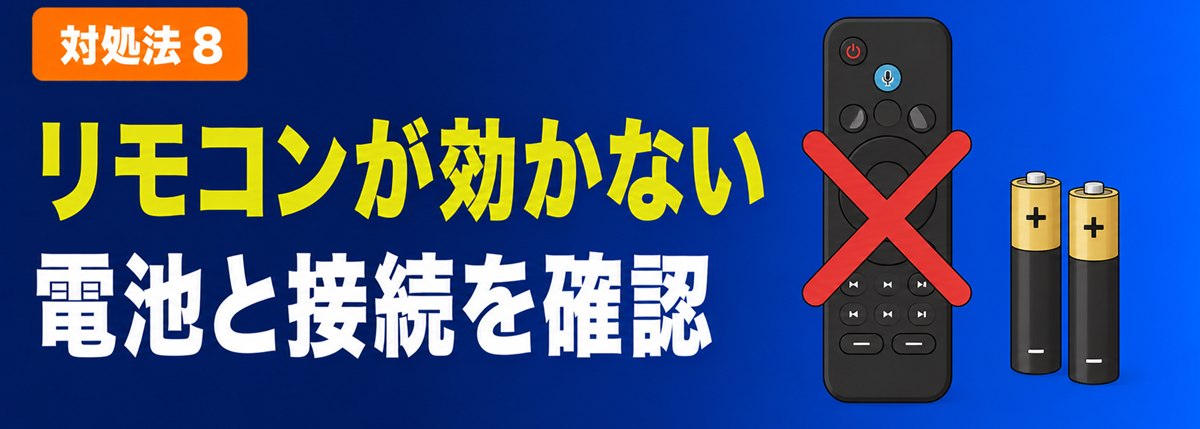
画面が見えないうえにリモコンも効かないと、何も試せません。まずリモコンが生きているかを確かめます。
- 電池を新品のアルカリ電池に交換する
- 本体から3m以内に近づく(Bluetooth接続なので距離が要ります)
- ホームボタンを10秒長押しして再ペアリングする
- それでもダメなら、スマホの「Fire TV」アプリをリモコン代わりに使う
リモコンのLEDで故障かどうかを診断する方法もあります。くわしい手順はこちらの記事にまとめました。

【対処法9】工場出荷時リセット(画面が見えなくてもできる)
ここまで全部試してダメなら最終手段です。設定が初期化されるので、Wi-Fiのパスワードなどは再入力が必要になります。
リモコンの「戻る」ボタンと「右」ボタンを同時に10秒以上長押しします。確認画面が出たあと、何も操作せず20秒ほど放置すると自動でリセットが始まります。
画面が見えている場合は「設定 → My Fire TV → 工場出荷時の設定にリセット」からでも同じです。
なお、Fire TVのロゴが出たまま先に進まない場合は、リセットの前に電源を入れたまま25分ほど放置してみてください。これもAmazon公式が案内している手順で、裏で更新処理が走っていることがあります。
【重要】犯人はテレビかもしれない|60秒でできる見分け方
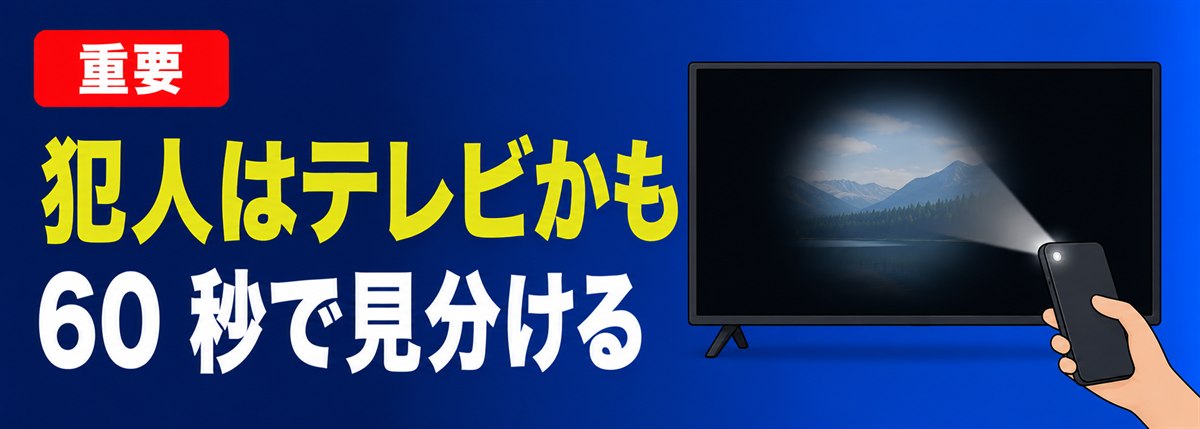
ここが、この記事でいちばんお伝えしたいところです。
「音は出るのに画面が真っ暗」で検索して知恵袋などを見ていくと、実はFire TV Stickではなくテレビ本体が寿命だったというケースがかなりあります。液晶テレビは、画面を裏から照らしているバックライトが切れると、映像そのものは出ているのに真っ暗に見えるんです。音は普通に鳴ります。
これに気づかないまま、新しいFire TV Stickを買ってしまうのが一番もったいないパターンです。先に確かめましょう。
① スマホのライトを画面に当てる(これが決定打)
部屋を暗くして、スマホのライトをテレビ画面に近づけて当ててみてください。うっすらとメニューや映像が見えたら、バックライトの故障です。映像信号は届いているのに、照らす光が消えているという状態です。
この場合、Fire TV Stickをいくらいじっても直りません。テレビの修理か買い替えになります。
② 別のテレビやPCモニターに挿してみる
別の部屋のテレビや、パソコン用のモニターにFire TV Stickを挿してみてください。そこで普通に映るなら、Fire TV Stickは無事で、元のテレビ側に問題があります。
③ どちらが原因かの判定表
| 確かめたこと | 結果 | 原因 |
|---|---|---|
| 暗い部屋でライトを当てる | うっすら映る | テレビ(バックライト) |
| 別のテレビに挿す | 普通に映る | テレビ |
| 別のテレビに挿す | そちらでも映らない | Fire TV Stick |
| テレビの地上波(普通の番組) | こちらも映らない | テレビ |
| テレビの地上波 | 問題なく映る | HDMI周り/Fire TV Stick |
ちなみにFire TV Stick自体が生きている証拠は、「音が出ている」「起動音が鳴る」「ロゴが一瞬でも出る」のどれかがあることです。この記事を読んでいる時点で音は出ているはずなので、スティックが完全に死んでいる可能性は低いと考えていいです。
テレビの故障だった場合、修理と買い替えどっち?
残念ですが、液晶パネルやバックライトの交換は新品のテレビが買えるくらいの金額になることがほとんどです。目安として、購入から8年以上経っているなら買い替えを検討したほうが現実的です。
メーカー保証は通常1年なので、それを過ぎている場合は購入店の延長保証に入っていないか確認してみてください。
Fire TV Stick側の故障が疑わしいときは交換・買い替え
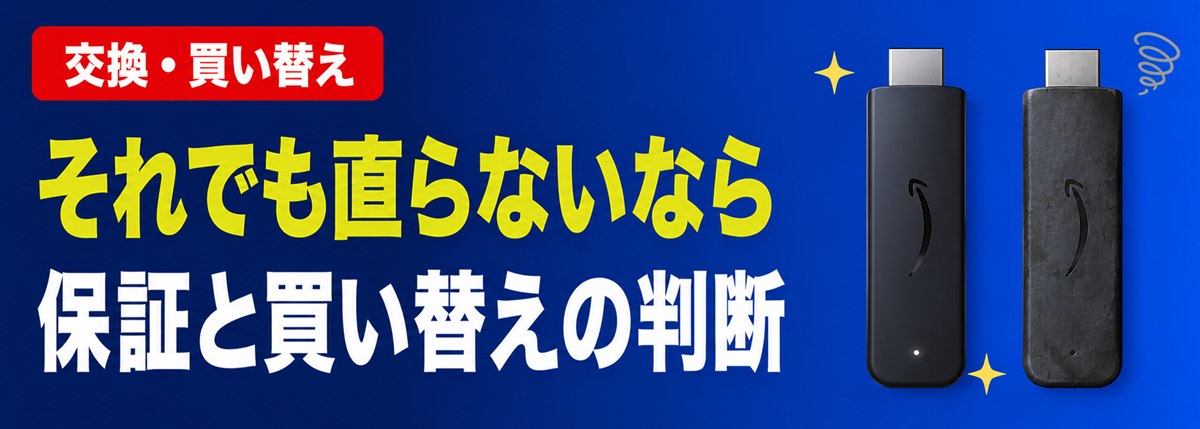
別のテレビに挿しても映らなかった場合は、Fire TV Stick本体の故障が濃厚です。
購入から1年以内であればメーカー保証の対象なので、まずAmazonカスタマーサービスに連絡してください。症状を伝えると交換対応をしてくれることがあります。

買い替えるならどのモデル?(2026年8月時点)
いま買うなら、搭載されているOSの違いを必ず確認してください。安いモデルほど新しい「Vega OS」になっていて、こちらはAndroidアプリが動かず、サイドロードもできません。動画配信サービスを見るだけなら問題ありませんが、自由度は下がります。
| モデル | OS | 画質 | 向いている人 |
|---|---|---|---|
| Fire TV Stick HD(第2世代) | Vega OS | フルHD | 安く済ませたい/4Kテレビでない |
| Fire TV Stick 4K Select | Vega OS | 4K | 4Kテレビで安く済ませたい |
| Fire TV Stick 4K Plus | Fire OS | 4K | アプリの自由度も欲しい |
| Fire TV Stick 4K Max | Fire OS | 4K | 動作の速さ重視 |
よくある質問
- 再起動しても映らないときはどうすればいい?
-
再起動で直らない場合は、電源の取り方(テレビのUSBではなく壁のコンセント)と解像度の切り替え(リモコンの「上」+「早戻し」を5秒長押し)を順に試してください。それでもダメなら、サウンドバーやHDMI切替器を外して直挿しにするのが次の一手です。
- プライムビデオのときだけ画面が真っ暗になるのはなぜ?
-
HDCPという著作権保護の認証に失敗している可能性が高いです。保護対象の映像だけがブロックされるため、音声はそのまま流れます。HDMI切替器やサウンドバーを経由している場合はそれを外し、「設定 → ディスプレイとサウンド → HDMI-CECデバイスコントロール」をオフにしてからもう一度オンにしてみてください。
- Fire TV Stickの故障か、テレビの故障かはどう見分ける?
-
部屋を暗くしてスマホのライトを画面に当ててみてください。うっすら映像が見えるならテレビのバックライト故障です。また、別のテレビやPCモニターに挿して正常に映るならテレビ側、そちらでも映らなければFire TV Stick側の問題と判断できます。
- Fire TV Stickが壊れる前兆はある?
-
勝手に再起動を繰り返す、Fire TVのロゴから先に進まない、本体が異常に熱くなる、動作が極端に重くなる、といった症状が続く場合は寿命が近いサインです。一般的な使用で3〜5年が目安になります。
- 音は出るのに映らないのは故障ですか?
-
多くの場合は故障ではありません。電力不足・解像度の不一致・HDCPの認証エラーといった、設定や接続で直せる原因がほとんどです。音が出ているということはFire TV Stick自体は動いている証拠なので、まずはこの記事の対処法1から順に試してみてください。
- アップデートしてから急に映らなくなったのですが?
-
2026年6月に配信された大型アップデートで、ビデオ解像度の設定が「自動」にリセットされる現象が報告されています。ホームボタンを長押ししてディスプレイ設定を開き、ビデオ解像度をテレビに合ったものへ手動で設定し直してみてください。対象はFire OS搭載モデル(4K Plus・4K Maxなど)です。
まとめ
Fire TV Stickで音は出るのに映像が出ないときの対処法をまとめました。
- まずは電源を抜いて2分放置してから挿し直す(放電がポイント)
- テレビのUSB給電はやめて壁のコンセントに直挿しする
- 画面が見えなくても「上」+「早戻し」5秒で解像度を切り替えられる
- プライムビデオだけ真っ暗ならHDCP。中継機器を外して直挿しにする
- 2026年6月のアップデート後なら解像度が「自動」に戻っていないか確認
- 暗い部屋でライトを当ててうっすら映るならテレビのバックライト故障
「音が出ている」というのは、Fire TV Stickが生きている何よりの証拠です。焦って買い替える前に、上から順に試してみてください。たいていはどこかで直ります。
そして、どうしても映らないときはテレビ側の確認を忘れずに。スマホのライトを当てるだけなので、1分もかかりません。