Fire TV Stickに容量不足の警告が出たら、まず空き容量を記録し、アプリのキャッシュと不要なアプリを確認しましょう。いきなり「データを消去」や本体の初期化を選ぶ必要はありません。
とくに注意したいのは、キャッシュの削除とデータの削除が別の操作であることです。データを消すと、アプリのログイン状態や設定が失われる場合があります。
この記事では、公式の案内をもとに、消す対象を判断する順番を説明します。全機種で削除効果を測った実機検証ではありません。Fire OS・Vega OSや更新状況によって表示が異なるため、手元に同じ項目がある場合に進めてください。
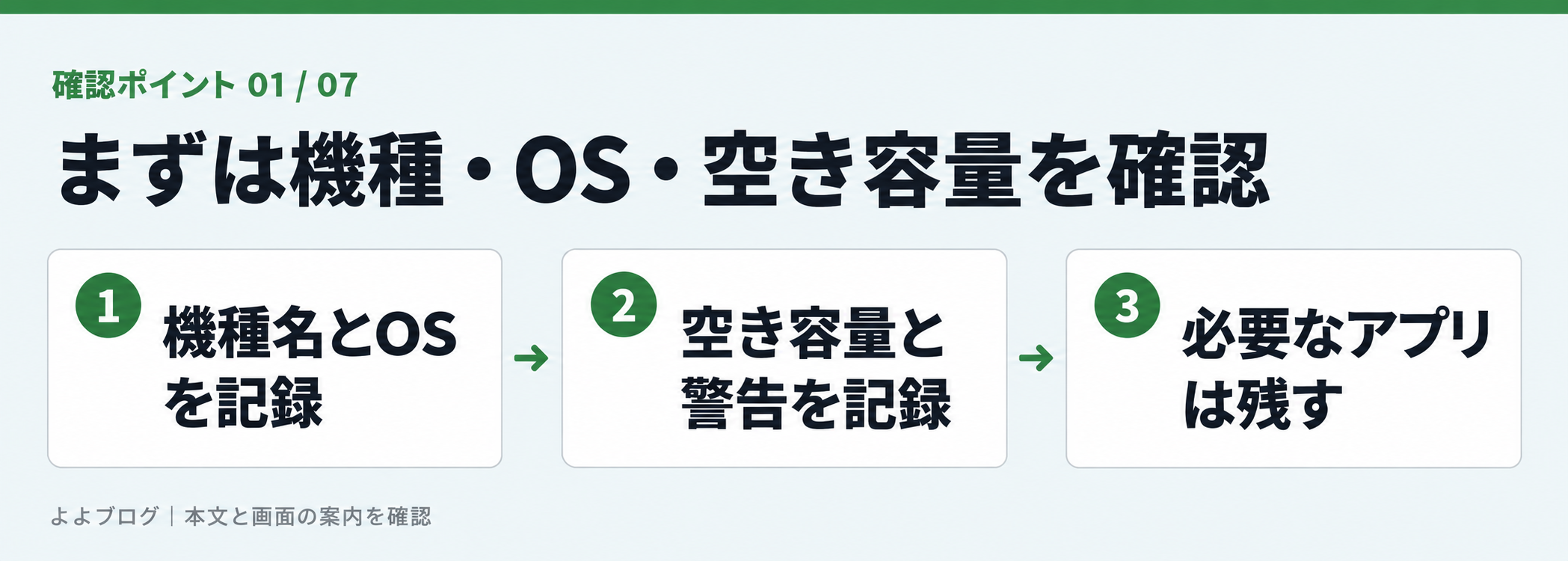
最初に機種・OS・空き容量を確認する
容量不足の警告と、動作が遅い症状を分ける
「空き容量が不足しています」と表示されたときは、ストレージの整理から始めます。一方、警告はなく動画だけが止まる場合、容量だけを原因にすると、必要のないアプリまで消してしまいかねません。
まずは画面の警告をそのままメモしてください。「重い」だけでなく、「アプリの更新時に容量警告が出た」「起動はできるが再生中に止まる」と分けると、対処を選びやすくなります。
容量警告がなく動作全般が気になる場合は、Fire TV Stickが重い・遅いときの対処法を先に確認しましょう。
Fire TV StickでもOSは同じとは限らない
Amazonの日本語デバイス仕様では、たとえば4K Plus(2025)はFire OS 8、4K Select(2025)はVega OSです。新しい機種だから、古い機種の設定画面と同じになるとは限りません。Amazon公式の機種別仕様
設定内の端末情報で、機種名とソフトウェアのバージョンを控えます。ストレージやアプリ管理の画面に空き容量が表示される場合は、数値と単位も残してください。「マイFire TV」「バージョン情報」など、項目名は端末によって異なります。
| 確認するもの | 記録する理由 |
|---|---|
| 正確な機種名・世代 | 違う機種の手順を適用しないため |
| OS・ソフトウェアのバージョン | 同じ機種でも表示差を確認するため |
| 本体の空き容量 | 整理の前後を同じ基準で比べるため |
| 警告が出た場面 | 視聴・更新・インストールのどこで困るか分けるため |
| よく使うアプリ | 消してはいけないものを先に決めるため |
画面をスマートフォンで撮る方法でも構いません。ただし、メールアドレスや機器のシリアル番号が写った画像を、そのままSNSへ公開しないようにしましょう。
キャッシュ・データ・アンインストールの違い
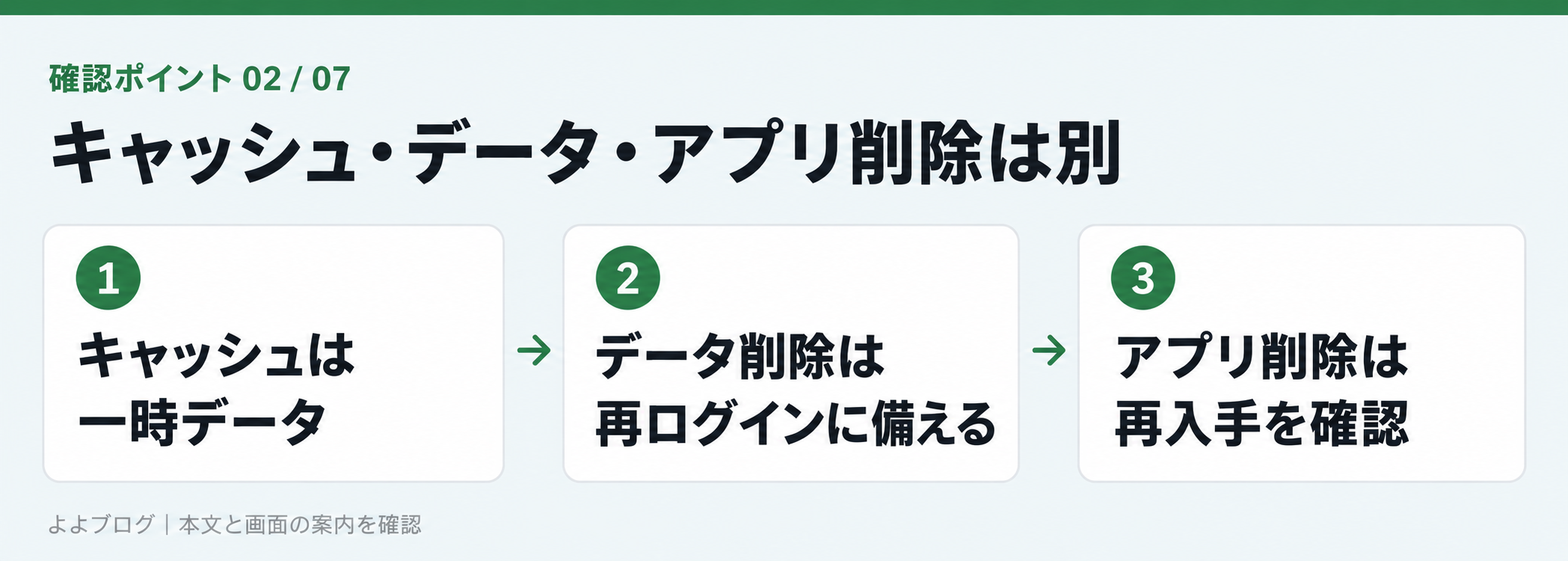
同じアプリの設定画面に並んでいても、消える対象は異なります。ボタンの位置だけで選ばず、操作名を確かめてください。
| 操作 | 整理する対象 | 操作前に気をつけること |
|---|---|---|
| キャッシュを消去 | アプリが使う一時的なデータ | データ消去と押し間違えない |
| データを消去 | 端末内に保存されたアプリのデータ | 再ログインや設定のやり直しに備える |
| アンインストール | アプリ本体 | 再入手できるか、家族も使っていないか確認する |
| 本体を初期化 | Fire TV内のアプリ・設定など | Wi-Fiや各サービスを設定し直せる状態にする |
この表は操作の範囲を整理したものです。保存データの種類や、クラウド側に残る情報はアプリごとに異なります。
データ削除ではログイン情報が消えることがある
たとえばNetflixは、Fire TVでアプリのデータを消去するとログアウトするため、ログイン情報を用意しておくよう案内しています。Netflix公式のデータ削除の注意
家族が登録したサービスを使っている場合は、自分だけで復旧できるかを先に確認しましょう。「テレビでは見られるけれど、どのメールアドレスで契約したか分からない」という状態なら、データ削除を急がない方が安心です。
また、アプリを消すことと月額契約を解約することは別です。容量整理をしたから支払いも止まった、と判断せず、不要な契約は契約先で確認してください。
容量不足を解消するための手順
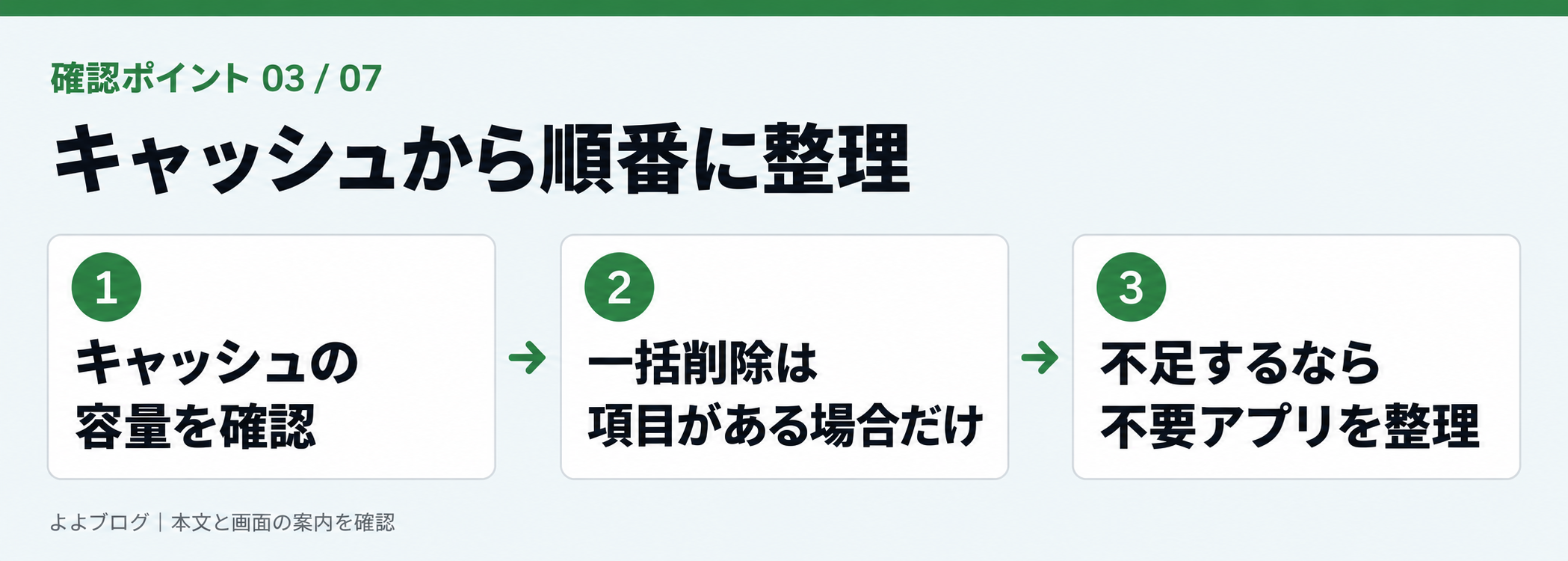
1.容量を使っているアプリのキャッシュを確認する
Amazonの公式ヘルプでは、「設定」から「アプリケーション」「インストール済みアプリを管理」へ進み、アプリを選んでキャッシュを消去する方法が案内されています。Amazon公式のキャッシュ・データ管理(英語)
同じ項目がある端末では、次の順番で確認します。
- アプリ管理画面を開き、対象のアプリを選びます。
- 表示されているキャッシュ容量を確認します。
- 「キャッシュを消去」を選びます。
- 本体の空き容量と、目的の操作ができるかを確認します。
容量警告が消え、必要な更新や視聴ができるようになったら、そこでいったん止めて構いません。すべてのアプリを機械的に消去することを目標にしないでください。
2.一括削除の項目がある場合だけ利用する
同じ公式ヘルプには、すべてのアプリのキャッシュをまとめて消す項目も案内されています。ただし、日本の全機種・全OSで表示されるとは確認できていません。
手元に一括削除の項目があれば、削除対象が「キャッシュ」であることを確かめてから利用できます。見つからない場合は、先ほどのアプリ別の整理に戻りましょう。隠し設定を探したり、専用のクリーナーを追加したりする必要はありません。
画面の説明がこの記事と違う場合は、操作を止めて機種名を確認してください。「似た名前の項目だから」とデータ消去やリセットに進まないことが大切です。
3.使っていないアプリをアンインストールする
キャッシュ整理だけでは足りない場合は、残すアプリを選び直します。Amazonは、アプリ管理画面で対象を選び、アンインストールする手順を案内しています。公式のアプリ削除方法(英語)
削除候補は、「容量が大きい順」だけで決めない方がよいでしょう。
- 家族を含め、最近使っていないアプリ
- 同じ用途の別アプリがあり、使い分けていないもの
- もう利用しないゲームやサービス
一方、よく使うアプリや、保存データの扱いが分からないゲームは後回しにします。再インストールの可否や必要なログイン方法を確認できたものから整理してください。名称を見ても用途が分からないアプリを、容量だけを理由に削除するのは避けましょう。
削除前後を比べると、次にすることが分かる
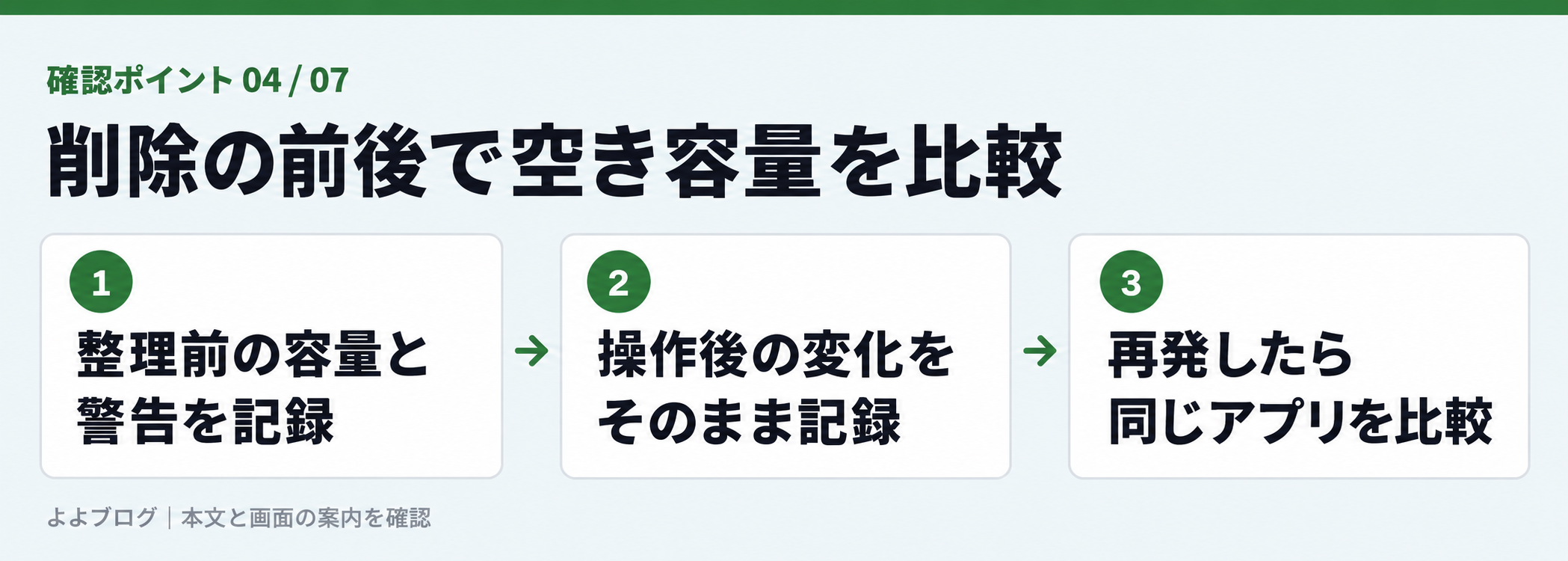
一度にいくつもの操作をすると、どれが効いたのか分からなくなります。次の順番でメモすると、同じ作業を繰り返すのを避けやすくなります。
| 記録のタイミング | 残す内容 |
|---|---|
| 整理する前 | 本体の空き容量、警告の文面 |
| アプリを選んだとき | アプリ名、キャッシュとデータの表示容量 |
| 操作した直後 | 実行した操作、空き容量の変化 |
| 次に普段どおり使った後 | 警告が戻ったか、更新や再生ができたか |
数値は画面に出たものをそのまま記録します。キャッシュを消した量と、本体の空き容量の増加を別々に残すのがポイントです。この記事では、未測定の削減量を実測値として載せていません。
すぐに容量不足へ戻るとき
再び警告が出たら、前回と同じアプリの表示容量を比較します。使うたびに増えるアプリが分かれば、そのアプリの公式ヘルプへ進みやすくなります。
キャッシュは利用に伴って作り直されるため、一度消せば永久に空いたまま、というものではありません。小さな増減のたびに削除するより、警告の再発や必要な操作ができるかを基準に見ましょう。
空きがあるのにインストールできないとき
容量だけに絞らず、Fire TV Stickのアプリがインストールできないときの確認方法へ進みます。すでに空きを確保したのに、関係のないアプリをさらに消し続けないでください。
初期化や買い替えをする前に
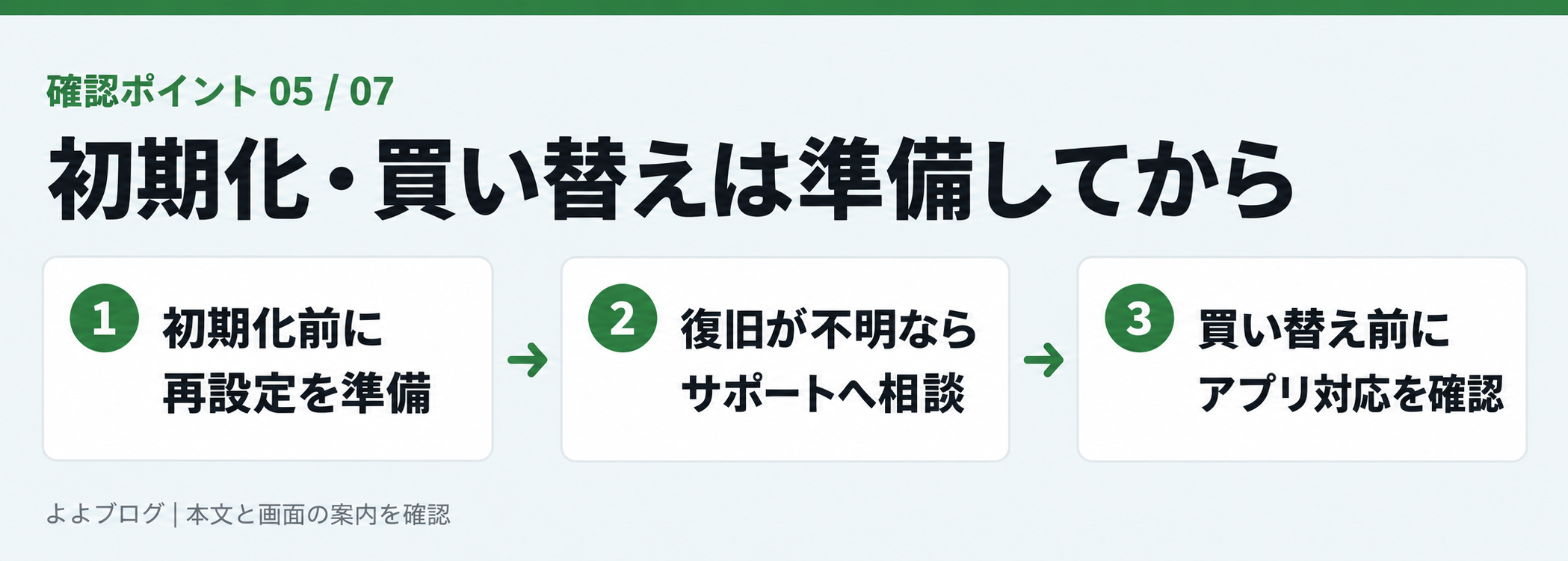
初期化は再設定の準備ができてから
本体の初期化は、キャッシュ整理より影響の大きい操作です。Netflixの公式ヘルプも、Fire TVの初期化ではアプリや保存したパスワードなどが消去されると説明しています。初期化前の公式注意事項
進める前に、Wi-Fiへ接続し直せるか、Amazonや動画サービスへ再ログインできるか、必要なアプリを再入手できるか確認してください。復旧方法が不明なままなら、機種・OS・警告・試した操作をまとめてAmazonのサポートへ相談する方が先です。
買い替えは使いたいアプリとの相性も確認する
整理して普段の視聴や更新ができるなら、すぐに買い替える必要はありません。必要なアプリを残すと容量不足を繰り返す場合に、別の機種を検討しましょう。
比べるのは本体容量だけでなく、使いたいアプリへの対応、OS、テレビの解像度、接続方法です。候補の整理にはFire TV Stickの機種比較を活用できます。商品名の「新型」だけで選ばず、正確な機種名で確かめてください。
よくある質問
何GB空ければよいですか?
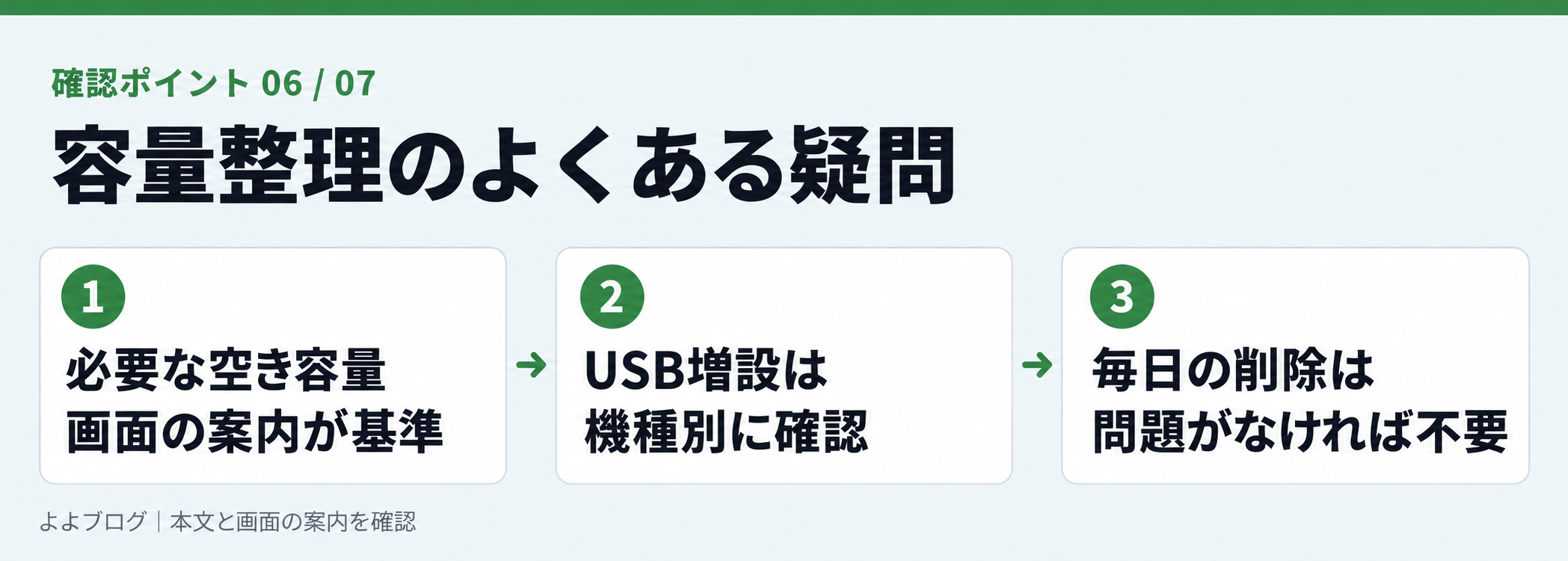
すべての機種・アプリに共通する数値だけで判断するのは難しいため、まず画面の容量警告やインストール時の案内を基準にします。警告が消えた後も、必要な更新ができるかを確認しましょう。
USBメモリをつなげば必ず増設できますか?
全機種で同じようにアプリ保存先を増やせるとは考えないでください。機種やOS、接続方法に合った公式案内を確認してから購入しましょう。容量警告への最初の対処は、本体で不要なものを整理することです。
キャッシュは毎日消した方がよいですか?
問題が起きていないのに、毎日の作業にする必要はありません。警告の有無や不具合を見て判断しましょう。削除を続けないと使えない状態なら、どのアプリが容量を使っているかを記録し、原因を調べる方が役立ちます。
まずはキャッシュを確認し、必要なアプリは残そう
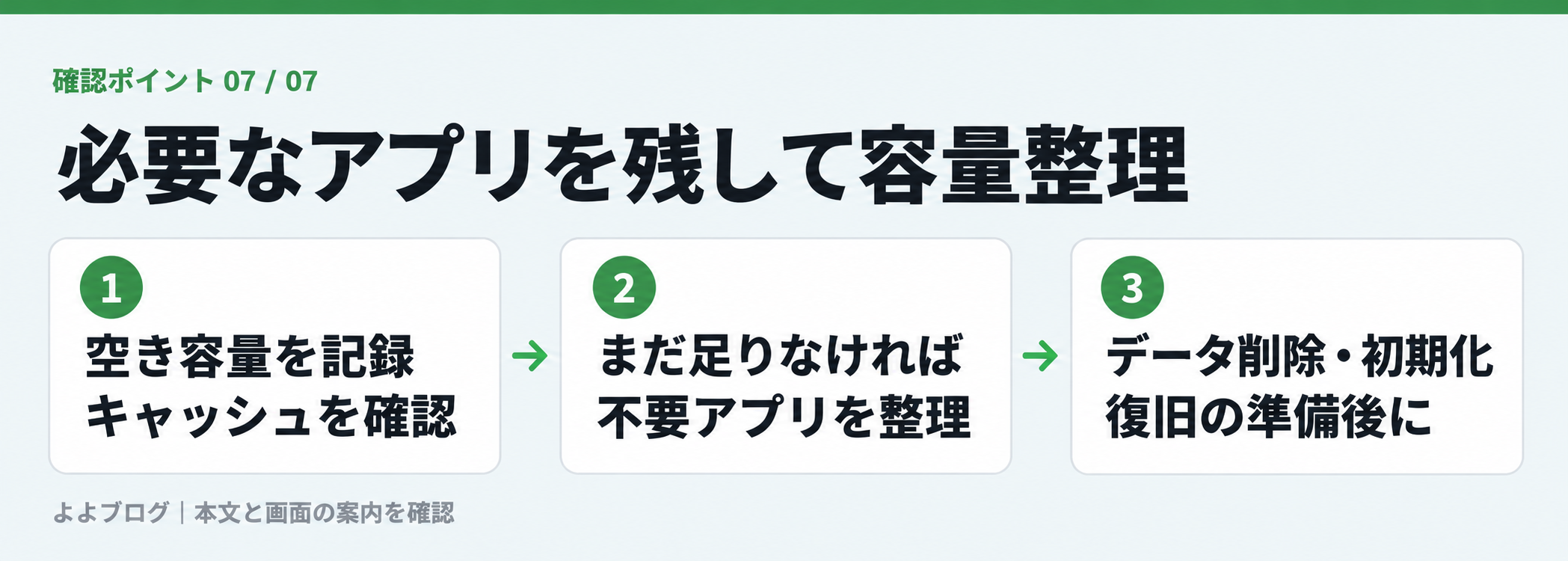
容量整理は、できるだけ多く消す作業ではありません。普段の視聴や更新に必要な空きを作り、いつもの使い方へ戻すための作業です。
空き容量を記録し、キャッシュを整理して、足りなければ使わないアプリを見直す。データ削除と初期化は、再ログイン・再設定の準備をしてから。この順番で進めてください。
情報確認日:2026年10月24日。操作名・表示項目は機種やソフトウェア更新で異なります。