Amazon Musicヘビーユーザーのよよです。
 男性
男性スマホもタブレットもパソコンも、ぜんぶでAmazon Musicを使いたい。家族と同時に聴くこともできるの?
こういった疑問にお答えします。
Amazon Musicには、混同されやすいルールが2つあります。「何台まで登録できるか」と「何台で同時に再生できるか」です。この2つは数字がまったく違うので、ごちゃ混ぜにすると「10台まで使えるはずなのに音が止まる」という食い違いが起きます。
この記事では、Amazon公式ヘルプとカスタマーサービスへの問い合わせ内容をもとに、2026年9月時点のルールを整理しました。2台目を追加する手順、「端末数を超えています」と出たときの直し方、家族と同時に聴く方法まで順に解説します。
- 1つのアカウントで何台まで登録できるのか
- 2台目のスマホ・パソコン・タブレットを追加する手順
- 2台で同時に再生するとどうなるのか
- 「端末数を超えています」と出たときの直し方
- 家族と同時に聴くならどのプランを選ぶべきか
Amazon Musicは複数端末で使える?答えは「登録10台・同時再生1台」

使えます。ただし、次の3つを分けて覚えておく必要があります。
- 登録(認証)できる端末は1アカウントにつき10台。プランに関係なく共通
- 同時にストリーミング再生できるのは1台だけ。ファミリープランのみ6台
- ダウンロードした曲の再生は、この台数制限の対象外
「登録できる台数」と「同時に再生できる台数」は別物
ここが一番の勘違いポイントです。
登録(認証)は、そのアカウントでAmazon Musicを開ける端末の枠のこと。スマホ、タブレット、パソコン、Fire TV Stick、Echoを全部合わせて10台までです。この10台は「同時に使える台数」ではなく、あくまで登録しておける台数です。
いっぽう同時ストリーミング再生は、その中で今この瞬間に音を出せる台数のこと。個人プランやプライム会員特典では1台だけです。10台登録していても、2台目で再生を始めると1台目が止まります。
10本の鍵を配ることはできるけれど、部屋に入れるのは1人だけ、というイメージが近いです。
 よよ
よよ「10台まで使える」と書いてあるのは、ほとんどが登録の話です
プラン別の台数まとめ
登録できるのはどのプランでも10台です。違うのは同時再生の台数と、オフライン再生ができるかどうかです。
- Standardファミリープラン/Unlimitedファミリープラン…6台
- Amazon Music Free…1台(1時間操作しないと停止)
- Amazon Music Prime(プライム会員特典)…1台(1時間操作しないと停止)
- Standard個人プラン…1台
- Unlimited個人プラン…1台
- Unlimited学生プラン…1台
- ワンデバイスプラン…登録したEchoまたはFire TV 1台のみ
料金を含めた早見表はファミリープランの章にまとめました。
ワンデバイスプランだけは「登録した1台」しか使えない
月額680円のワンデバイスプランだけは例外です。登録時に選んだEchoまたはFire TVの1台でしか聴けません。スマホやパソコンでは再生できず、オフライン再生も高音質(HD・Ultra HD)も対象外です。
スマホでも聴きたくなったら個人プランへの変更が必要です。Echoに「アレクサ、Amazon Music Unlimitedのプランをアップグレードして」と話しかけるか、Amazon Musicの設定から切り替えられます。
2台目のスマホ・パソコン・タブレットを追加する方法

追加のための特別な操作はありません。追加したい端末でAmazon Musicアプリを開き、同じAmazonアカウントでログインするだけです。ログインした時点で、その端末は自動的に登録(認証)されます。
なお、ブラウザでストリーミングを聴くだけなら端末認証は不要です。認証が必要になるのは、曲をダウンロードする端末(パソコン・スマホ・タブレット)です。
今なん台登録されているか確認する
登録済みの端末はAmazon Musicの設定ページから確認できます。ページの下のほうにある「端末を管理」を開くと、端末名・種類・追加日が10行の表で並びます。使っていない枠は「利用可能」と表示されます。
お客様のライブラリアカウントに対して、最大10台の端末を認証することができます。楽曲をダウンロードをするには、ダウンロード先のPC、モバイルまたはタブレットの端末認証が必要です。端末の認証を解除すると、空きスペースが利用できるまでに30日間かかります。
☑ 90日間使用されていない端末の認証を自動的に解除します。
Amazon Musicの設定「端末を管理」(2026年9月時点の表示)
ここで端末名を見ても「iPhone」とだけ書かれていて、家族の誰のものか分からないことがあります。その場合は追加日を手がかりにすると判別しやすいです。
いらない端末を削除する(認証を解除する)
10台が埋まったら、古い端末の認証を解除して枠を空けます。同じ「端末を管理」の画面で、端末名の右にある「認証を解除」を選ぶだけです。
ただし、ここに知らないと確実にハマる落とし穴があります。
端末の認証を解除しても、その枠が空いて使えるようになるまでに30日かかります。「解除したのに新しいスマホを登録できない」というのは故障ではなく、この待機期間です。機種変更の予定があるなら、30日前には古い端末を解除しておくと安全です。
「90日使っていない端末は自動で解除」の設定を知っておく
同じ「端末を管理」の画面には、「90日間使用されていない端末の認証を自動的に解除します」というチェックボックスがあります。ここは最初からオンになっています。
つまり、放置していても使っていない端末は勝手に整理されていきます。逆に言うと、たまにしか使わないタブレットが気づいたら外れていた、ということも起こります。手動で管理したい人はオフにしておきましょう。
2台で同時に再生するとどうなる?

個人プランやプライム会員特典で、1台目が再生中に2台目で再生ボタンを押すと、確認のポップアップが出ます。
端末ごとに出るメッセージが違う
文言は端末によって変わります。Amazonカスタマーサービスの回答と実機で確認できているのは次の3種類です。
- スマホアプリ…「Amazon Music は別の端末でストリーミング中です。この端末でのストリーミングに切り替えますか。」
- パソコンのブラウザ…「Amazon Musicはお客様の別のデバイスでストリーミングされています。Amazon Musicは一度に1つのデバイスでのみ再生可能となります。このデバイスで再生する場合は、[続行]をクリックしてください。」
- Fire TV・アプリの一部…「Amazon Musicはお客様の会員資格で再生可能な端末数を超えて再生されております。この端末で音楽を再生するために「続ける」をクリックしてください。」
3つ目の「再生可能な端末数を超えて」という言い方が特にまぎらわしいのですが、これは登録10台の話ではなく、同時再生1台の話です。実際に出た画面がこちらです。
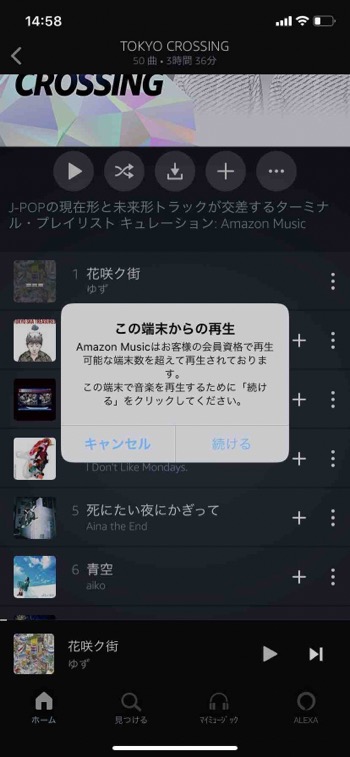
「続ける」を押すと、その端末で再生が始まります。
Amazonの正式な動きは「1台目が止まる」
Amazonが説明しているルールでは、2台目で「続ける」を選んだ時点で1台目の再生は止まります。ストリーミングの権利が2台目に移る、という考え方です。
ネット上には「実際は1台目も鳴りっぱなしで、2台同時に聴けてしまう」という検証記事がいくつもあります。これはAmazon側が不具合として認めていた時期があったもので、仕様として認められているわけではありません。いつ塞がれてもおかしくないので、これを前提に家族で1つのアカウントを使うのはおすすめしません。
よよ2020年に問い合わせたときも「本来は1台目が止まる仕様」という回答でした
ダウンロードしておけば同時に聴ける(1曲につき4台まで)
台数制限がかかるのはストリーミング再生だけです。あらかじめ曲をダウンロードしておけば、その再生は制限の対象になりません。
つまり「自分はスマホでダウンロードした曲、家族はリビングのEchoでストリーミング」なら、警告も出ずに同時に音楽を楽しめます。Amazonカスタマーサービスも、同時に聴きたい場合の方法としてこのやり方を案内しています。
なおダウンロードは1曲につき4台までという制限があります。同じ曲を5台目にダウンロードすることはできません。
ただしプライム会員特典のAmazon Musicでは、ダウンロードできるのは「曲を選んで再生できる厳選プレイリスト」だけです。好きな曲を自由に落としておきたいならUnlimitedかStandardが必要になります。
Echoのステレオペアやマルチルームは台数に数えない
Echoを2台つないでステレオ再生している場合や、家じゅうのEchoで同じ曲を流すマルチルームミュージックを使っている場合、その台数分がカウントされることはありません。あくまで1つの再生として扱われます。
これはAmazonカスタマーサービスがフォーラムで明言しています。マルチルームは1グループ最大10台まで組めますが、それでも同時再生1台の枠を食いつぶすことはありません。
「端末数を超えています」と出たときの直し方

このメッセージには2つの意味があり、原因も対処法もまったく違います。どちらなのかを先に切り分けてください。
まず疑うのは「同時再生1台」のほう
音楽が再生できていたのに途中で止まってこの表示が出た場合は、ほぼ同時再生の制限です。登録台数はまったく関係ありません。
よくあるのが、自分が気づいていないだけで別の端末が鳴りっぱなしになっているケースです。
- 家族がリビングのEchoで音楽をかけている
- Fire TV Stickの画面でAmazon Musicが開いたままになっている
- パソコンのブラウザでウェブプレーヤーのタブが残っている
- 車のカーオーディオにつないだままエンジンを切っていない
心当たりのある端末を止めてから、もう一度再生してみてください。ポップアップの「続ける」を押せばその端末に切り替わるので、急ぐならそれでも構いません。
本当に登録10台が埋まっている場合
新しい端末でログインしようとして弾かれる、ダウンロードができない、という場合は登録枠のほうです。Amazon Musicの設定の「端末を管理」を開いて、使っていない端末の認証を解除します。
それでも直らないときは、Amazonカスタマーサービスが案内している方法としていったん全端末の認証を解除して、使う端末から順にログインし直すやり方があります。前述のとおり枠が戻るまで30日かかるので、実行する前に本当に必要か確認してください。
どちらでもなさそうなときは
台数の問題ではなくアプリ側の不具合ということもあります。その場合は端末の再起動、Wi-Fiルーターの再起動、アプリを最新版に更新、といった基本の手順を試します。
注意したいのはアプリからサインアウトすると、ダウンロード済みの曲がすべて消えることです。再ダウンロードはできますが、通信量と手間がかかるので最後の手段にしてください。
再生できない症状全般については、こちらの記事で原因別にまとめています。
Amazon Musicが再生できない・聞けない|症状別の対処法
家族と同時に聴くならファミリープラン

家族それぞれが自分のスマホで、同じ時間に別々の曲を聴きたい。これを正面から解決できるのはファミリープランだけです。最大6人まで登録でき、6台まで同時に再生できます。
1つのアカウントを共有するのではなく、家族それぞれが自分のAmazonアカウントで使う形なので、再生履歴やおすすめが混ざりません。
プラン別の料金と台数の早見表
| プラン | 月額(税込) | 登録 | 同時再生 | オフライン |
|---|---|---|---|---|
| Amazon Music Free | 0円 | 10台 | 1台 | 不可 |
| Amazon Music Prime | プライム会費に含む | 10台 | 1台 | 厳選プレイリストのみ |
| Standard 個人 | 1,080円(プライム980円) | 10台 | 1台 | 可 |
| Standard ファミリー | 1,680円 | 1人10台 | 6台 | 可 |
| Unlimited 個人 | 1,180円(プライム1,080円) | 10台 | 1台 | 可 |
| Unlimited ファミリー | 1,980円 | 1人10台 | 6台 | 可 |
| Unlimited 学生 | 580円 | 10台 | 1台 | 可 |
| ワンデバイスプラン | 680円 | Echo/Fire TV 1台 | 1台 | 不可 |
StandardとUnlimitedの違いは、毎月1冊のオーディオブックが付くかどうかだけです。曲数も音質も同時再生の台数も同じなので、音楽だけ聴ければいい家庭ならStandardファミリーの1,680円が最安になります。
個人プランを2つ契約すると2,160円かかるので、2人以上ならファミリープランのほうが安い計算です。
StandardとUnlimitedのどちらにするか迷っているなら、違いと料金をこちらで比べています。

条件は「13歳以上」「日本国内在住」。同居している必要はない
ファミリープランに招待できる条件は、次の3つだけです。
- 13歳以上であること
- 日本国内に住んでいること
- ほかのAmazon Musicファミリープランに参加していないこと
意外に思われるかもしれませんが、同居している必要も、同じ名字である必要もありません。離れて暮らす親や、恋人を招待しても条件から外れません。
「同居していないとダメ」という話が広まっているのは、Amazonプライムの家族会員(同居家族2名まで)と混同されているためです。こちらは別の制度で、条件が違います。
家族を招待する手順
招待の入り口はアプリの中にあります。設定画面をいくら探しても見つからない、という声が多いところです。
パソコンから操作したい場合は、Amazon Musicの設定を開いて「メンバーを招待または削除」からでも同じことができます。
招待できないときにまず確認すること
「ファミリープランに変更できない」「招待の画面が出てこない」というつまずきには、はっきりした原因があります。
Apple(App Store)、Google(Google Play)、携帯キャリアの決済を通してAmazon Music Unlimitedに登録した場合、そのままではファミリープランに変更できません。いったん今の登録をキャンセルして完全に終了させてから、パソコンのブラウザでAmazonのサイトから直接ファミリープランに申し込む必要があります。
もうひとつ多いのが、LINEで送った招待リンクが開けないというケース。この場合はAmazon Musicの設定から「家族を登録または削除する」を開き、Eメールで招待し直すとうまくいきます。
なお、招待できるのは自分を除いて5人まで(合計6人)です。すでに5人招待済みだと追加の招待ボタンが出ません。
Amazon Music Unlimitedは30日間の無料体験があります。まずファミリープランで試してみて、家族の使い方に合わなければ個人プランに落とす、という順番でも損はありません。
個人プランのまま家族と使うのはアリ?

1つのアカウントに家族全員がログインすれば、料金は1人分で済みます。実際にそうしている人もいます。ただ、おすすめはできません。理由は2つあります。
1つはAmazonの利用規約に触れること
Amazonミュージック利用規約には「お客様のAmazonのユーザー名およびパスワードを他人と共有したり、他人のAmazonのユーザー名およびパスワードを使用したりしてはいけません」と書かれています。カスタマーサービスもこの一文を挙げて、家族で使うならファミリープランを検討してほしい、と案内しています。
もう1つは、単純に不便なこと
同時再生が1台しかできないので、誰かが聴き始めるたびに別の誰かの曲が止まります。朝の支度や通勤の時間帯はまず重なります。
さらにAmazonアカウントを共有するということは、買い物履歴も、閲覧履歴も、クレジットカードも共有するということです。おすすめ楽曲も家族全員の好みが混ざって精度が落ちます。
 こじろう
こじろうアカウントを貸すと、買い物まで筒抜けになるってことか
プライム会員の家族会員はAmazon Musicを使えない
「プライム会員だから、家族会員に登録すれば家族もAmazon Musicが聴けるのでは」と考える人は多いのですが、これはできません。
プライムの家族会員(同居家族2名まで)が共有できるのは、お急ぎ便が無料・お届け日時指定便が無料・プライム会員限定先行タイムセールの3つだけです。Amazon MusicやPrime Videoは含まれません。家族会員がAmazon Musicアプリを開くと、広告つきのAmazon Music Freeの扱いになります。
複数端末の使い方でよくある質問

- 別の端末でログインしたら、元の端末は使えなくなりますか?
-
なりません。10台までは同時に登録しておけるので、1台目もそのまま使えます。同時に音を出せるのが1台だけ、というだけです。
- スマホで聴いていた続きを、パソコンで再生できますか?
-
Amazon Musicには、端末をまたいで再生位置を引き継ぐ機能がありません。端末ごとに独立して動くので、パソコン側で曲を選び直す必要があります。
- 学生プランは複数端末で使えますか?
-
使えます。登録10台・同時再生1台で、個人プランとまったく同じ条件です。ただし学生プランはファミリープランに変更できません。
- ファミリープランの家族は、それぞれ何台まで登録できますか?
-
登録の10台はアカウントごとの枠です。家族はそれぞれ自分のAmazonアカウントで参加するので、1人あたり10台まで登録できます。同時に再生できるのは家族全体で6台までです。
- 招待された側にも料金はかかりますか?
-
かかりません。支払いはファミリープランを契約した本人にまとめて請求されます。招待された家族の側でクレジットカードを登録する必要もありません。
- ファミリープランを解約すると家族はどうなりますか?
-
招待されていた家族も全員、聴き放題が使えなくなります。各自が自分で契約し直す必要があります。なお招待された側は、プランが有効なうちであれば自分のプロフィールを別のAmazonアカウントへ移すことができます。
- Echoだけで聴くならワンデバイスプランで足りますか?
-
Echoが1台だけで、スマホやパソコンでは聴かないなら足ります。ただしEchoを2台持っていても使えるのは登録した1台だけです。複数のEchoで使いたい場合は個人プランが必要になります。
まとめ:1人ならダウンロード、2人以上ならファミリープラン

Amazon Musicの複数端末のルールを整理します。
- 登録できる端末は1アカウント10台。ログインするだけで自動的に追加される
- 同時に再生できるのは1台。ファミリープランだけ6台
- 認証を解除しても枠が戻るまで30日かかる
- 「端末数を超えています」はたいてい同時再生の制限。登録台数とは無関係
- ダウンロードした曲なら同時に聴ける(1曲につき4台まで)
- 家族と同時に聴くならファミリープラン。13歳以上・国内在住なら同居していなくてもいい
1人でスマホとパソコンとEchoを使い分けるだけなら、個人プランのままダウンロードを組み合わせれば足ります。家族2人以上が同じ時間に別々の曲を聴くなら、素直にファミリープランにしたほうが毎日のストレスがありません。
どちらにするか迷うなら、30日間の無料体験でファミリープランを試してみて、家族が本当に同時に使うかどうかを見てから決めるのが確実です。