YouTubeの公式オーディオライブラリは、YouTube Studioから開きます。曲を探して試聴し、MP3を保存し、必要な曲ではクレジットを動画の説明欄へ入れる。この3つまでが、編集前の準備です。
スターを付けただけでは音声ファイルの保存は終わりません。また、動画に自動で出る「この動画の音楽」という表示も、必要な帰属表示の代わりにはなりません。
この記事では、2026年10月12日に確認したGoogleの公式案内を基に、1曲を探して編集へ使うまでの流れを整理します。実際の画面を操作した検証記事ではないため、表示位置が変わった場合は公式ヘルプと現在の画面を確認してください。
主な対象は、パソコンのブラウザーで通常動画用の音源を探し、編集ソフトへ渡したい人です。ショートの作成画面でサウンドを選ぶ操作や、ショートの音楽の秒数は、YouTubeショートのBGMの付け方にまとめています。
公式ライブラリと同名の音楽チャンネルを見分ける
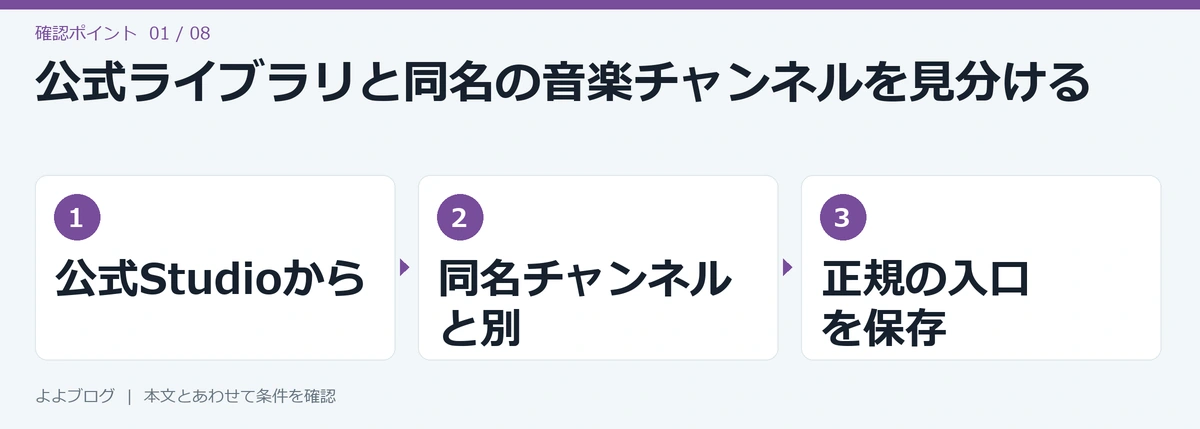
YouTubeで「Audio Library」と検索すると、音楽を公開するチャンネルや動画も見つかります。しかし、名前が似ているだけで、その曲がYouTube Studioの公式オーディオライブラリに入っているとは限りません。
Googleの公式ヘルプは、ほかのチャンネルや音楽ライブラリで「著作権使用料無料」とされる素材を、公式ライブラリと同じ扱いにしていません。公式の素材を使いたい場合は、検索で見つけた動画の説明ではなく、Studioの音源一覧を入口にします。
YouTube Studioから開く
- YouTube Studioへログインする。
- 左側のメニューからオーディオライブラリを開く。
- 音楽を探すなら音楽タブ、効果音なら効果音タブを使う。
公式案内には、オーディオライブラリへの直接入口も掲載されています。ブックマークするならこの公式経路を使うと、似た名前のチャンネルと混同しにくくなります。
ムード・時間・帰属表示で曲を絞る
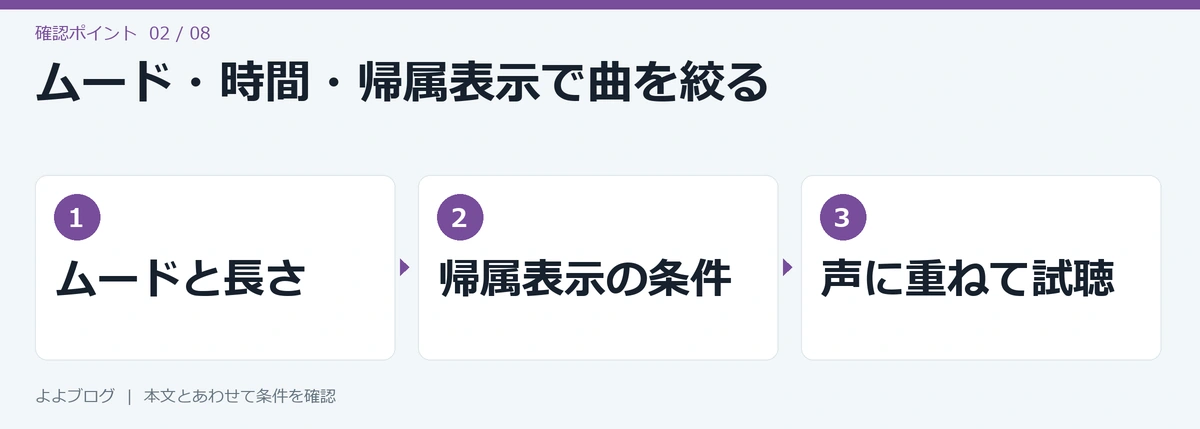
公式の音楽検索では、タイトル、アーティスト、キーワードのほか、ジャンル、ムード、時間、帰属情報などで絞り込めます。最初から有名な1曲だけを探すより、動画に必要な条件を2つほど決めると選びやすくなります。
曲名が分かっている場合はタイトルを検索し、似た雰囲気で探したい場合は候補曲のアーティストやムードから絞ります。公式案内では、列名からタイトル、アーティスト、時間、日付で並べ替えられます。短い場面に使うなら時間、以前見つけた曲を探すなら控えた曲名やアーティストを手掛かりにします。
条件を増やしすぎて候補が消えたら、まず1つ外して探し直す方法があります。これは検索を進めるための工夫で、必ず特定の曲が見つかるという保証ではありません。
日常動画で探す場合の例
たとえば料理の手順を説明する動画なら、「落ち着いた雰囲気」と「使う場面の長さ」を先に決めます。候補を3曲だけ選び、同じ10秒ほどの会話へ重ねて聞き比べる方法があります。
| 動画の場面 | 先に決めること | 試聴で確認すること |
|---|---|---|
| 料理の説明 | 声が主役、穏やかな雰囲気 | 高い音が声に重ならないか |
| 散歩の映像 | 歩く場面の長さ、映像の動き | 曲の変化が編集と合うか |
| 短い紹介 | 必要な尺、終わりの位置 | 途中で切っても不自然でないか |
この表は検索・試聴の考え方の例で、公式が各場面に特定ジャンルを推奨しているという意味ではありません。
クレジットを省きたい場合は、帰属表示が不要な曲を絞る公式フィルタもあります。ただし「表示不要」は「どんな用途にも無条件」という意味ではないので、ライセンスの内容も確認します。
場面や声から選ぶ方法を詳しく知りたい場合は、ほのぼの・日常動画のBGMの選び方も参考になります。
試聴してMP3を保存する
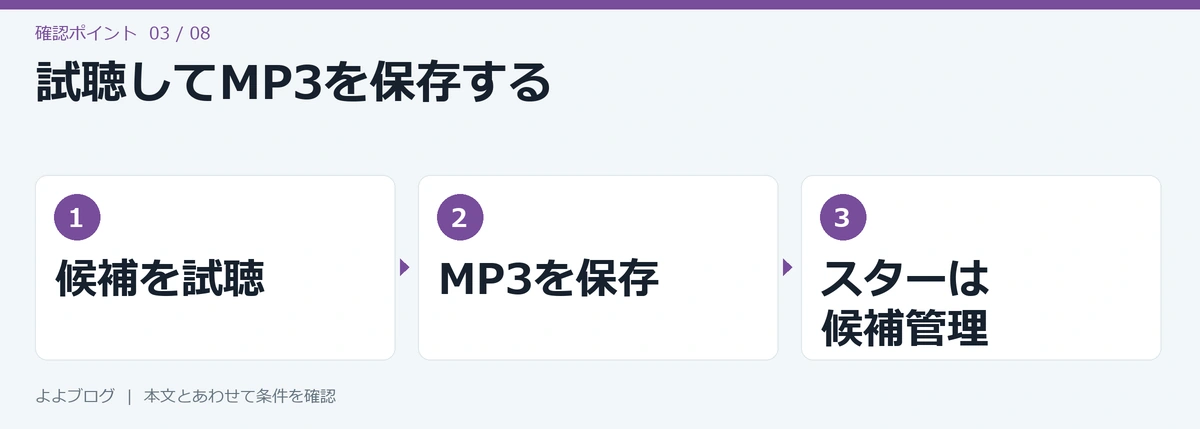
一覧の再生操作で曲を聞き、使いたい曲を選びます。公式ヘルプでは、日付の位置へカーソルを合わせてダウンロードを選ぶと、MP3を入手できると案内されています。
保存したら、ファイルがあるかだけでなく、再生できるかを確認してください。ダウンロードを押したつもりでも、保存先が分からなければ編集ソフトへ渡せません。
スターは音源保存ではない
曲の横のスターは、お気に入りの候補をあとで見つけるためのものです。スター付きタブで候補を管理する機能と、MP3を端末へ保存する操作を分けて考えます。
制作フォルダーには、音源とその曲の確認メモをまとめて置く方法があります。たとえば動画ごとに「音源」「編集プロジェクト」「書き出し」を分ければ、同じ曲を別の動画へ使ったときも元のファイルを探しやすくなります。
候補を全部保存するより、まず採用する1曲のMP3とライセンス情報をそろえると、どの曲を使ったかの取り違えを減らせます。
クレジットが必要な曲は公式テキストをコピーする

クリエイティブ・コモンズのライセンスが付く曲は、動画の説明欄でアーティストのクレジットを表記するよう公式ヘルプに案内されています。
曲のライセンスタイプ欄から、その曲の帰属表示テキストを開き、コピーして動画の説明欄へ貼り付けます。自分で「BGM:曲名」と短く作り直すより、公式が表示するテキストを使うほうが必要な情報を残せます。
自動の音楽欄とは違う
動画の再生ページには、自動で「この動画の音楽」が表示される場合があります。公式ヘルプは、その表示があっても、クリエイティブ・コモンズの音楽では説明欄へ帰属情報を入れる必要があると説明しています。
つまり、アップロード後に曲名が自動表示されたから、説明欄は空でよいとは判断できません。使用した曲ごとの条件を確認してください。
| ライブラリで確認した条件 | 公開前の確認 |
|---|---|
| 帰属表示が必要 | その曲の公式コピー文が説明欄にあるか |
| 帰属表示が不要 | 該当の条件で使える曲を選んだか |
| 曲や条件を特定できない | 元の一覧で確認してから使う |
編集ソフトへ入れる前に制作メモを残す
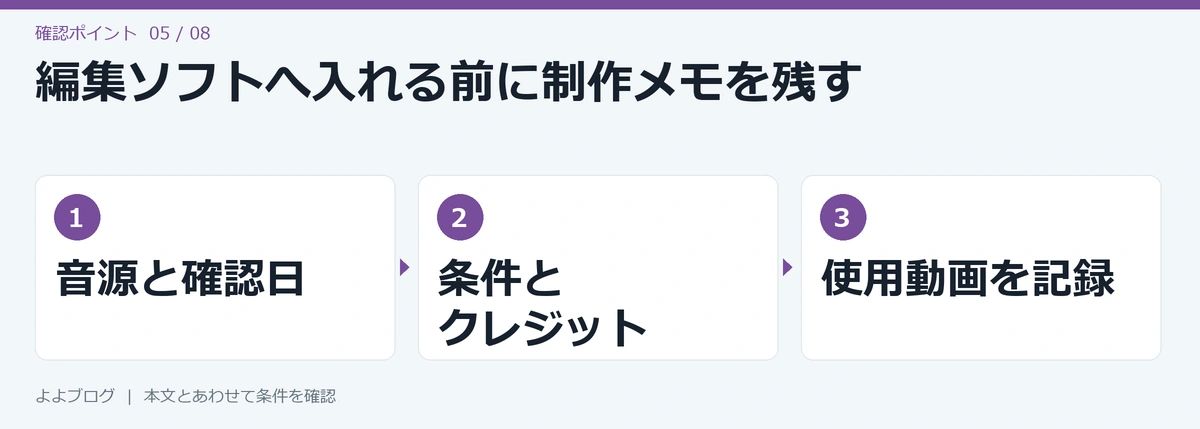
MP3だけを保存しておくと、後で曲名やクレジット条件が分からなくなることがあります。音声ファイルと一緒に、次の内容をメモへ残す方法がおすすめです。
- 曲名とアーティスト。
- 入手先が公式オーディオライブラリであること。
- ダウンロード・条件確認の日付。
- ライセンスタイプと帰属表示の要否。
- 必要な場合は、コピーした帰属表示の原文。
- 使用した動画と、その中での使用箇所。
これはGoogleから提出を義務付けられた書式ではなく、制作中の取り違えを避ける管理例です。実際に選んでいない曲名を見本として作ったり、ほかの曲のクレジットを流用したりしません。
別動画でも使うときは条件を照合する
同じ音源を別の動画へ使う場合も、今回の動画に必要な説明欄を用意します。元動画にだけクレジットがあることと、次の動画にも帰属表示があることは別です。
共同編集なら、MP3だけを渡すのではなく、使う条件と帰属テキストも伝えると、公開担当者が説明欄を用意しやすくなります。素材の配布や再配布が必要な場合は、ライセンスがその方法を許しているかも確認します。
収益化とYouTube外の利用条件を分ける
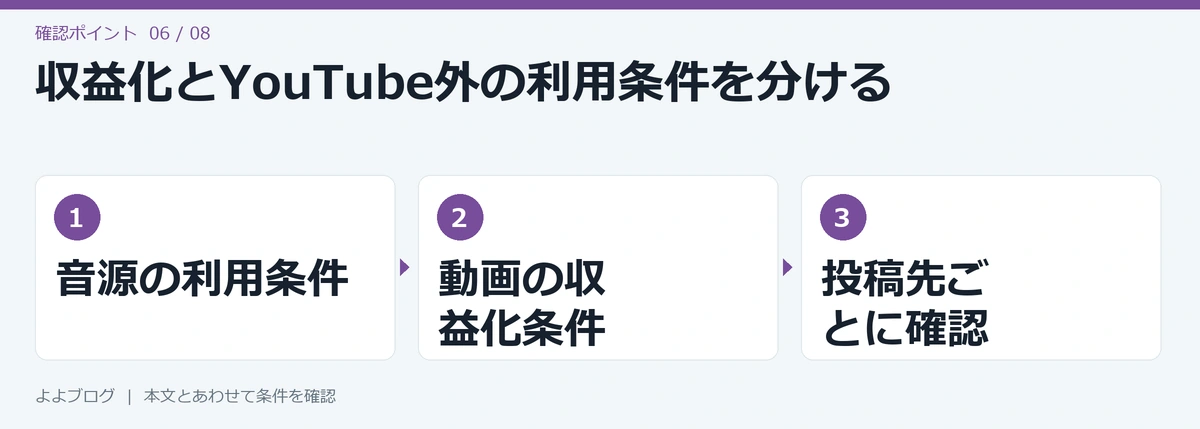
公式ヘルプでは、YouTubeパートナープログラム参加者は、オーディオライブラリの音楽と効果音を使った動画を収益化できると案内されています。
ただし、音源を利用できることと、動画全体が収益化の条件を満たすことは別です。映像や音声、動画の内容について必要な権利と、YouTubeの収益化条件も確認します。
他のSNSへ載せる場合は、その用途も確認する
YouTube向けに作った動画をInstagram、TikTok、広告、納品物へ使い回すなら、使った曲のライセンスとその用途を照合してください。公式ヘルプの「YouTubeで収益化できる」という説明だけで、YouTube外のあらゆる利用まで保証されたとは判断しません。
公式ヘルプ自身も、YouTube外で起きる音楽の問題について法的なガイダンスを提供できないと説明しています。用途が広い制作では、対象曲の表示条件を確認し、必要なら配布元へ問い合わせることになります。
権利の申し立てへの対処は、YouTubeのBGMと著作権で分けて説明しています。この記事では、公式入手と条件確認までを中心に進めます。
出典:公式オーディオライブラリ・動画の収益化、収益化できるコンテンツの公式案内
スマホで見つからない・保存できないとき

普通のYouTubeアプリで音楽を探す操作と、YouTube Studioのオーディオライブラリは違います。スマホで入口が見つからない場合は、ブラウザーで公式Studioまたは公式の直接入口を開き、正しいアカウントでログインしているか確認します。
スマホで必ず同じ画面が使えると断定はしません。メニューや保存操作が進まない場合は、公式ヘルプが説明するブラウザーの経路を、パソコンでも確認すると状況を切り分けられます。
保存できたかは音声ファイルで確認する
ダウンロード後に編集アプリで見つからない場合は、端末のダウンロード一覧や保存先のファイル管理でMP3を探します。ページへのリンクを保存しただけなら、音源のダウンロードはまだ終わっていません。
保存したファイルを再生できるなら、編集アプリ側の音声ファイル読み込みを確認します。今回は各スマホOSや編集アプリの実機操作は行っていないため、OS固有の保存場所は一律に決めません。
Shortsのサウンド追加画面へ進みたい人は、YouTubeショートのBGMの付け方へ。公式ライブラリのMP3保存とは別の経路なので、操作を混ぜないようにしてください。
公開前に音とクレジットを確認する

1曲を使う準備ができたら、最後は次の順で確認します。
- 公式ライブラリから保存した曲かを照合する。
- ライセンスタイプと帰属表示の条件を確認する。
- 必要なクレジットを動画の説明欄へ入れる。
- 声と一緒に短い場面を書き出して聞く。
- 動画全体の音量・曲の終わり・使用箇所を確認する。
- 使ったMP3と制作メモを同じプロジェクトで保管する。
定番曲を候補から探したい場合は、YouTubeでよく使われるBGMの一覧へ。ただし、掲載曲がすべてYouTube公式ライブラリにあるという意味ではなく、それぞれの正規配布先と条件を確認してください。
案件や納品先の条件で別の素材サービスが必要になった場合は、Audiostockのプランと利用範囲も比較できます。無料の公式音源で目的を満たせるなら、まずはその1曲の保存とクレジット確認を終えることが先です。