
※本記事にはアフィリエイト広告(PR)を含みます。
プライムビデオ歴2年のよよと申します。
 男性
男性こんな疑問にお答えしていきます。
Amazonプライムビデオの機能には、倍速再生はありません。
しかし、これから紹介する方法は、Amazonプライムビデオでも倍速再生できるようになります。
さらに、Amazonプライムビデオ以外の動画配信サービスでも応用可能。
しかもテレビで見ることだって出来ちゃいます。かんたんに倍速再生の環境を構築できるので、ぜひお試しください。
Amazonプライムビデオを倍速再生するための準備
今回紹介する方法では、パソコンを使います。Windows、Macどちらでも良いです。
「パソコンを持っていない」「難しいこと言われてもわからない」「スマホで倍速再生したい」
上記のような方は、プレーヤー自体に倍速再生の機能をもつ動画配信サービスを選ぶ手もあります。
たとえばU-NEXTは、スマホ・タブレット・パソコン・Fire TV・Android TVで再生速度を変えられます。
Google Chromeをインストール
Google Chromeをすでにインストールされている方は、この項目を飛ばしてください。
下記のリンクからGoogle Chromeをパソコンにインストールしてください。
Google Chromeとは、Internet ExplorerやSafariのようなWebページを閲覧できるブラウザアプリです。
Video Speed ControllerをChromeに追加
Google ChromeにVideo Speed Controllerという拡張機能を追加します。
下記のリンクをクリックして、「Chromeに追加」をクリック。
chromeウェブストア「Video Speed Controller」
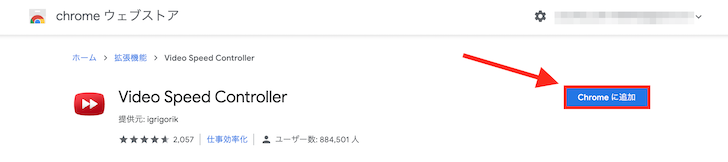
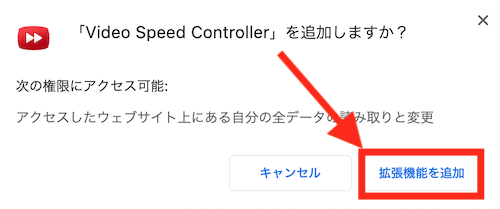
画面上部にポップアップが出てくるので、「拡張機能を追加」をクリックすることで追加完了。
Amazonプライムビデオを倍速再生する手順
パソコンでAmazonプライムビデオを再生します。
パソコンではプライムビデオのアプリをインストールする必要がなく、お買い物をする際に開くページから再生が可能。
 男性
男性そんな方のために最初から説明しますね。
Amazonプライムビデオを再生する
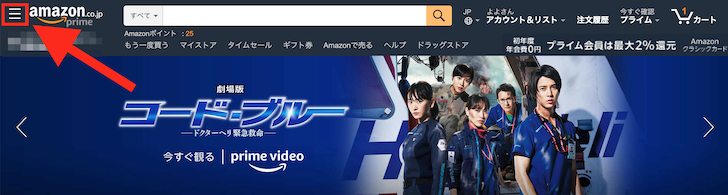
パソコンからAmazonを開き、画面左上の三本線をクリックします。
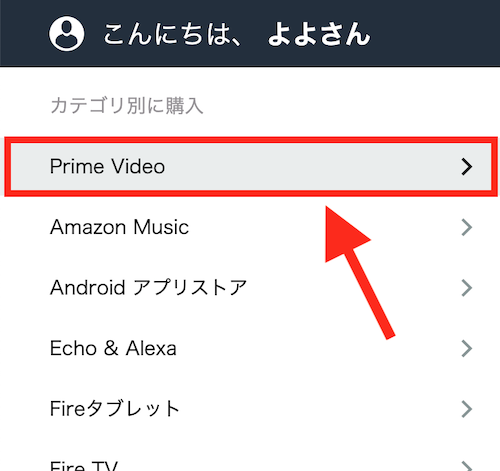
Prime Videoをクリック。
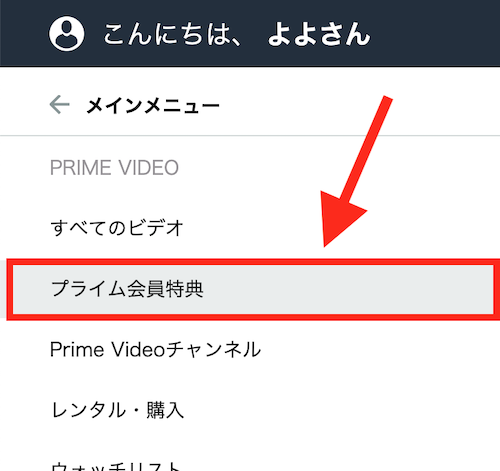
プライム会員特典をクリック。
Amazonプライムビデオの作品が選べるページになるので、そこで好きな作品を選択して再生しましょう。
そうすると、画面左上に1.00という表示が出てきていることを確認します。
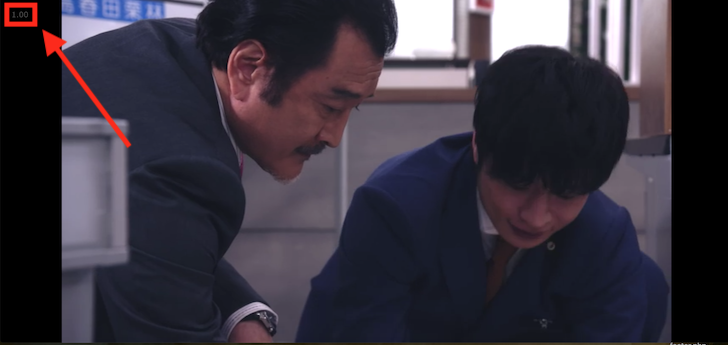
Amazonプライムビデオを再生中に倍速にする操作
Video Speed Controllerの機能は、下記のショートカットキーを使います。
| 動作 | ショートカットキー |
| 画面左上の数字を非表示/表示 | V |
| 再生速度を下げる | S |
| 再生速度を上げる | D |
| 10秒戻る | Z |
| 10秒進む | X |
| 速度をリセット | R |
| 設定した速度に変更 | G |
最後の「設定した速度に変更」というのは、パソコンのGキーを押すことで、あらかじめ自分が設定した速度にすぐ変更でき、デフォルトでは1.8倍速。
動画を再生中にDキーを押すと、1.1倍速、1.2倍速と変化していき、自分の好きな速度まで上げましょう。
画面右上に出ているVideo Speed Controllerのアイコンをクリックして、Settingsをクリックすると再生速度を保存したり、ショートカットキーを変更したりできます。
Amazonプライムビデオをテレビで倍速再生で見る

Fire TV Stickでは倍速再生はできないのですが、パソコンのモニターをテレビに映しだすことでテレビで倍速再生して視聴できます。
方法はかんたんで、パソコンとテレビをHDMIケーブルで接続して、テレビの入力切替でHDMIに変更するだけ。
これでパソコンの画面がテレビに表示されるので、プライムビデオの映像の画面右上より全画面表示にすることで大画面で楽しめます。
よっぽど古いテレビではない限り、テレビにHDMIケーブルを接続できる穴がないなんてことはないと思います。
下記のAmazonベーシックのHDMIケーブルがオススメ。長さを計算して、自宅の環境で最適な長さのケーブルを買いましょう。

まとめ

Amazonプライムビデオで倍速再生する方法について、紹介しました。
今回の記事をかんたんにまとめるとこんな感じです。
- パソコンでChromeをインストール
- Chromeの拡張機能Video Speed Controllerを追加
- プライムビデオを再生してショートカットキーで倍速開始
- テレビで見るにはパソコンをテレビにHDMIケーブルで接続
時間がないけど、プライムビデオを楽しみたいという方にピッタリな方法かと思います。
お忙しい方はぜひお試しください!