※本記事にはアフィリエイト広告(Amazonアソシエイト・もしもアフィリエイト)を含みます。
 男性
男性テレビにFire TV Stickをつないでも画面が真っ暗のまま。テレビには「信号がありません」としか出ないんだけど、どうやったら映るの?
こんにちは、よよです。我が家ではFire TV Stickを2台使っていて、リビングのものは6年目に入りました。その間に「昨日まで見られたのに急に映らない」は何度か経験しています。
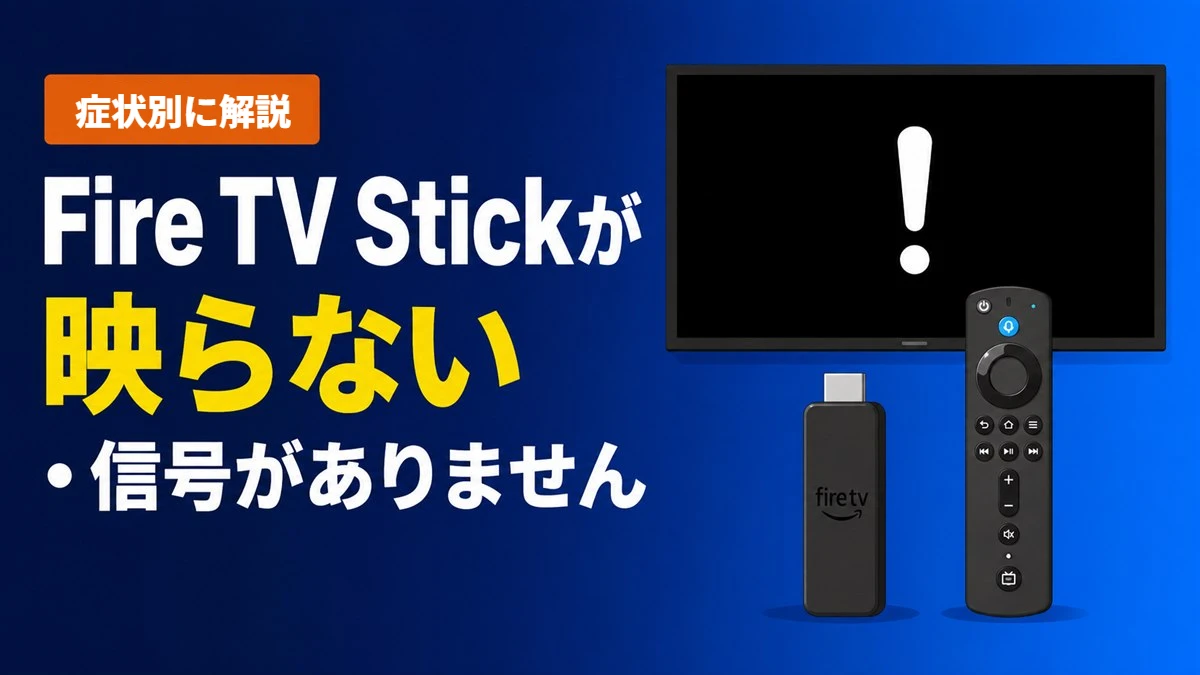
ひとくちに「映らない」といっても、原因はFire TV Stick本体・テレビ側・HDMIケーブル・間につないだ機器のどこかにあります。やみくもに抜き差ししても遠回りになるだけなので、この記事ではテレビの画面に何が出ているか(症状)から原因を絞り込む形でまとめました。
Amazon公式ヘルプの手順も一つずつ確認しながら、2026年8月時点の内容に全面的に書き直しています。
- 「信号がありません」「外部機器からの入力がありません」と出るときの直し方
- 真っ暗/ロゴから進まない/砂嵐 など症状別の対処法
- レグザ・アクオスなどメーカー別のテレビ設定の変え方
- 直らないときの交換・買い替えの判断のしかた
まずは30秒でできる2つの確認

拍子抜けするかもしれませんが、この2つだけで直ってしまうことがかなり多いです。まだ試していなければ先にどうぞ。
テレビのリモコンの「入力切替」を押して、HDMI1・HDMI2……と順番に切り替えます。Fire TV Stickを挿している端子の番号(テレビの裏や側面に書いてあります)と一致していないと、当然ながら何も映りません。
Amazon公式も最初に案内している手順です。Fire TV Stick本体の側面から電源ケーブルを抜き、3秒数えてからもう一度挿します。
次の早見表から、あなたのテレビに出ている症状を選んでください。原因の見当がつきます。
症状から原因を切り分ける早見表

いま画面がどうなっているかで、疑うべき場所が変わります。
| テレビ画面の様子 | 主に疑う場所 | 対処法 |
|---|---|---|
| 「信号がありません」「入力信号がありません」「外部機器からの入力がありません」と出る | 入力切替・HDMI端子 | 症状1へ |
| 真っ暗のまま、メッセージも出ない | 電源・給電 | 症状2へ |
| Fire TVのロゴで止まる/ロゴを繰り返す | 本体のソフト・電力不足 | 症状3へ |
| 砂嵐・画面が乱れる/古いテレビで映らない | 解像度・HDMIの規格 | 症状4へ |
| 切替器やサウンドバーを経由している | 間につないだ機器 | 症状5へ |
| テレビの電源と連動しておかしくなる | HDMI連動機能 | 症状6へ |
| 画面は出るがリモコンが効かない | リモコン | 症状7へ |
| YouTubeなど特定のアプリだけ映らない | ネット・アプリ | 症状8へ |
この症状だけは原因がほぼ1つに絞れるので、別の記事にまとめています。先にこちらをどうぞ。

【症状1】テレビに「信号がありません」と表示される

これは、テレビが「HDMIに何かつながってはいるけれど、映像信号が届いていない」と判断している状態です。Fire TV Stick本体よりも、テレビとの“つなぎ目”を疑ってください。
メーカーによって出る文言が違うだけで、意味は同じです。
| テレビ | 表示される文言の例 |
|---|---|
| 東芝 レグザ | 信号がありません |
| シャープ アクオス | 外部機器からの入力がありません |
| パナソニック ビエラ | 信号が入力されていません |
| ソニー ブラビア | 映像を表示できません/信号を確認してください |
① 入力切替がFire TV Stickを挿した番号と合っているか
いちばん多い原因です。HDMI1に挿しているのに入力がHDMI2になっている、というだけのこともあります。
また、テレビによっては機器をつないでいない入力を飛ばす「入力スキップ」の設定があり、これが効いているとHDMI2に切り替えられません。取扱説明書で「入力スキップ」「未使用入力の非表示」がオンになっていないか確認してみてください。
② HDMI端子を奥までしっかり挿し直す
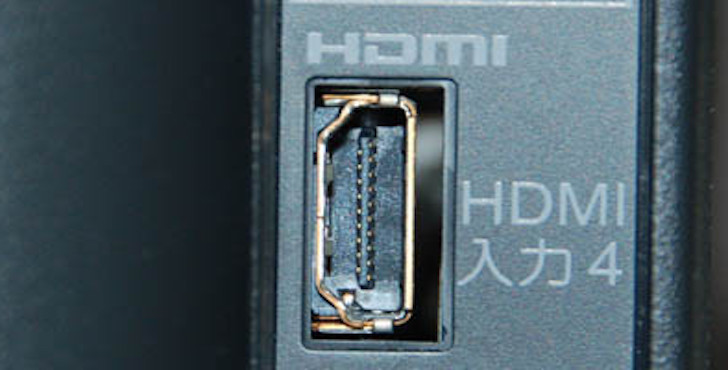
HDMI端子は意外と固く、挿したつもりで半挿しになっていることがあります。一度抜いて、止まるところまでしっかり押し込んでください。
端子の穴にホコリが詰まっているのもよくある原因です。つまようじで軽くかき出せます。(金属のピンセットやクリップは、端子をショートさせる危険があるので使わないでください)
③ 別のHDMIポートに挿し替える
HDMI1に挿していたならHDMI2へ、そしてテレビの入力もHDMI2に切り替えます。テレビ側の端子だけが劣化しているケースは珍しくありません。
レコーダーなど、いまちゃんと映っている機器が挿さっている端子に、Fire TV Stickを差し替えてみてください。それで映れば、元の端子が原因だと確定します。
④ 付属のHDMI延長ケーブルを使う
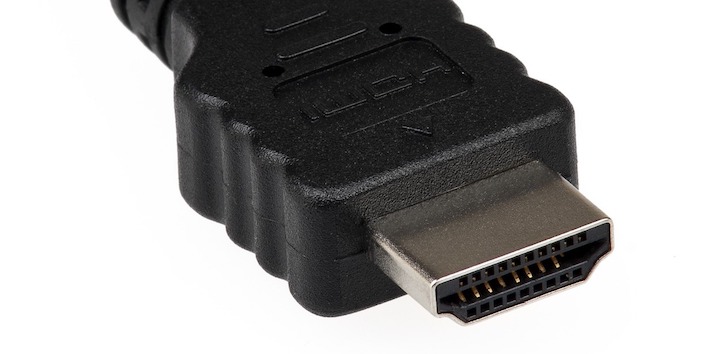
Fire TV Stickの箱に入っている、10cmほどの短いケーブルです。地味な存在ですが、これが効くケースはかなり多いので必ず試してください。
- テレビの裏に直挿しだと本体が奥まって熱がこもる
- テレビ本体の金属部分がWi-Fiの電波を遮る
- 本体の重みで端子に角度がつき、接触が甘くなる
Amazonの公式フォーラムにも「テレビ本体とFire TV Stickがごくわずかに干渉して接触不良になっていた。延長ケーブルを使ったら復旧した」という報告が上がっています。
もう手元にない、という方へ。純正のものが単品で買えます。
【症状2】画面が真っ暗で、メッセージも出ない

「信号がありません」すら出ない場合は、テレビがFire TV Stickを機器として認識できていません。この場合、原因の多くは電力不足です。
① 電源は壁のコンセントから取る(テレビのUSBはNG)
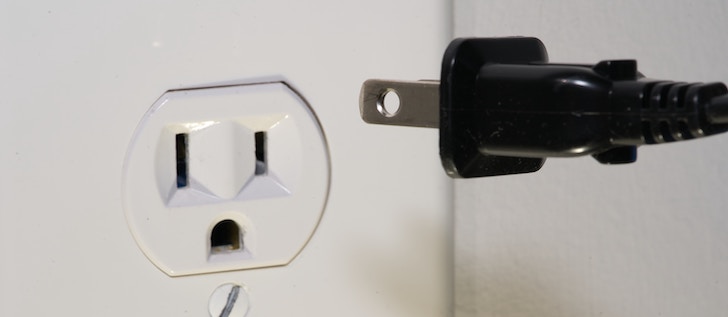
これが最も多い原因です。Fire TV Stickは5V/1A以上の安定した電力を必要とし、テレビのUSBポートでは足りません。
- テレビやパソコンのUSBポートから給電している
- 他の機器と共用している電源タップから取っている
- 付属のACアダプタで、壁のコンセントに直挿し
電源タップ経由でも、他の機器に電力を取られて起動できないことがあります。「他の機器はちゃんと動いてるんだから関係ないでしょ」と飛ばしてしまいがちなのですが、ここでつまずいている人が本当に多いので、一度だけ壁のコンセントで試してみてください。
② 完全に放電してから接続し直す
ただの抜き差しではなく、本体の中の電気を空にしてから入れ直します。
HDMI端子から本体を外します。
本体に挿さっている細いケーブルです。
ここまでやって、はじめて電気の供給が完全に断たれます。
本体の中に残っている電気を抜くための時間です。
コンセント → 本体 → テレビ の順です。一つひとつ、奥まで入っているか確かめながら挿してください。
③ 電源アダプタやケーブル自体を疑う
何年も使っているとアダプタやケーブルは劣化します。他のUSB機器で使えるか試してみて、怪しければ交換してください。Amazon純正の5W USB充電器なら1,980円ほどです。
【症状3】Fire TVのロゴから進まない・再起動を繰り返す

白い「fire tv」のロゴで止まる、あるいはロゴが出ては消えるのを繰り返す。これは本体が起動しようとして失敗している状態です。
① まず25分待つ
意外に思うかもしれませんが、これはAmazon公式ヘルプに書かれている正式な手順です。電源を入れたまま25分放置してください。裏でソフトウェアの更新が走っていることがあります。
ロゴが出ている=通電はしています。更新中に電源を抜くのがいちばん危険なので、焦って何度も抜き差しするのは避けてください。壊す原因になります。
② リモコンで強制的に再起動する
リモコンの「決定(選択)」ボタンと「再生/一時停止」ボタンを同時に、約10秒間押し続けます。画面が映っていなくても効くのがポイントです。
もしメニューが操作できる状態なら、設定 → My Fire TV → 再起動 でも同じことができます。
③ 電源は付属のアダプタを使う
症状2と同じで、電力が足りていなくてもロゴ止まりは起こります。付属のACアダプタで、壁のコンセントから電源を取ってください。
④ 延長ケーブルを「あり」「なし」の両方で試す
公式ヘルプにも「HDMI延長ケーブルを使った場合と使わない場合の両方を試してください」と書かれています。相性なので、どちらが正解かはやってみないとわかりません。
【症状4】砂嵐・画面が乱れる/古いテレビで映らない

Fire TV Stickが出そうとしている解像度と、テレビが受け取れる解像度が食い違っています。
① 画面が映らなくても解像度は変えられる
ここがこの記事でいちばんお伝えしたい裏技です。
リモコンの「上」ボタンと「早戻し」ボタンを同時に5秒間押すと、その端末で使える解像度が1つずつ切り替わります。画面が真っ暗な状態でも操作できます。
1回で映らなければ、映るまで何度か繰り返して、使える解像度をすべて一巡させてください。これもAmazon公式ヘルプに載っている正式な手順です。
② フルHDのテレビに4Kモデルをつないでいないか
4Kに対応していないテレビにFire TV Stick 4Kシリーズをつなぐと、映らないことがあります。上の解像度切り替えで直ることが多いのですが、それでもダメならテレビ側の限界です。
③ HDMIケーブルの規格が足りているか
- 通常モデル → HDMI 1.x以上のケーブルでOK
- 4Kモデル → HDMI 2.x以上(ハイスピードHDMIケーブル)が必要
市販のケーブルに替えている場合は、まずFire TV Stickに付属していたケーブルに戻すのが確実です。本体に合った規格のものが入っています。
④ テレビがHDCPに対応しているか
HDCPは著作権保護の仕組みで、これに対応していないテレビ・ケーブル・切替器を経由すると映像が出ません。「HDCPエラー」と表示される場合はここが原因です。
古いパソコン用モニターやプロジェクターにつないで映らないのも、たいていこれが理由です。
【症状5】切替器・分配器・サウンドバーを経由している

 よよ
よよHDMI切替器っていうのは、テレビにHDMIポートが1つしかないときに、その1つに差すことでポートを3つくらいに増やせる機器のこと。
Fire TV Stickとテレビの間に何か挟んでいる場合は、いったん全部外してテレビに直接つないでください。これで映れば、原因は間の機器で確定です。
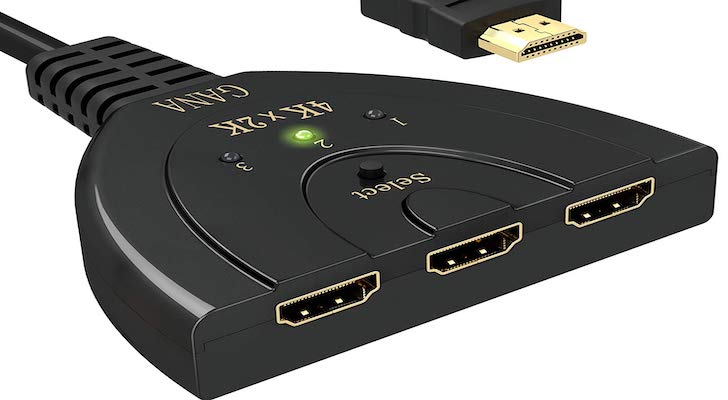
- HDMI切替器・セレクター
- HDMI分配器
- サウンドバー・AVアンプ(HDMI経由でつないでいる場合)
サウンドバーやAVアンプを経由している場合は、その機器側の入力が正しく選ばれているかも確認してください。また、古い機器だと4Kの信号をそのまま通せないことがあります。
【症状6】テレビのHDMI連動機能をオフにする

テレビとつないだ機器を連動させる機能(HDMI-CEC)の不具合で、映らなくなることがあります。実際にAmazonのフォーラムでも、三菱のテレビでこれをオフにしたら直った、という報告が上がっています。
メーカー別・HDMI連動機能をオフにする手順
メーカーごとに機能の名前も設定の場所も違います。
| メーカー(機能名) | 操作 |
|---|---|
| 東芝 REGZA(レグザリンク) | 設定 → レグザリンク設定 → HDMI連動設定 → HDMI連動機能を使用しない |
| シャープ AQUOS(ファミリンク) | ホーム → リンク操作 → ファミリンク設定 → 連動しない |
| パナソニック VIERA(ビエラリンク) | メニュー → 設定する → 初期設定 → ビエラリンク設定 → 連動しない |
| ソニー BRAVIA(ブラビアリンク) | ホーム → 外部入力設定 → ブラビアリンク設定(またはHDMI連動設定) → 連動しない |
| 三菱 REAL(リアリンク) | メニュー → 機能設定 → リンク設定 → リンク制御を切 |
| 日立 Wooo(ウーリンク) | メニュー → 各種設定 → 初期設定 → 外部機器接続設定 → Woooリンク設定 → 制御しない |
| LG(シンプリンク) | ホーム → 本体設定 → HDMI接続設定 → SIMPLINK → 切 |
| FUNAI(HDMI-CEC) | ホーム → 設定 → 機能設定 → 接続機器設定 → HDMI機器連動 → 切 |
上の表にないメーカーの場合は、取扱説明書で「HDMI連動」「リンク」という言葉を探してみてください。
オフにしたら、Fire TV Stick本体と電源ケーブルを抜いて10秒待ち、挿し直してから映るか確認します。
Fire TV Stick側のCECもオフ→オンにする
Fire TV Stickが操作できる状態なら、こちらも試してください。
設定 → ディスプレイとサウンド → HDMI-CECデバイスコントロール を、いったんオフにしてからもう一度オンにします。Amazon公式が推奨している手順です。
【症状7】画面は出るがリモコンが効かない

映像は出ているのにカーソルが動かない、という場合はリモコン側の問題です。
① リモコンのLEDで原因を判定する
Alexa音声認識ボタンを押すとLEDが光るリモコンなら、故障か電池切れかを色で診断できます。あまり知られていない機能です。
トラブルシューティングモードの入り口です。
LEDが緑色に変われば診断モードに入っています。
下の表で色を確認してください。
| LEDの色 | 原因 | 対処 |
|---|---|---|
| 赤(ゆっくり点滅) | 電池切れ | 単4アルカリ電池に交換する |
| 赤(速く点滅) | リモコンの故障 | リモコンをリセット、または買い替え |
| オレンジ | ペアリングが切れている | 下の手順で再ペアリング |
| 白 | 本体の電源が入っていない | 本体を再起動(症状2・3へ) |
| 青 | リモコンは正常 | 本体側の問題(症状2・3へ) |
診断モードを終わるときは、「再生/一時停止」と「上」を同時に3秒押してからメニューボタンを押し、電池をいったん抜いて入れ直します。
② リモコンを再ペアリングする
ホームボタンを10秒間長押しします。電池はアルカリを使い、本体から3m以内で操作してください。マンガン電池は動くこともありますが、通信が不安定になりがちです。
③ スマホのリモコンアプリで代用する
「Amazon Fire TV」アプリ(iPhone・Android)を入れれば、Wi-Fi経由でFire TV Stickを操作できます。リモコンが完全に死んでいても設定を変えられるので、入れておくと安心です。

【症状8】特定のアプリだけ映らない

YouTubeやNetflix、DAZN、TVer、プライムビデオなど、あるアプリだけ真っ暗になる・止まる場合は、本体ではなくネットワークかアプリ側の問題です。
① Wi-Fiを確認する
スマホで同じWi-Fiにつないで、動画が普通に見られるか確かめてください。遅いようなら、ルーターとモデムの電源を30秒ほど抜いてから入れ直します。
ルーターから遠い、間に壁が多いという場合は、有線LANアダプタを使うと一気に安定します。
② 本体とアプリを最新にする
- 本体:設定 → My Fire TV → バージョン情報 → アップデートを確認
- アプリ:アプリストアで対象アプリを開き、「更新」があれば実行
③ キャッシュを削除する/入れ直す
設定 → アプリケーション → インストール済みアプリケーションの管理 → 対象のアプリ → キャッシュを消去
それでも直らなければアンインストールして入れ直します(再ログインが必要になります)。

リセットの前に:本体とテレビのどちらが原因か切り分ける

初期化に進む前に、ひとつだけやっておくと無駄がありません。家に別のテレビがあれば、そちらにつないで映るか確かめてください。
- 別のテレビでは映る → Fire TV Stickは無事。元のテレビ側に原因があります。テレビのメーカーに相談してください
- 別のテレビでも映らない → Fire TV Stick本体の問題。このあとのリセットへ進みます
逆のやりかたも有効です。レコーダーなど別のHDMI機器を、Fire TV Stickを挿していた端子につないでみて、それも映らなければテレビの端子が原因だと確定します。
最終手段:工場出荷時リセット

別のテレビでも映らなかった場合や、ここまで全部やって直らない場合は初期化です。
設定 → My Fire TV → 工場出荷時の設定にリセット

画面が映らない状態でも、リモコンの「戻る」と「右」を同時に10秒間押すとリセット画面を呼び出せます。ただしこの操作は、Fire TV純正のリモコンでしか効きません。テレビのリモコン(HDMI連動)やスマホのリモコンアプリでは実行できないので注意してください。
- Amazonアカウントのメールアドレスとパスワード
- Wi-Fiのパスワード
- YouTube・Netflix・DAZNなど、各アプリのログイン情報
これらを全部入れ直すことになります。特にアプリのパスワードは忘れがちなので、実行前に確認しておいてください。
【2026年の注意】買ったモデルによってOSが違います

2025年からAmazonは、Fire TVのOSをこれまでのFire OSからVega OSという新しいものへ切り替えています。ややこしいことに、安いモデルほど新しいOSという構図になっています。
| モデル | 価格 | OS |
|---|---|---|
| Fire TV Stick HD(第2世代) | 6,980円 | Vega OS |
| Fire TV Stick 4K Select | 10,980円 | Vega OS |
| Fire TV Stick 4K Plus | 12,980円 | Fire OS |
| Fire TV Stick 4K Max | 12,980円 | Fire OS |
| Fire TV Cube | 29,980円 | Fire OS |
「映らない」ときの対処法自体は、どちらのOSでも同じです。ただしVega OSのモデルはAndroidアプリが動かず、外部からアプリを入れる(サイドロード)こともできません。
ネットで見つかる「◯◯というアプリを入れれば直る」という類の方法は、新しいモデルでは通用しないことがあるので気をつけてください。
※価格は2026年8月時点のAmazon.co.jpの表示です。
故障か寿命か? 交換・買い替えの判断

壊れる前兆によくある症状
- 操作に対する反応が極端に遅い
- 使っている途中で勝手に再起動する/ホーム画面に戻される
- 動画の途中でフリーズする、アプリがよく落ちる
- ロゴのまま進まないことが増えてきた
- 本体が触れないほど熱くなる
我が家のリビングのFire TV Stickも、5年目あたりから「重いな」と感じることが増えました。この記事の対処法をひととおり試しても改善しないなら、そろそろ寿命を疑っていい頃合いです。

保証期間内ならAmazonが交換してくれる
Amazonデバイスには1年間の限定保証がついています。保証期間内かどうかわからなくても、とりあえず問い合わせれば調べてもらえます。
交換対応は電話とチャットのみです。ここでひとつコツがあって、試したことを最初に全部伝えないと、この記事に書いてある内容を最初から順番に案内されて時間だけがかかります。チャットで連絡する方は、下をコピペして使ってください。
Fire TV Stickをテレビに接続しても画面が映りません。試したことは以下です。
・電源を壁のコンセントに直接接続
・付属のHDMI延長ケーブルを使用
・別のHDMIポートに接続
・HDMI切替器や分配器は使用していません
・本体とケーブルをすべて外し、放電したうえで再接続
・別のテレビに接続
・テレビのHDMI連動機能をオフ
・リモコンの「上」+「早戻し」で解像度を切り替え
・工場出荷時リセット
保証期間内であれば交換したいのですが、可能でしょうか?
やっていない項目があれば、その行は消して使ってください。
買い替えるならどのモデル?
- テレビがフルHD(4K非対応)→ Fire TV Stick HD(6,980円)で十分
- テレビが4K対応 → Fire TV Stick 4K Plus(12,980円)
- 動作の速さやWi-Fi 6E対応を重視 → Fire TV Stick 4K Max(12,980円)
症状4で書いたとおり、フルHDのテレビに4Kモデルを合わせると相性で映らないことがあります。値段の高い順に選ぶのではなく、テレビに合わせて選ぶのが結局いちばん確実です。
よくある質問

- Fire TV Stickが映らないとき、再起動はどうやるの?
-
リモコンの「決定」と「再生/一時停止」を同時に約10秒押します。画面が映っていなくても効きます。操作できる状態なら「設定 → My Fire TV → 再起動」でも同じです。いちばん確実なのは、電源ケーブルを抜いて3秒待ってから挿し直す方法です。
- テレビに「信号がありません」と出るのはなぜ?
-
テレビが映像信号を受け取れていない状態です。入力切替がFire TV Stickを挿したHDMI番号と合っていない、端子が奥まで挿さっていない、テレビ側の端子の不具合、のいずれかがほとんどです。
- 音は出るのに映像だけ出ません。
-
解像度の設定がテレビと合っていない可能性が高いです。リモコンの「上」+「早戻し」を5秒押して、解像度を切り替えてみてください。
- 何もしていないのに急に映らなくなりました。
-
電源アダプタやケーブルの劣化、HDMI端子の接触不良、ソフトウェア更新の失敗が多いパターンです。まず放電(症状2)と、25分待つ(症状3)を試してください。
- Fire TV Stickの寿命はどれくらい?
-
使い方にもよりますが、3〜5年で動作が重くなったりフリーズが増えたりする例が多いです。「壊れる前兆」に複数当てはまるなら、買い替えを検討していい時期です。
- 古いテレビでも使えますか?
-
HDMI端子があり、HDCPに対応していれば使えます。ただしフルHD以下のテレビに4Kモデルを合わせると相性が出ることがあるので、HDモデルのほうが無難です。
- カーナビや車のモニターで映りません。
-
車のUSBポートは電力が足りず、そもそも安定して動きません。トラブルの切り分けは家のテレビで行ってください。なお、運転中に映像を見るのは法律違反になります。
まとめ

- まずは入力切替の確認と、電源を抜いて3秒→挿し直す
- 「信号がありません」と出るなら原因はつなぎ目。端子・別ポート・付属の延長ケーブルを試す
- 真っ暗なら電力不足。壁のコンセント直挿しと、10秒の放電
- ロゴで止まったら25分待つ。焦って抜き差ししない
- 砂嵐・古いテレビは「上」+「早戻し」5秒で解像度を切り替え
- それでもダメなら工場出荷時リセット → 保証内ならAmazonに交換依頼
結局のところ、原因のほとんどは電源かHDMIのつなぎ目です。上から順番に試していけば、たいていどこかで映ります。
Fire TV Stickについては他にも記事を書いているので、よろしければどうぞ。