※本記事にはアフィリエイト広告(Amazonアソシエイト・もしもアフィリエイト)を含みます。
Fire TV Stickを使いはじめて12年目のよよです。
 男性
男性Fire TV StickでApple Musicって聴けるの?アプリを探しても見つからないんだけど…
そんな疑問にお答えします。
結論から言うと、2026年8月現在もFire TV StickにApple Musicの公式アプリはありません。アプリストアで検索しても、出てくるのは名前が似ているだけの別会社製アプリだけです。
ただし「聴けない」わけではありません。Alexa連携・AirPlay・HDMI接続の3つのうちどれかを使えば、テレビのスピーカーからApple Musicを鳴らせます。
この記事では3つの方法を実際の手順つきで解説したうえで、多くのサイトが書いていない「2026年の落とし穴」まで正直にお伝えします。
- Apple Musicを鳴らす3つの方法と、あなたに合うのはどれか
- Alexa連携の設定手順と、9割の人がハマる「デフォルト設定」の罠
- 2026年の新モデルで使えなくなった方法(ここ重要)
- 手を出してはいけないアプリ・ソフト
- 「違う曲が流れる」「Amazon Musicが再生される」の直し方
【結論】Fire TV StickにApple Musicの公式アプリは2026年もない

まず現状をはっきりさせておきます。Fire TVのアプリストアで「Apple Music」と検索すると、たしかにいくつかアプリが並びます。
でもその中にApple公式のアプリは1つもありません。並んでいるのは「Radon Tunes for Apple Music」のような、Appleとは無関係の会社が作ったアプリです(後半で詳しく警告します)。
 よよ
よよえっ、Apple TVのアプリはFire TVにあるのに?
そうなんです。ここが紛らわしいところで、映像用の「Apple TV」アプリはFire TVに正式対応しています。でもApple TVアプリは映画とドラマ専用で、音楽は入っていません。Apple Musicはまったく別のサービスです。
Appleが公式に用意しているFire TV向けの窓口は、Alexaスキル1本だけ。だからこそ、他の2つの方法(AirPlay・HDMI)を知っているかどうかで満足度が大きく変わります。
3つの方法をざっくり比較
| ①Alexa連携 | ②AirPlay | ③HDMI接続 | |
|---|---|---|---|
| 追加費用 | 0円 | 305円(アプリ代) | 0円〜(機器による) |
| 操作方法 | 音声のみ | iPhoneの画面 | 各機器のリモコン |
| 曲を目で選べる | × | ◎ | ◎ |
| 歌詞・ジャケット | △(簡易表示) | ◎ | ◎ |
| 音質 | △(ロスレス不可) | ○ | ◎ |
| 新モデル(Vega OS) | ◎ 使える | × 使えない | ◎ 使える |
| 手軽さ | ◎ | ○ | △ |
- BGMとして流しっぱなしにしたい → ①Alexa連携(無料ですぐ試せる)
- アルバムを自分で選びたい・歌詞も見たい → ②AirPlay
- 音質を妥協したくない → ③HDMI接続
方法①Alexa連携で聴く【唯一の公式ルート・無料】
Appleが公式に用意している唯一の方法です。追加費用ゼロ、全モデルで使えます。まずはこれを試してみてください。
やることは大きく3ステップ。10分ほどで終わります。
スマホのAlexaアプリから、Apple IDでサインインして連携します。
ここを飛ばすと必ず失敗します。最重要ステップです。
マイクボタンを押しながら「Apple Musicで〇〇をかけて」と言うだけ。
手順1:AlexaアプリでApple Musicスキルを有効にする
スマホにAmazon Alexaアプリを入れます。iPhoneならApp Store、AndroidならGoogle Playで「Alexa」と検索してください。
インストールしたら、Fire TV Stickにログインしているのと同じAmazonアカウントでログインします。ここが違うアカウントだと後で絶対につまずくので、必ず確認してください。
ログインできたら、次の順にタップしていきます。
- 画面右下の「その他」をタップ
- 「スキル・ゲーム」をタップ
- 右上の虫めがねマークから「apple」と検索
- 出てきた「Apple Music」を選ぶ
- 「有効にして使用する」をタップ
- Apple IDでサインイン(2ファクタ認証の番号を入力)
- アクセスリクエストの画面で「許可」
これから載せるスクリーンショットは、画面の見た目が一昔前のものです。Alexaアプリはデザイン変更が多いので、ボタンの位置や色は今と違って見えるかもしれません。
ただ、新しい機種・新しいアプリでも項目名や進む順番はほとんど同じです。「その他」→「スキル・ゲーム」→「apple」で検索——という流れそのものは変わっていないので、雰囲気をつかむ参考としてご覧ください。
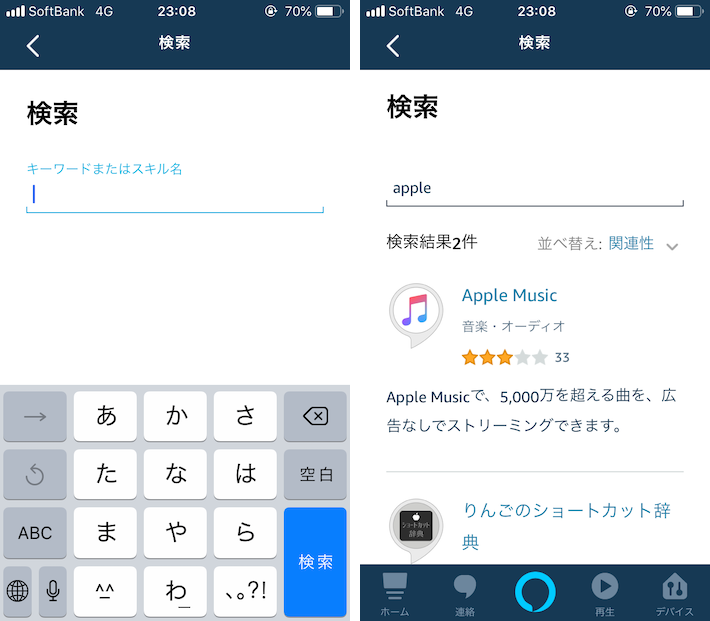
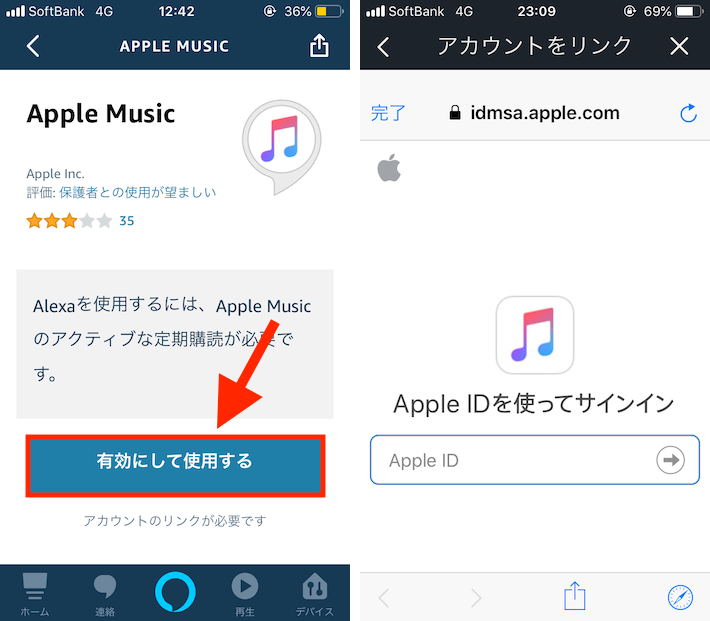
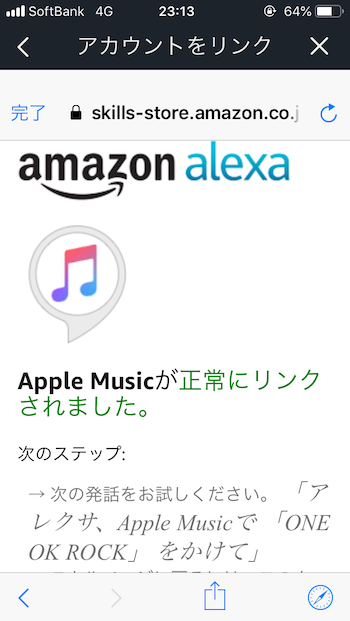
この画面まで来れば連携は完了です。※2ファクタ認証の番号はiPhone/iPad側に表示されます。
手順2:デフォルトの音楽サービスをApple Musicに変える【最重要】
ここが一番のつまずきポイントです。
スキルを有効にしただけだと、AlexaはAmazon Musicを優先して再生してしまいます。「連携したのにAmazon Musicが流れる」という声がとにかく多いのは、この設定が残っているからです。
実際、Amazonのスキル評価ページにも同じ内容のレビューが並んでいます。
連携はしてるのにApple Musicの曲はかけずにAmazon musicをかけてきます
Amazonカスタマーレビュー(2026年1月)より
これを防ぐために、Alexaアプリで次の設定をしておきます。
- Alexaアプリで「その他」→「設定」を開く
- 「ミュージック・ポッドキャスト」をタップ
- 「デフォルトのサービス」を選ぶ
- 音楽ライブラリを「Apple Music」に変更
デフォルトを変えたくない(家族はAmazon Musicを使う)場合は、話しかけるときに毎回「Apple Musicで〜」と頭につければOKです。ただし認識精度は落ちるので、Apple Music中心で使うならデフォルト変更をおすすめします。
手順3:Fire TVのリモコンに話しかける
ここまで来たらFire TV Stickのホーム画面を出して、リモコンのマイクボタンを押しながら話しかけます。
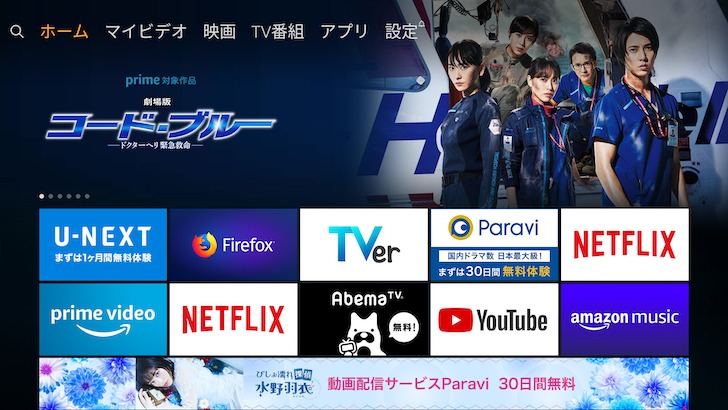
マイクボタンを押している間は、テレビ画面の上部に青い線が表示されます。この青い線が出ているタイミングで話しかけてください。
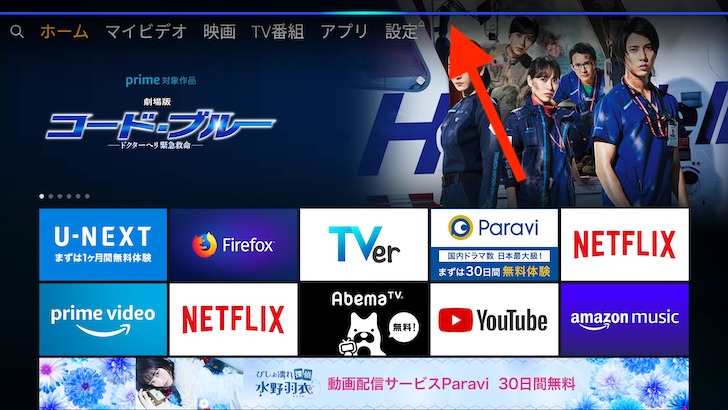
うまくいくと、こんな再生画面に切り替わります。
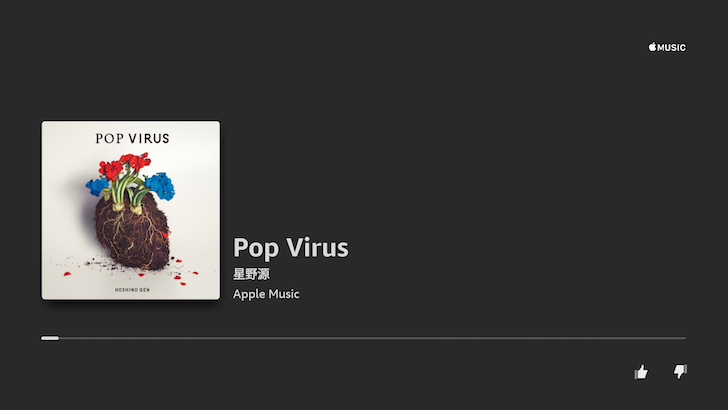 よよ
よよおお、ちゃんとジャケットも出るんだ!
そのまま使える音声コマンド集
コピーして使えるように、よく使う言い回しをまとめました。
| やりたいこと | 話しかける言葉 |
|---|---|
| アーティストで再生 | 「Apple Musicで米津玄師をかけて」 |
| 曲名で再生 | 「Apple Musicで曲名をかけて」 |
| プレイリスト再生 | 「Apple Musicでプレイリスト名をかけて」 |
| ジャンルで再生 | 「Apple Musicでジャズをかけて」 |
| 気分で再生 | 「Apple Musicでリラックスできる音楽をかけて」 |
| 曲名を知る | 「この曲なに?」 |
| 停止する | 「音楽止めて」 |
| 音量調整 | 「音量を5にして」 |
リモコンでできる操作・できない操作
再生が始まったあと、リモコンで直接操作できるのは次の3つだけです。
| ボタン | 動作 |
|---|---|
| 早送りボタン | 次の曲へ |
| 一時停止/再生ボタン | 一時停止・再開 |
| 巻き戻しボタン | 前の曲へ |
逆に、できないこともはっきりしています。
- 画面に出ているLike/Badボタンは選択できない(飾りです)
- 曲やアルバムを一覧から目で選べない(音声だけ)
- 戻るボタンを押すと再生が終了してホーム画面に戻ってしまう
- ロスレス・空間オーディオは非対応(圧縮音源での再生になります)
よよBGMとして流すには十分だけど、じっくり音楽を聴く用途にはちょっと物足りないね
そのとおりです。「作業中や家事中に流しっぱなしにする」なら文句なし。でもアルバムを頭から聴きたい、歌詞を見たいという人は、次の方法②のほうが満足度が高いはずです。
方法②AirPlayでiPhoneから飛ばす【画面で選べる】
iPhone・iPad・Macを持っているなら、こちらのほうが断然快適です。
Fire TV StickにAirPlay受信アプリを入れて、iPhoneのApple Musicアプリから音を飛ばすやり方です。曲選びはいつものiPhoneの画面でできるので、操作でストレスを感じることがありません。
Fire TV Stickのアプリストアで検索します。305円の買い切りです。
アプリを開いて、待ち受け画面のまま置いておきます。
コントロールセンター →「画面ミラーリング」→ 自分のFire TVを選択。
あとはいつもどおり。テレビから音が出ます。
AirReceiverは有料ですが、評価は★3.9・レビュー22,000件超という定番アプリです。我が家でも長く使っています。
この方法なら、次のことが全部できるようになります。
- 歌詞表示がテレビの大画面に出る
- ジャケット写真もそのまま映る
- アルバムもプレイリストも指で選べる
- ミュージックビデオも再生できる
2025年以降に発売されたVega OS搭載モデル(Fire TV Stick HD 第2世代/4K Select)ではAirReceiverが使えません。理由は次の章で解説します。お使いのモデルが古めなら問題なく使えます。
ミラーリング自体のくわしいやり方は、こちらの記事にまとめています。
方法③HDMIで別の機器をつなぐ【音質重視ならこれ】
「Fire TV Stickにこだわらない」なら、これが一番ストレスがありません。
| つなぐもの | できること | 費用の目安 |
|---|---|---|
| Apple TV 4K | Apple Music公式アプリが動く。歌詞もロスレスも空間オーディオも全部使える | 2万円前後 |
| iPhone+変換アダプタ | 有線なので音が途切れない。安定性は最強 | 2,000円前後 |
| パソコン | ブラウザ版Apple Musicをテレビに映す | 0円(PCがあれば) |
Apple Musicをテレビでガッツリ使いたい人にとって、Apple TV 4Kは唯一の「公式アプリが動く箱」です。ロスレスや空間オーディオを活かせるのもこれだけ。
ただ、Fire TV Stickの5〜7倍の値段がします。音楽のためだけに買うのは正直もったいないので、映画やドラマも含めてApple中心で揃えたい人向けですね。
【2026年の注意点】Fire TVは「OSが2種類」に分かれました
ここからが、2026年に記事を読むうえで一番大事な話です。
Amazonは2025年から、Fire TVのOSをこれまでのFire OS(Android系)から、独自の「Vega OS」(Linux系)へ切り替えはじめました。
見た目はほとんど同じなのですが、中身が別物なのでAndroidアプリがそのままでは動きません。しかもサイドロード(アプリストア以外からのインストール)も封じられています。
2026年8月時点の現行モデルは、こう分かれています。
| モデル | 価格 | OS | AirPlayアプリ |
|---|---|---|---|
| Fire TV Stick HD(第2世代) | 6,980円 | Vega OS | × 使えない |
| Fire TV Stick 4K Select | 10,980円 | Vega OS | × 使えない |
| Fire TV Stick 4K Plus | 12,980円 | Fire OS | ○ 使える |
| Fire TV Stick 4K Max | 12,980円 | Fire OS | ○ 使える |
| Fire TV Cube | — | Fire OS | ○ 使える |
つまり安いモデルほどVega OSで、AirPlayが使えないという、ちょっと意地悪な構図になっています。
Apple Musicをテレビで聴くことが目的なら、4K Plus か 4K Max(どちらもFire OS)を選んでください。安さでHDや4K Selectを選ぶと、AirPlayという一番快適な方法が最初から封じられます。
※Alexa連携だけでいいなら、どのモデルでも大丈夫です。
自分のFire TV StickがどっちのOSか調べる方法
すでに持っている機種を確認したいときは、こう進みます。
- Fire TVのホーム画面から「設定」を開く
- 「マイFire TV」を選ぶ
- 「バージョン情報」で機種名を確認
もっと簡単な見分け方もあります。「設定」→「マイFire TV」→「開発者オプション」があるかどうか。ここに「不明ソースからのアプリ」の項目があればFire OS、そもそも開発者オプションが見当たらなければVega OSです。
なお2024年以前に買った機種はほぼすべてFire OSなので、長く使っている方は心配いりません。
おすすめしない方法2つ【むしろ損します】
検索するとよく出てくるけれど、正直やめておいたほうがいい方法も書いておきます。
×「〜for Apple Music」系のサードパーティ製アプリ
Fire TVのアプリストアには「Radon Tunes for Apple Music」「Music Tunes for Apple Music」といった、Apple公式を装ったような名前のアプリが並んでいます。
ダウンロードは無料。でも実態はかなり厳しいものです。Radon Tunesの評価は★2.4(103件)で、日本語レビューにはこう書かれています。
AppleMusic入会後にまた課金をさせられる、サブスクしない場合は15秒のプレビューしかできない
Amazonカスタマーレビュー(2026年3月)より
つまりApple Musicの月額を払っているのに、さらにアプリ側にも課金しないと15秒しか聴けないということ。「購入したのに反映されない」という報告も複数あります。
お金と時間の無駄になりやすいので、手を出さないことをおすすめします。
×「Apple Music変換ソフト」でMP3にする方法
「Apple Musicの曲をMP3に変換してUSBメモリに入れれば聴ける」という解説もよく見かけます。
技術的には可能ですが、これはApple Musicの曲にかかっているDRM(著作権保護)を外す行為です。利用規約に反しますし、日本の著作権法上もグレーどころではありません。
月1,000円ちょっとのサービスのために背負うリスクとしては、割に合わないと思います。このブログではおすすめしません。
よよSilkブラウザでウェブ版のApple Musicを開くのは?
理屈のうえではできそうなのですが、実際にやると相当つらいです。ウェブ版はマウス操作前提の作りなので、十字キーのリモコンでは曲を選ぶだけで一苦労。再生も安定しません。無料で試せるので興味があればどうぞ、という程度です。
Fire TV Stickのブラウザ自体については、こちらで詳しく書いています。
うまくいかないときの対処法
Alexa連携でよくあるトラブルと、その直し方をまとめました。気になる項目だけ拾い読みしてください。
- Apple Musicと言っているのにAmazon Musicが流れる
-
デフォルトの音楽サービスがAmazon Musicのままです。Alexaアプリの「その他」→「設定」→「ミュージック・ポッドキャスト」→「デフォルトのサービス」でApple Musicに変更してください。ファミリータブがある場合は、そちらも忘れずに切り替えます。
- 指定した曲と違う曲が再生される
-
Alexaの音声認識とApple Music側の曲データの相性の問題です。アーティスト名や曲名を英語表記で言い直す、フルネームで言う、「〜のアルバム〇〇をかけて」と情報を足す、といった工夫で当たりやすくなります。それでもAmazon Musicより認識精度が落ちるのは、正直なところ現状の限界です。
- 自作プレイリストが再生できない
-
連携情報が古くなっているときに起きます。①iPhoneのApple Musicアプリ →「今すぐ聴く」→ 右上の人型アイコン →「アクセス可能なApp」の「編集」→「Apple Music on Alexa」を削除。②AlexaアプリでApple Musicスキルを一度無効にして、もう一度「有効にして使用する」。この2つで復活することが多いです。プレイリストを作り直すたびに再連携が必要になる場合もあります。
- そもそもスキルの連携に失敗する
-
AmazonアカウントとApple IDの「国・地域」設定がずれていないか確認してください。片方が日本、片方がアメリカのような状態だと連携が弾かれます。両方を日本に揃えるのが確実です。
- 映像は出るのに音が出ない
-
Apple Music側ではなくFire TV Stickやテレビ側の問題の可能性が高いです。HDMI端子の抜き差し、テレビの音声入力設定、Fire TVの「設定」→「ディスプレイとサウンド」→「音声」の確認を試してみてください。
- 音質が悪い気がする
-
気のせいではありません。Alexa経由の再生ではロスレスや空間オーディオが適用されず、圧縮された音源で配信されています。音質を求めるならAirPlayかHDMI接続に切り替えてください。
音が出ないトラブル全般については、こちらの記事も参考にしてください。
Fire TVで使うならApple MusicとAmazon Music、どっちが快適?

正直に書きます。Fire TV Stickの中だけで比べると、Amazon Music Unlimitedのほうが圧倒的に快適です。
| Apple Music | Amazon Music Unlimited | |
|---|---|---|
| Fire TV専用アプリ | × なし | ○ あり |
| 画面で曲を選ぶ | ×(音声のみ) | ○ |
| 歌詞表示 | × | ○ |
| 音声認識の精度 | △ | ○ |
| 月額(個人) | 1,180円 | プライム会員 1,080円 |
| 無料お試し | 1か月 | あり(時期による) |
Fire TV Stickで音楽を聴く時間が長いなら、乗り換えを検討する価値は十分あります。30日間の無料体験があるので、使い勝手を自分の耳で確かめてから決められますよ。
※無料体験の期間や条件はAmazon側の状況により変わることがあります。登録前に最新の内容をご確認ください。
ではApple Musicをやめるべきかというと、そうとも限りません。
- iPhone・Macがメインで、普段の音楽環境をApple Musicで作り込んでいる
- 自分で買ったCDの曲をライブラリに入れている(Amazon Musicにはない曲が聴ける)
- ファミリープラン1,980円で家族6人まで使っている
- テレビで聴くのはあくまでBGMで、たまにでいい
我が家も「普段はApple Music、テレビで流したいときだけAlexaかAirPlay」という使い方に落ち着きました。サブスクを乗り換えるほどのことではないというのが実感です。
ちなみにテレビでBGMを流す目的だけなら、YouTubeという手もあります。よく使われる曲はこちらにまとめました。
よくある質問
- Apple Musicに入っていなくても聴けますか?
-
いいえ、Apple Musicの有料プラン(月額1,180円〜)への加入が必須です。未加入だとAlexaと連携できません。新規なら1か月の無料お試しがあるので、まずはそれで試すのがおすすめです。
- ミュージックビデオは観られますか?
-
Alexa連携では観られません。音声のみの対応で、映像は再生されないためです。ミュージックビデオを大画面で観たい場合はAirPlayかApple TVを使ってください。
- Fire TV Stickにログインするアカウントは家族と共有でも大丈夫?
-
大丈夫ですが、Apple Musicのデフォルト設定は「自分のプロフィール」に紐づきます。家族それぞれが別のサービスを使っている場合は、Alexaアプリのファミリータブ側の設定も確認してください。
- Fire TV StickにApple Musicアプリが来る可能性は?
-
2019年のAlexaスキル対応から7年経ちましたが、専用アプリが出る気配はありません。むしろVega OSへの移行でアプリ移植のハードルが上がったため、当面は今の3つの方法で対応することになりそうです。
- Echoスピーカーがあれば、そっちで聴いたほうが早い?
-
音楽を聴くだけならそのとおりです。Echoでもまったく同じ手順で使えますし、スピーカーの音は薄型テレビより良いことが多いです。テレビでやる意味があるのは「歌詞やジャケットを画面に出したい」「テレビにつないだサウンドバーで鳴らしたい」といったケースですね。
まとめ:無料のAlexa連携から試して、物足りなければAirPlayへ

Fire TV StickでApple Musicを聴く方法を、2026年の最新事情にあわせて整理しました。
- 公式アプリは2026年現在も存在しない
- まず試すべきは①Alexa連携(無料・全モデル対応)
- 成功のカギはデフォルトの音楽サービスをApple Musicに変えること
- 画面で選びたいなら②AirPlay(AirReceiver 305円)
- ただしVega OSの新モデルではAirPlayが使えない
- 音質最優先なら③HDMIでApple TVなどを接続
- 「〜for Apple Music」系アプリと変換ソフトには手を出さない
まずはお金のかからないAlexa連携から。10分ほどで設定できます。それで物足りなければAirPlay、それでも足りなければApple TV——という順番で検討すれば失敗しません。
Fire TV Stickをこれから買う方は、Apple Music目的なら4K Plus以上を選んでおくと後悔しないですよ。
Fire TV Stickの基本的な使い方やできることは、こちらにまとめています。あわせてどうぞ。