Fire TV Stickを長年使い続けているよよです。
 男性
男性ファイヤースティックの動作が重くてイライラする!買ったときはサクサクだったのに、どうしたら直るの?
こういった疑問にお答えします。
ファイヤースティック(Fire TV Stick)が重い・遅いときの直し方は、どの世代を使っているかで変わります。設定を変えるだけでサクサクに戻る機種もあれば、何をやっても戻らない機種もあるからです。
この記事では、Amazon公式ヘルプとAmazonフォーラムのスタッフ回答をもとに、世代の確認→設定の見直し→掃除→回線→リモコン→初期化→買い替えの順で対処法をまとめました。上から順に試せば、ムダな作業をせずに済みます。
まず30秒で確認:あなたのファイヤースティックは「設定で直る世代」か

対処法を試す前に、お使いのFire TV Stickの世代を確認してください。同じ「重い」でも、設定で直る機種と、性能の限界で直らない機種があるからです。
機種名がわかったら、次の3つのどれに当てはまるかを見てください。
- Amazon公式の「ソフトウェアセキュリティアップデート最低保証期限」の表に載っていません(第3世代以降は2030年12月31日まで保証)
- Netflixは2025年6月2日に第1世代のサポートを終了しました
- TVerの推奨環境は「Fire TV Stick(第3世代)」以降で、第1・第2世代は入っていません
- ストレージを自動で空ける「自動オフロード」機能も、第1・第2世代では使えません
- メモリは1GB、CPUは第1世代が1.0GHz・第2世代が1.3GHzで、現行の4K Max(2.0GHz)の半分です
この記事の対処法をすべて試しても体感が変わらない可能性が高いので、先に買い替えの判断を読んでいただいて構いません。
- セキュリティアップデートは第3世代とHDが2030年12月31日、4K第1世代が2029年12月31日まで保証されています
- メモリは1GB(4K第1世代は1.5GB)なので、ホーム画面の自動再生と不要アプリを減らすと効果が出やすい機種です
- 発売から5年以上たった第3世代は、アプリ側の要求スペックに追いつかなくなりつつあります
- 4K Max・4K Plus・4K第2世代はメモリ2GB。重くなる原因のほとんどはキャッシュ・ストレージ・回線のどれかです
- 4K Select・HD第2世代(2026年)はメモリ1GBの「Vega OS」機です。設定で直りますが、Androidアプリを追加で入れることはできません
- 全機種とも2030年12月31日までセキュリティアップデートが保証されています
 よよ
よよ「セキュリティアップデートの保証表に載っているか」が、修理するか買い替えるかの一番わかりやすい線引きです
最初にやること:本体を再起動する(公式の手順)

Fire TV Stickはテレビを消しても本体は動き続けています。何日も電源が入りっぱなしだとメモリが圧迫されるので、まずは再起動です。再起動でアプリやログイン情報が消えることはありません。
このとき、電源の取り方も見直してください。Amazonフォーラムのスタッフ回答では、テレビのUSB端子・延長コード・電源タップからの給電ではなく、付属のアダプターで壁のコンセントから直接給電するよう案内されています。電力が足りないと起動や読み込みが遅くなることがあります。
再起動だけで直ったなら、原因は一時的なメモリ不足です。すぐにまた重くなるようなら、次の「自動再生オフ」と「キャッシュ消去」に進んでください。
1分で効く:ホーム画面の自動再生をオフにする

ホーム画面を開くと勝手に予告編やPR映像が流れますよね。あれはFire TV Stickが常に動画を先読みして再生している状態で、メモリとCPUをいちばん消費している設定の1つです。とくにメモリ1GBの機種では、ここを切るだけで体感が変わります。
Amazonフォーラムでも、Amazonスタッフが次の手順を案内しています。
あわせて「設定」→「環境設定」→「プライバシー設定」で、「デバイス使用状況のデータ」「アプリの使用状況データを収集」「インタレストベース広告」をオフにしておくと、裏側で動くデータ送信が減ります。プライムビデオの視聴自体には影響しません。
機種やソフトウェアのバージョンによって、項目名が少し違うことがあります。「自動再生」という言葉を探してください。
よよお金も時間もかからない対策なので、世代に関係なく最初にやっておいて損はありません
キャッシュとデータを消去する(一括・アプリ別)

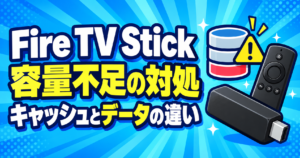
YouTubeやTVerなどのアプリは、使うたびに一時データ(キャッシュ)をため込みます。Fire TV Stickの内部ストレージは8GBのうち実際に使えるのが約4.5GBしかないので、キャッシュがたまるとすぐに動作へ響きます。
全アプリのキャッシュをまとめて消す手順
重いアプリだけ「データ消去」までやる手順
YouTubeが重い、TVerだけ開かない、といったアプリ単位の症状なら、そのアプリだけ「データ消去」まで進めます。Amazonスタッフの回答では、TVer・Prime Video・Fire TV Playerの3つを「強制停止→キャッシュを消去→データを消去」する手順が案内されています。
- キャッシュを消去:一時ファイルだけ削除。ログイン・設定・視聴履歴は残る。気軽にやってOK
- データを消去:アプリを初期状態に戻す。ログインし直しが必要で、「続きから見る」も消える
- アプリを30日以上使っていない状態でストレージが不足すると、Fire TV Stickが自動でそのアプリのキャッシュを消します(Amazon公式ヘルプ。この機能はオフにできません)
「キャッシュ削除できない」と検索されることがありますが、ボタンが灰色で押せないアプリは、そもそもキャッシュを持っていないか、システム側のアプリです。その場合はアプリを一度アンインストールして入れ直すのが早いです。
ストレージの空き容量を確認して、使わないアプリを消す

キャッシュを消しても重いなら、ストレージ(保存容量)そのものが足りていない可能性があります。Amazon公式ヘルプによると、ソフトウェアのアップデートには500MB以上の空きが必要です。空きがこれを下回っていると、更新すら失敗します。
空き容量の確認方法
「設定」→「My Fire TV」→「バージョン情報」→「ストレージ」で見られます。世代を確認したときと同じ画面です。Amazonスタッフの回答では「設定」→「アプリケーション」→「インストール済みアプリケーションを管理」→「内部ストレージ容量」からも確認できると案内されています。
使っていないアプリをアンインストールする
「設定」→「アプリケーション」→「インストール済みアプリケーションを管理」→アプリを選ぶ→「アンインストール」の順です。試しに入れたゲームや、一度しか使っていない動画アプリは思い切って消しましょう。必要になればまた無料で入れ直せます。
- ストレージが不足すると、60日以上使っていないアプリを自動的にオフロード(本体から退避)して容量を空ける機能です
- ログイン情報と設定は保持され、アプリにクラウドのアイコンが付きます。開けば再ダウンロードされてすぐ使えます
- 「設定」→「アプリケーション」→「自動オフロード」でオン/オフを切り替えられます(初期設定はオン)
- Fire TV Stick第1世代・第2世代、Fire TV第2世代、子ども用プロフィールを設定した端末では使えません(Amazon公式ヘルプ)
なお、USBメモリなどの外部ストレージに対応しているのはFire TV Stick 4K Max(第1世代・第2世代)だけです。それ以外の機種は容量を増やせないので、「消す」以外に手はありません。
ソフトウェアを最新にする(アップデートできないときの原因も)

Fire TV Stickのアップデートは基本的に自動ですが、電源を入れっぱなしだと止まっていることがあります。「設定」→「My Fire TV」→「バージョン情報」→「システムのアップデートを確認する」で手動で確認できます。アップデート中はリモコンのボタンを押さず、終わるまで放置してください。
アップデートが失敗する・終わらないときは、Amazon公式ヘルプが挙げている次の3つを順に確認します。
- インターネットに接続できているか:「設定」→「ネットワーク」でWi-Fiを選び、リモコンの再生/一時停止ボタンを押すと接続テストができます
- 電源を抜き差ししたか:電源プラグを抜いて1分待ってから差し直します
- 空き容量が500MB以上あるか:足りなければアプリをアンインストールして空けます
逆に「アップデートしたら重くなった」という声もあります。新しいソフトウェアほど求める性能が上がるので、メモリ1GBの古い機種ではそう感じやすいです。残念ながらアップデートを止めたり戻したりすることはできません。
動画だけ止まる・カクつく・読み込みが遅いなら「回線」を疑う

ホーム画面の操作は普通なのに、動画を再生すると止まる・ぐるぐるが続く・画質が急に荒くなる。この症状は本体ではなく回線が原因のことがほとんどです。
まず「ネットワークステータスツール」で速度を測る
「設定」→「ネットワーク」を開くと、Fire TV Stickとルーターの接続状態、ルーターとインターネットの接続状態が表示されます。対応機種ではダウンロード速度のテストもできるので、動画が止まるときにここを見れば、回線が細いのか本体が遅いのかを切り分けられます。
ルーターとモデムを「正しい順番」で再起動する
「他の機器は問題ないから関係ない」と思いがちですが、Fire TV Stickだけが調子悪いときでもルーターの再起動で直ることは珍しくありません。Amazon公式ヘルプの手順は次のとおりです。
Wi-Fiは5GHzと2.4GHzを切り替えてみる
ルーターのSSIDが「〇〇-A(5GHz)」と「〇〇-G(2.4GHz)」に分かれているなら、今つないでいない方に切り替えてみてください。5GHzは速いけれど壁に弱く、2.4GHzは遠くまで届くけれど電子レンジや隣家のWi-Fiと干渉します。Amazonスタッフの回答でも、両方向の切り替えを試すよう案内されています。
本体をテレビの裏に直挿ししていると、テレビの金属板が電波をさえぎります。付属のHDMI延長ケーブルで本体をテレビの横に出すだけで、電波の入りが変わることがあります。
IPv6をオフにしてIPv4で接続する
Amazonフォーラムの「読み込みが異常に遅い」という相談に対し、AmazonスタッフはルーターのIPv6設定を無効にしてIPv4で接続することを案内しています。IPv4 over IPv6の回線でTVerやPrime Videoの読み込みだけ極端に遅い場合に効くことがあります。設定方法はルーターのメーカーか契約しているプロバイダーに確認してください。
スマホのテザリングで「本体か回線か」を切り分ける
スマホのテザリングにFire TV Stickをつないで、動画がスムーズに再生されるなら、原因は自宅の回線かルーターです。テザリングでも同じように遅いなら、原因は本体側なので、キャッシュ消去や初期化に戻ってください。
有線LANアダプターで根本解決する
Wi-Fiの不安定さが原因なら、Amazon純正のイーサネットアダプターで有線接続にすると安定します。本体の電源端子に差して、電源ケーブルとLANケーブルをつなぐだけです。4K動画のバッファリングやカクつきに悩んでいる人には、いちばん確実な対策です。

対応機種は、Fire TV Stick 4K Select・4K Max(第1・第2世代)・4K Plus・4K・第2世代・第3世代・HD・Fire TV Cube(第2・第3世代)です。2026年発売のHD第2世代はUSB-C給電なので、このmicro-USB版は使えません。購入前にAmazonの商品ページで対応機種を確認してください。
「Homeは現在使用できません」と表示されて操作できないときの対処法は、こちらの記事にまとめています。

リモコンの反応が遅い・効きが悪いときの直し方

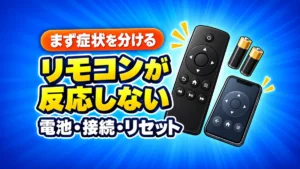
「重い」と感じている原因が、本体ではなくリモコン側にあることも多いです。ボタンを押してから画面が動くまでワンテンポ遅れる、連打しないと反応しない、という症状ならこの節を試してください。
電池を「単4アルカリ」に替える
電池が減ってくると、画面の右下に「バッテリー残量が低下しています」と表示されます。表示が出る前でも、電圧が下がると反応が鈍くなります。Amazon公式ヘルプは単4のアルカリ電池を推奨しています。充電式のニッケル水素電池は電圧が低めなので、反応が悪いと感じたらアルカリに戻してみてください。
リモコンの「診断モード」でLEDの色を見る
Alexa対応音声認識リモコンには、不具合の原因をLEDの色で教えてくれるトラブルシューティングモードがあります。マイクボタンを押してリモコン上部のLEDが点滅する機種なら使えます。
- 赤がゆっくり点滅:電池残量の低下。単4アルカリ電池に交換
- 赤が速く点滅:リモコン自体の不具合。下のリセット手順へ
- オレンジ:本体とペアリングされていない。本体を再起動し、「リモコンを検出できません」と出たらホームボタンを10秒長押し
- 白:本体の電源が入っていない。電源を確認
- 青:リモコンは正常。原因は本体側なので、再起動やキャッシュ消去へ
リモコンをリセットする(公式は「12秒」)

リモコンを新しくしたら、本体はそのままでサクサクになった話

これは僕自身の体験談です。本体を買い替える前に、ダメ元でリモコンだけ新しいAlexa対応音声認識リモコンに替えたところ、操作のもたつきがかなり減りました。古いリモコンはボタンの接点が劣化していて、押してから信号が飛ぶまでに遅れが出ていたようです。
新しいリモコンにはテレビの電源ボタンと音量ボタンも付いているので、テレビのリモコンと2本持ちする必要がなくなります。本体を買い替えるほどではない、という人はこちらを先に試す価値があります。第1世代のFire TV Stickは対象外なので注意してください。

夏だけ重くなるなら「熱」を疑う

Fire TV Stickは小さな筐体に処理チップを詰め込んでいるので、熱に弱いです。テレビの裏は放熱が悪く、夏場やテレビを長時間つけたあとに限って重くなるなら、熱で処理速度を落としている可能性があります。
- 付属のHDMI延長ケーブルを使い、本体をテレビの裏から出して空気に触れる場所に置く
- 使わないときはスリープにするか、テレビと一緒に電源が切れる設定にする
- 本体が触れないほど熱いときは、電源を抜いて10分ほど冷ましてから再起動する
延長ケーブルで本体の位置を変えるのは、前の節で書いたWi-Fiの電波対策にもなります。一石二鳥なので、テレビ裏に直挿ししている人はまずこれを試してください。
最終手段:工場出荷時の設定にリセットする

ここまで試しても重いなら、本体を買ったときの状態に戻します。Amazon公式ヘルプによると、ダウンロード済みのコンテンツ(アプリ内購入を含む)とアカウント情報がすべて削除されます。手元にAmazonアカウントのメールアドレスとパスワードを用意してから始めてください。
よよ初期化しても数日で重くなるなら、それは本体の性能の限界です。次の節へ進んでください
YouTube・TVer・ABEMAなど、アプリ別に「重い」の原因が違う

「ファイヤースティック YouTube 重い」「TVer 遅い」のように、特定のアプリだけ重いこともよくあります。アプリごとの傾向をまとめました。
- YouTube:キャッシュが最もたまりやすいアプリ。まずYouTubeだけキャッシュ消去。それでもカクつくなら再生画質を自動から1080p以下に固定
- TVer:起動が遅い・開かないの相談が多いアプリ。Amazonスタッフの案内は「強制停止→キャッシュ消去→データ消去→再インストール」。第1・第2世代は推奨環境外なので、そもそも動作保証がありません
- ABEMA・DAZN:ライブ配信は回線の影響をまともに受けます。動画が止まるならこの記事の「回線」の節を先に試してください
- プライムビデオ:Amazon公式の対処法は「ソフトウェア更新→本体再起動→ルーター再起動→Prime Videoアプリのキャッシュとデータ消去」の順です
- Silkブラウザ:Webページの表示が重いのは、メモリ1GBの機種では仕様に近いです。タブを1つだけにして使うか、スマホで見るほうが早いです
- ミラーリング:スマホとFire TV Stickの両方がWi-Fiに依存するので、5GHz帯につなぐかルーターの近くで使ってください
Fire TV Stickで見られる無料の動画アプリや、終了したアプリの一覧はこちらにまとめています。

それでも重いなら買い替え:どのモデルを選ぶか

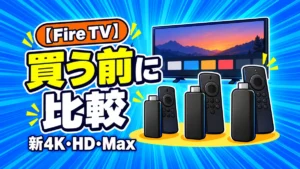
設定を全部見直しても改善しない、あるいは第1・第2世代を使っているなら、買い替えが最短の解決策です。2026年9月時点で販売されているFire TV Stickは4機種あります。
| 機種 | 価格(定価) | メモリ | ストレージ | OS | 重い人向けの評価 |
|---|---|---|---|---|---|
| Fire TV Stick 4K Max | 12,980円 | 2GB | 16GB | Fire OS | ◎ 最速。外部ストレージ対応 |
| Fire TV Stick 4K Plus | 12,980円 | 2GB | 8GB | Fire OS | ○ Maxと同額なのでMaxを推奨 |
| Fire TV Stick 4K Select | 10,980円 | 1GB | 8GB | Vega OS | △ メモリは旧第3世代と同じ1GB |
| Fire TV Stick HD(第2世代) | 6,980円 | 1GB | 8GB | Vega OS | △ 安いが「重い」からの乗り換え先としては力不足 |
「重いから買い替える」なら、メモリ2GBの4K Maxか4K Plusを選んでください。4K SelectとHDはメモリ1GBで、いま重いと感じている第3世代と同じ量です。値段につられて選ぶと「新品なのに変わらない」ということになりかねません。
4K Maxはストレージが16GBと他の2倍あり、CPUも2.0GHzでシリーズ最速です。4K Plusと同じ12,980円なので、迷ったらMaxで間違いありません。
4K SelectとHD(第2世代)は「Vega OS」という新しいOSで、入るアプリの数もFire OSの機種より少なくなります。


- Androidアプリの追加インストール(サイドロード)ができません
- Amazonアプリストアにある動画アプリは使えますが、一部のアプリはVega OS未対応です
- 「とにかく安く、プライムビデオとYouTubeが見られればいい」人向けの機種です
HD第2世代は6,980円と最安です。動画を見るだけで、いま使っているのが第1・第2世代なら、それでも十分に速く感じます。予算を抑えたい人の選択肢として残しておきます。

古い本体は、「設定」→「アカウントとプロフィールの設定」→「Amazonアカウント」→「登録を解除」でアカウントから外してから処分してください。家電量販店とAmazonの値段の違いや、延長保証の要否はこちらの記事で解説しています。


ファイヤースティックが重いときのよくある質問

- Fire TV Stickの寿命は何年ですか?
-
Amazonは「Amazon.co.jpで新品を購入してから少なくとも4年間」はセキュリティアップデートを提供すると公表しています。ただし公式ヘルプには「アップデート期間は端末の耐久年数に関する保証ではない」とも書かれています。実用上は、セキュリティアップデートの保証期限(第3世代以降は2030年12月31日)と、よく使うアプリが対応機種に含まれているかどうかが「寿命」の目安です。第1・第2世代はどちらの条件からも外れています。
- Fire TV Stickが壊れる前兆はありますか?
-
初期化しても数日で重くなる、勝手に再起動を繰り返す、Amazonのロゴ画面から進まない、本体が触れないほど熱い、といった症状が続くなら故障が近いサインです。再起動を繰り返す場合、Amazon公式ヘルプは「付属の電源アダプターを使う→別のコンセントに差す→ソフトウェア更新→別のHDMIポートに差す→工場出荷時リセット」の順で確認するよう案内しています。それでも直らなければ買い替えを検討してください。
- 再起動するとアプリやログイン情報は消えますか?
-
消えません。再起動は電源を入れ直すだけなので、アプリ・設定・ログインはすべて残ります。消えるのは「工場出荷時の設定にリセット」をしたときだけです。
- キャッシュを削除しても大丈夫ですか?
-
大丈夫です。キャッシュは表示を速くするための一時ファイルなので、消してもログインや設定は残ります。次にアプリを開いたときに少しだけ読み込みが長くなるだけです。「データを消去」のほうはログインし直しが必要になるので、区別して使ってください。
- Fire TV Stick第2世代はもう使えませんか?
-
プライムビデオやYouTubeの視聴なら今も動きます。ただし、Amazonのセキュリティアップデート保証表に載っておらず、TVerの推奨環境からも外れています。今後、各社のアプリが順に対応機種から外していく流れなので、「見たいアプリが急に使えなくなる」リスクを抱えた状態です。動作の重さに加えてこの点も考えると、買い替えをおすすめします。
- ファイヤースティックを軽くする方法を1つだけ選ぶなら?
-
「設定」→「環境設定」→「注目コンテンツ」でビデオとオーディオの自動再生をオフにすることです。1分で終わり、お金もかからず、機種を問わず効きます。次点は「すべてのアプリケーションキャッシュを消去」です。
- リモコンがまったく反応しないときは?
-
電池を新品のアルカリに替える→本体から3m以内で操作する→本体の電源を抜き差しする→リモコンをリセットする、の順に試してください(Amazon公式ヘルプの手順)。それでもダメなら、スマホに「Amazon Fire TV」アプリを入れてリモコン代わりに操作し、本体の再起動やペアリングのやり直しができます。
まとめ:ファイヤースティックが重いときに試す順番

最後に、この記事の対処法を試す順番に並べます。上から順にやれば、ムダな初期化や買い替えを避けられます。
- 世代を確認する(第1・第2世代なら買い替えへ)
- 本体を再起動し、壁のコンセントから給電する
- ホーム画面の自動再生をオフにする
- すべてのアプリのキャッシュを消去する
- 空き容量を確認し、使わないアプリを消す
- ソフトウェアを最新にする
- 動画だけ止まるなら回線を見直す(ルーター再起動・5GHz・IPv6オフ・有線化)
- リモコンの電池交換と診断モード
- 工場出荷時の設定にリセットする
- メモリ2GBの4K Maxに買い替える
Fire TV Stickは消耗品に近い機器で、新しいアプリほど求める性能が上がっていきます。設定と掃除で戻る機種なら本記事の手順で十分に軽くなりますし、戻らない機種なら12,980円で「驚くほどサクサク」に変わります。まずは世代の確認から始めてみてください。
Fire TV Stickの画面が映らない・音は出るのに映らないといった別の症状は、こちらの記事で解説しています。