「Fire TV Stickで動画を見ていると、読み込みマークが何度も出る。LANケーブルをつなげば直る?」と迷っていませんか。
有線LANは、テレビ周辺のWi-Fiが不安定なときに検討したい方法です。ただし、本体とアダプターの対応確認が先。端子が挿さることと、通信に対応していることは別です。回線そのものの混雑やアプリの問題まで、ケーブル一本で解決できるわけでもありません。
この記事では、購入前の確認から配線、接続後のチェックまでを順番に整理します。公式資料をもとにした解説であり、実機検証を伴うレビューではありません。機種やソフトウェアによって画面名が異なる場合があります。
有線LANが向くのは、どんな症状?
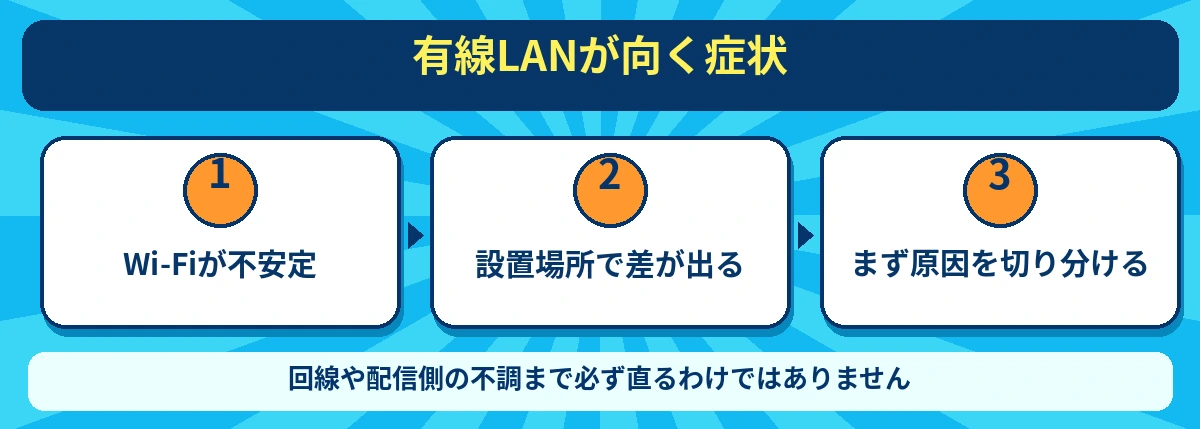
まず「動画が止まる」のか「操作全体が遅い」のかを分けましょう。作品選択は普通に動くのに再生中だけ止まるなら、通信経路を確認する価値があります。ホーム画面の移動やアプリ起動も遅い場合は、空き容量や本体側の状態も候補です。
- テレビを置く部屋だけWi-Fiが弱い。
- ルーターとテレビの間に壁や家具が多い。
- 同じ時間帯に動画が途切れやすい。
- ルーターからテレビまで、安全にケーブルを引ける。
このうち最後の条件は意外と大切です。廊下を横切る配線や、ドアで挟む配線は避けたいところ。通信が安定しても、家族がつまずく状態では使いにくくなります。設置場所を決めてから、必要な長さを測ってください。
一方、家中の端末で通信が遅いなら、Fire TVだけを有線にする前に回線やルーターを確認します。特定の動画サービスだけ不調なら、別のサービスでも同じ症状が出るか試しましょう。判断材料を増やしてから買うほうが、不要な出費を防げます。
操作全体が重いときの対処は、Fire TV Stickが重い・遅いときの確認手順にまとめています。この記事では、有線接続に必要な判断に絞って進めます。
買う前に、本体とアダプターの対応を確認する
Amazonの公式機種一覧には、外付けイーサネットアダプターによる有線接続が明記されているモデルがあります。ただし、同じ「Fire TV Stick」でも世代や機種名が違います。海外向け仕様ページだけを見て、日本で販売される手持ち製品まで一括して対応と判断しないでください。
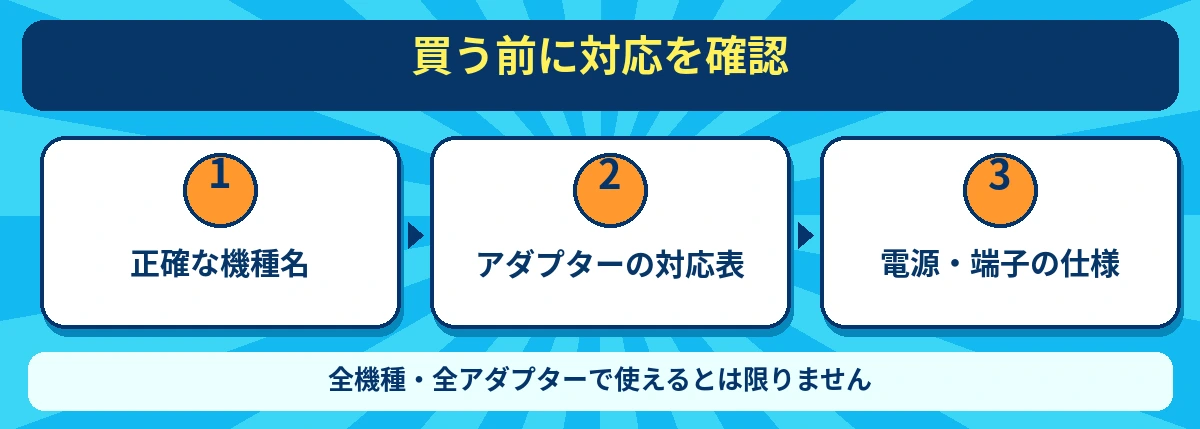
確認は次の順番がおすすめです。
- 本体の設定にある端末情報、購入履歴、箱などで正式な機種名と世代を確認する。
- 購入予定のアダプターの商品説明で、対応するFire TVの一覧を読む。
- 接続端子、必要な電源、付属ケーブルの構成を確認する。
- 本体側の仕様と記載が合わない場合は、購入前にメーカーへ確認する。
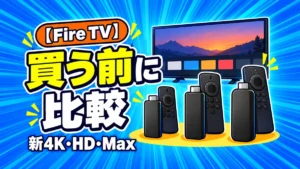
「4K」「4K Max」「4K Select」「4K Plus」は省略しないで控えましょう。HDモデルも世代まで照合します。「Fire TV対応」という短い商品名だけでは、どの範囲まで確認済みなのか判断できません。
純正品以外を検討する場合は、LAN端子の有無だけで選ばず、対象モデルでの動作を販売元が明示しているかを確認します。USBハブや給電分岐を足すほど、確認箇所も増えます。初めてなら、必要な役割がはっきりした構成を選ぶとトラブル時も切り分けやすくなります。
公式情報の参照先はAmazonのFire TV機種別仕様です。これは海外向け資料なので、購入時は国内の商品ページの対応表を優先して照合してください。シリーズ全体の選び方はFire TV Stickの購入ガイドも参考になります。
必要なものと、配線の順番
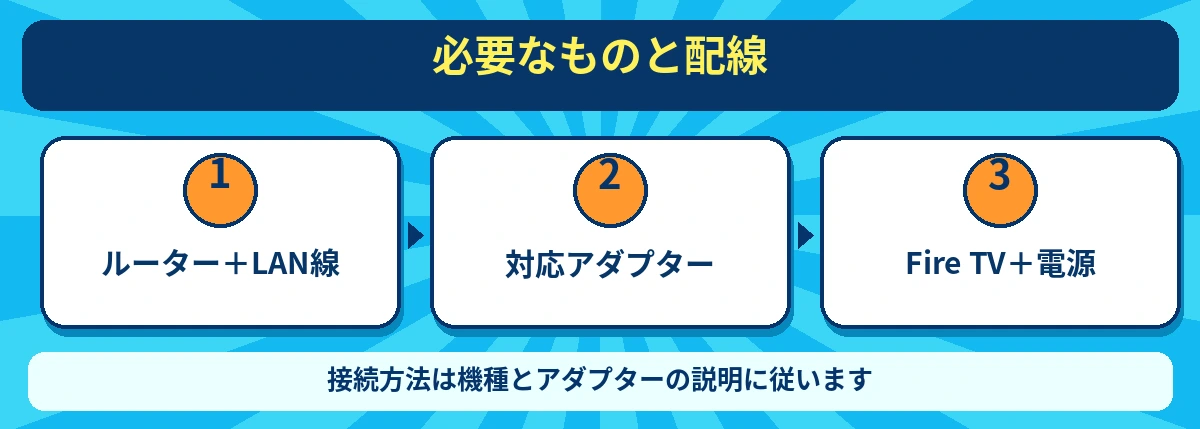
一般的に確認したいのは、Fire TV Stick本体、対応イーサネットアダプター、LANケーブル、本体指定の電源用品、空きLANポートのあるルーターです。アダプターの商品説明で、電源ケーブルやLANケーブルが同梱されるかも確認してください。
配線は「映像」「通信」「電源」の三つに分けるとわかりやすくなります。映像は本体からテレビのHDMIへ、通信はルーターのLANポートから対応アダプターへ、電源は製品の指定どおりに接続します。アダプターの形状によって接続方法が変わるため、同梱説明書を優先しましょう。
- 再生を終了し、機器の電源を安全に外せる状態にする。
- 対応アダプターを本体の指定端子へ接続する。
- ルーターのLANポートとアダプターをLANケーブルでつなぐ。
- 指定された電源ケーブルと電源アダプターを接続する。
- テレビをFire TVが接続されたHDMI入力に切り替える。
ルーターの「WAN」「INTERNET」と書かれたポートは、通常、外部回線側につなぐ場所です。空いているからといってFire TV用ケーブルを挿さず、ルーターの説明書でLAN側のポートを確かめてください。
テレビのUSB端子から給電できるかも、本体の指定次第です。端子があることだけを理由に電源を変更しないようにしましょう。起動しても途中で再起動するなら、通信より先に給電の構成を見直す必要があります。
背面の空間が狭い場合は、ケーブルに無理な力がかからないよう配置します。HDMI接続の基本についてはAmazon公式の接続ガイドでも案内されています。
接続後は、ネットワーク表示と動画の両方を確認
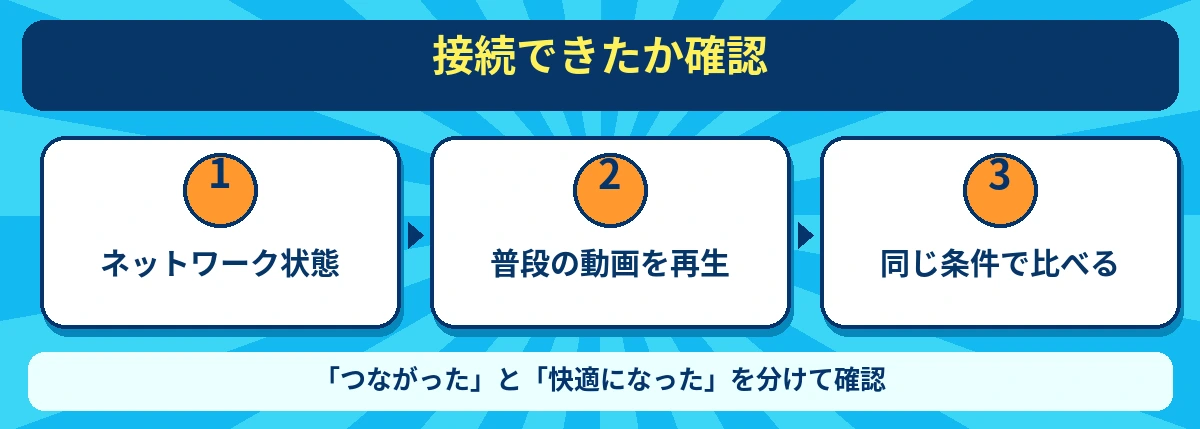
ケーブルを挿し終えたら、設定のネットワーク関連画面で接続状態を確認します。画面表記は機種によって異なるため、「有線」「イーサネット」など、現在どの経路でつながっているかを読んでください。ケーブルが接続されている見た目だけで成功とは判断しません。
次に、普段止まりやすかった作品を再生します。ホーム画面が表示されることと、動画を安定して再生できることは別です。数秒だけでは判断しづらいので、問題が起きていた場面や時間帯に近い条件で様子を見ましょう。
- ネットワーク画面で有線接続を確認できたか。
- 作品を選んで再生を開始できたか。
- 途中の読み込みや画質低下が減ったか。
- 別のアプリでも通信できるか。
- テレビの電源を入れ直した後も利用できるか。
比較するときは、作品や画質設定、時間帯をできるだけそろえると判断しやすくなります。たとえばWi-Fiは夜、有線は昼に測っても、回線の混雑条件が変わっています。数字だけを見て「アダプターで何倍速くなった」と結論を急がないことが大切です。
うまく接続できたら、本体名、アダプターの型番、配線の位置を簡単に控えておくと便利です。テレビの買い替えや掃除で取り外したときにも、元の構成へ戻しやすくなります。
つながらないときは、順番に原因を絞る
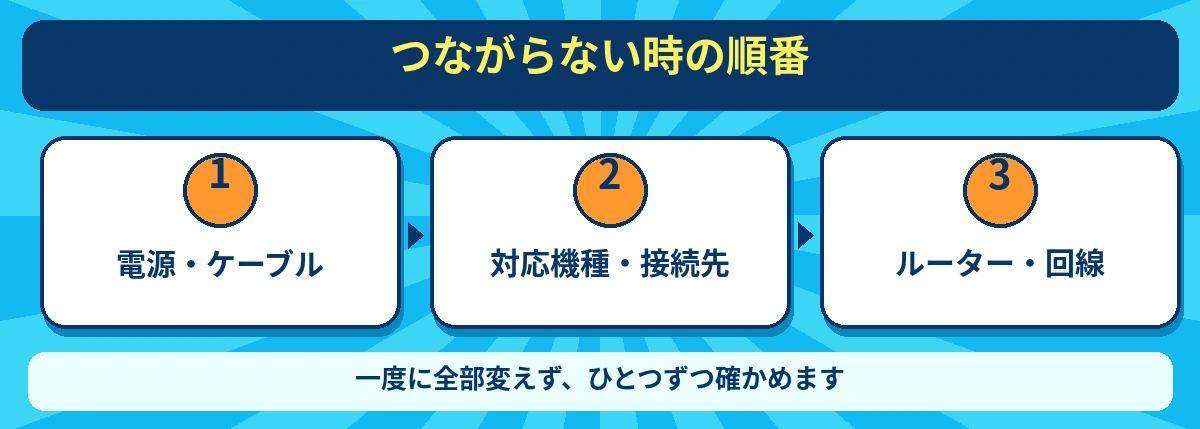
最初から初期化すると、ログインやアプリの設定までやり直すことになります。まずは変更した場所から確認しましょう。下の順番なら、原因が本体なのか配線なのかを整理しやすくなります。
- 画面と電源:Fire TVのホーム画面が正常に出るか。出ない場合はHDMI入力と給電を確認。
- 対応:本体の正式名称とアダプターの対応表を再照合。
- 物理接続:LANケーブル両端と電源の挿し込みを確認。
- ケーブル・ポート:利用できる別のケーブルやLANポートがあれば、一つずつ交換して比較。
- 他の端末:同じルーターでスマホやパソコンが通信できるか確認。
- サービス:一つのアプリだけの問題か、全アプリに共通するか確認。
複数の部品を一度に替えると、どこが原因だったかわからなくなります。「ケーブルだけ」「ポートだけ」のように一項目ずつ変更し、結果をメモするのがコツです。別端末でも同じケーブルで通信できなければ、本体以外の経路を先に調べます。
ホテルや集合住宅の共用回線では、利用登録や接続台数の制限がある場合もあります。管理者の設備を勝手に再起動したり、認証を回避したりせず、接続可能な機器か確認してください。
Wi-Fiと有線LAN、どちらを選ぶ?
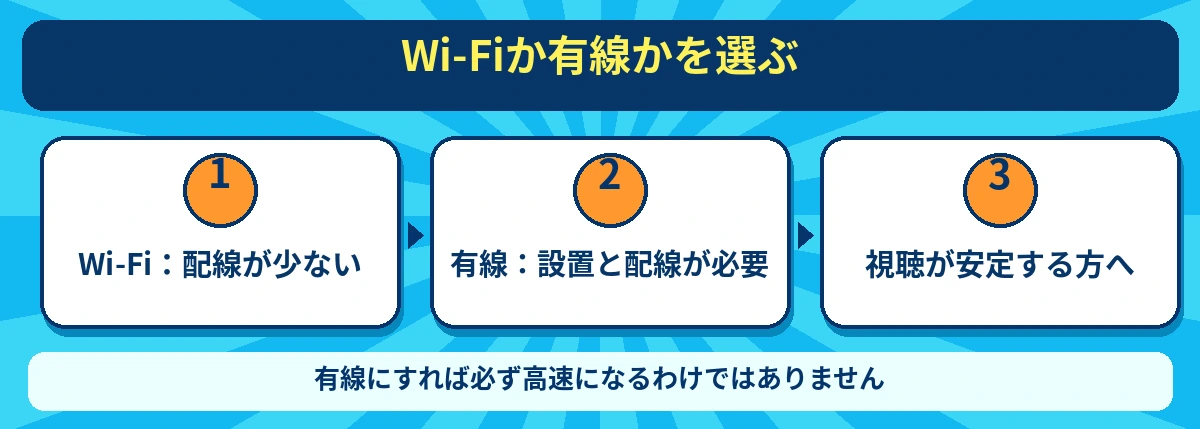
有線のよさは、テレビとルーター間をケーブルで結べること。Wi-Fiのよさは、配線を増やさず設置できることです。すでにWi-Fiで安定して再生できているなら、有線化を急ぐ必要はありません。
- 有線を検討:テレビ付近の電波だけ弱い、固定設置でケーブルを通しやすい、対応構成を確認できた。
- Wi-Fiを継続:再生に問題がない、ルーターが遠い、床を横切る配線になる。
- 別の原因を調査:家中の通信が遅い、特定アプリだけ止まる、ホーム画面の操作も重い。
また、ケーブルやアダプターの規格上の速度は、動画サービスまでの実効速度を保証しません。途中には家庭内のルーター、契約回線、配信側の状況も関わります。「有線なら必ずWi-Fiより速い」という選び方ではなく、困っている途切れ方が改善するかで判断しましょう。
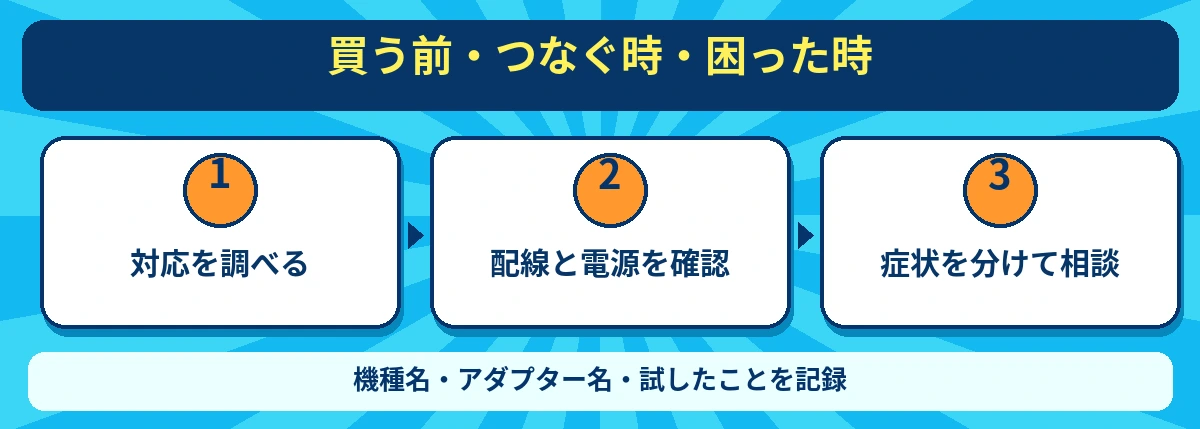
買う前に、設置場所・対応モデル・ケーブルの長さ・電源の四点をメモしておけば、商品ページで何を確かめればよいかが明確になります。
よくある質問と、接続前の最終チェック
テレビのLAN端子につなげば、Fire TVも有線になりますか?
テレビ自身のネット接続と、HDMI接続されたFire TVのネット接続は分けて考えます。Fire TVを有線化する場合は、Fire TV側で対応する接続構成を用意してください。
LANケーブルだけで接続できますか?
本体にLAN端子がない機種では、対応アダプターなどが必要です。Stick型とLAN端子を備える別モデルの説明を混同しないようにしましょう。
つながらなければ、すぐ買い替えるべきですか?
まず対応・給電・ケーブル・ルーターの順に確認します。ネットワーク以外の不調もあるなら、既存の不具合対処記事で症状を整理してから判断するのがおすすめです。
有線LANは、対応確認と配線ができて初めて選べる改善策です。手持ちの機種名を調べる、アダプターの対応表を読む、ケーブルを安全に引けるか測る。この三つから始めてみてください。
参考にした公式情報
情報確認日:2026年11月11日。対応機種・販売構成は変更される場合があります。購入する製品の国内向け最新仕様を確認してください。