パソコン(ブラウザ)は、Prime Videoのメニュー右端にあるしおり型のアイコンを押すと開きます。
直接ひらくなら amazon.co.jp/gp/video/watchlist にアクセスしてください。
このURLは「マイアイテム」の中のウォッチリストへ自動で転送されます。
スマホアプリとFire TV Stickでの場所は、このあと機種別に画面つきで説明します。
Amazonプライムビデオヘビーユーザーのよよです。
Amazonプライムビデオを使い始めて作品を楽しむ際に、作品ページを見ると「ウォッチリストに追加」という項目があります。
これは「お気に入り」のような機能で観たい作品をウォッチリストに追加して、次回その作品を観るときに検索せずにウォッチリストを開けば、すぐ視聴ができるといったものです。
最初から「お気に入り」という言葉を使ってくれよと思いますよね。笑
このウォッチリストを使いこなせば、あなたのプライムビデオ生活が劇的に変化します。
この記事は、以下の方が参考になるかと思います。
- ウォッチリストの使い方を知りたい
- 休日はプライムビデオを観てる人
- プライム対象ではない作品がプライム対象になることを望んでいる
お気に入りのような機能だけじゃないんです。ウォッチリストは奥が深い・・・。
Amazonプライムビデオのウォッチリストの基本的な使い方

ウォッチリスト=お気に入り(ブックマーク)のような機能。
この機能の基本的な使い方を画像をたくさん使って説明します。
僕のプライムビデオを観る環境が以下です。
- パソコン
- iPhone
- Fireタブレット
- Fire TV Stick
Androidの方は、Fireタブレットの画面とほぼ同じなので、Fireタブレットの方法を参考にしていただければ幸いです。
各機種のウォッチリストの追加、確認、削除方法について紹介します。
パソコンでプライムビデオのウォッチリストを使う
パソコンでは、アプリではなくブラウザからAmazonサイトを開き、プライムビデオを視聴します。
ブラウザでAmazonサイトを開きます。
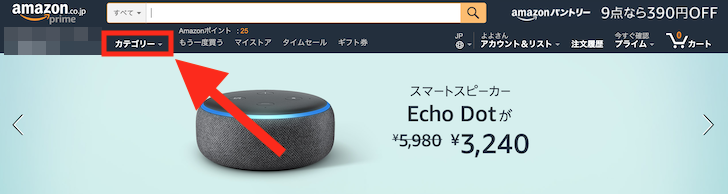
左上のカテゴリーの上でマウスカーソルを合わせます。
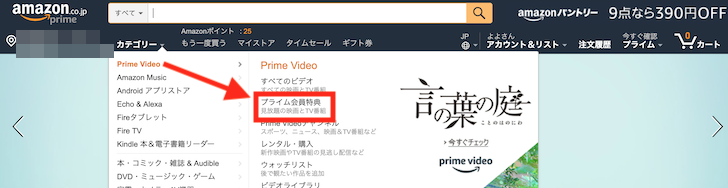
Prime Videoにカーソルを合わせて、プライム会員特典をクリック。
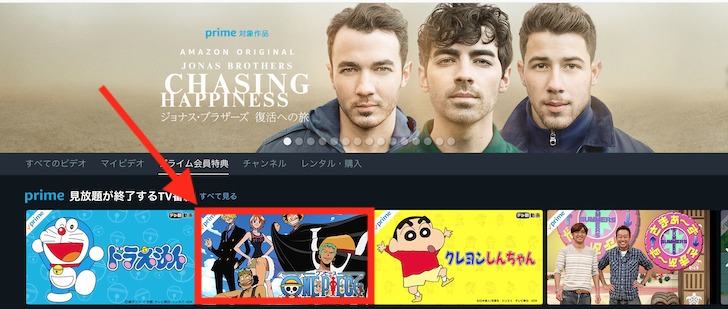
プライム会員特典で視聴できるタイトルがカテゴリー分けで表示されます。
ここは例ですが、ワンピースの上にマウスカーソルを合わせます。
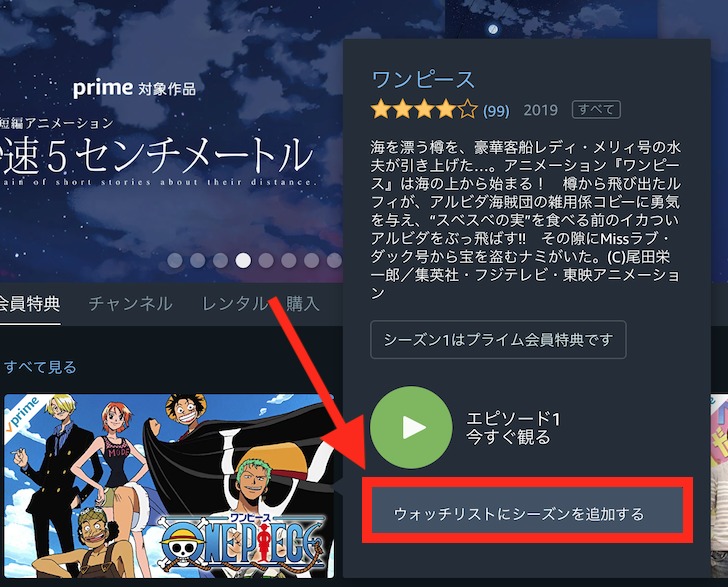
右に再生ボタンと「ウォッチリストにシーズンを追加する」が表示されて、ここからウォッチリストに追加できます。
さらにここでワンピースの画像の部分をクリック。
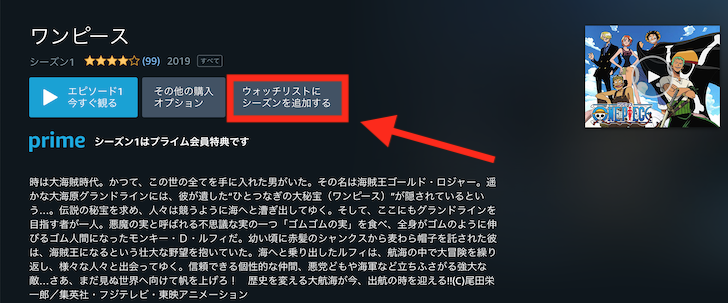
こういったページに遷移して、ここでも「ウォッチリストにシーズンを追加する」が表示されていますので、ここをクリックしても追加できます。
今回はこのページでウォッチリストに追加してみました。
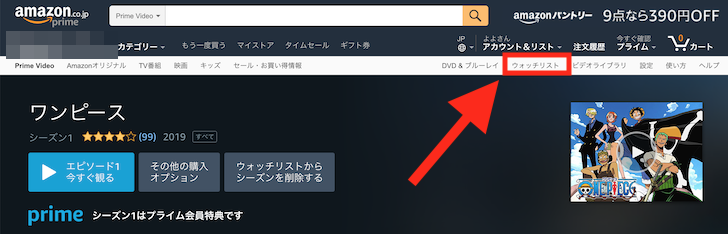
そのあと、画面右上のウォッチリストをクリック。
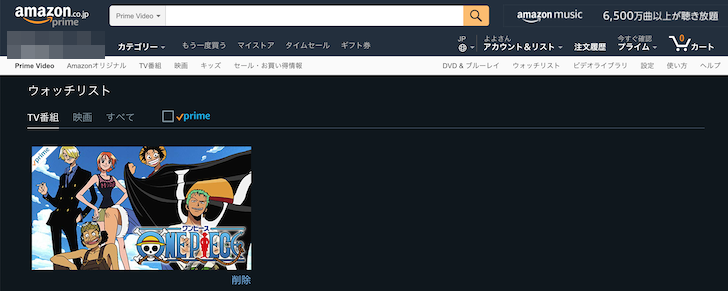
ウォッチリストの中にワンピースが保存されています。
iPhoneでプライムビデオのウォッチリストを使う
iPhoneからPrime Videoアプリを起動します。
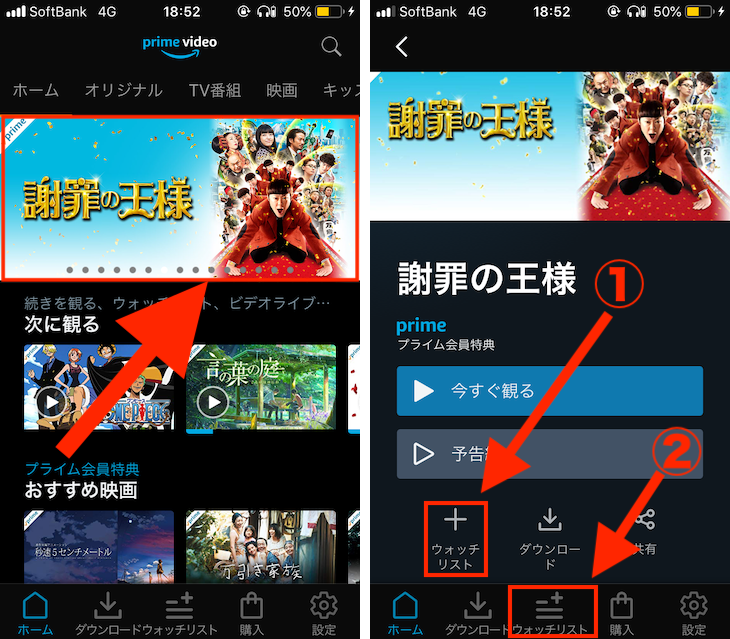
今回は、「謝罪の王様」をウォッチリストに追加してみたいと思います。
「謝罪の王様」をタップして、作品のページを表示。
ウォッチリストのプラスマークをタップして、ウォッチリストをタップ。
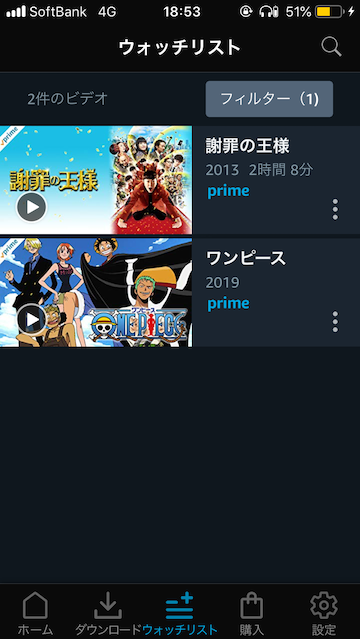
ウォッチリストに謝罪の王様を追加することができました。
これで下部に表示されているウォッチリストから、いつでも謝罪の王様を再生できます。
Fireタブレットでプライムビデオのウォッチリストを使う
Fireタブレットの画面はAndroidとほぼ同じですが、アプリバージョンによっては見た目が異なることがあります。
FireタブレットでPrime Videoアプリを開きます。
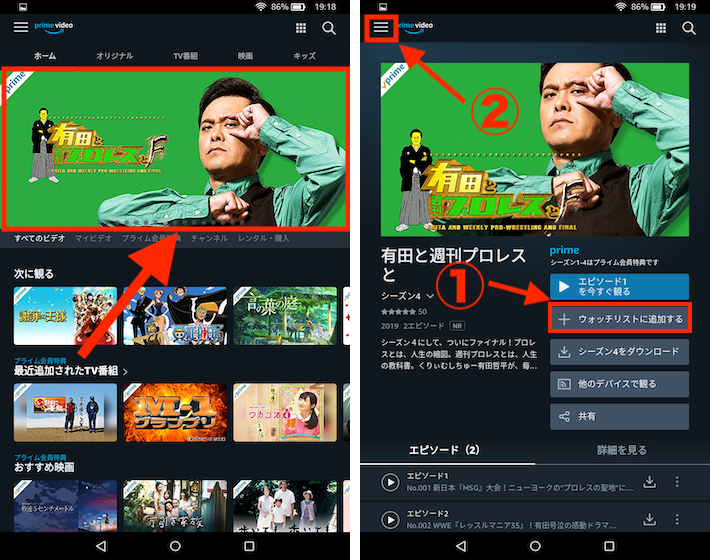
今回は「有田と週刊プロレスと」をウォッチリストに追加してみます。
「有田と週刊プロレスと」をタップして、作品のページを表示させます。
「ウォッチリストに追加する」をタップして、画面左上の三本線をタップ。
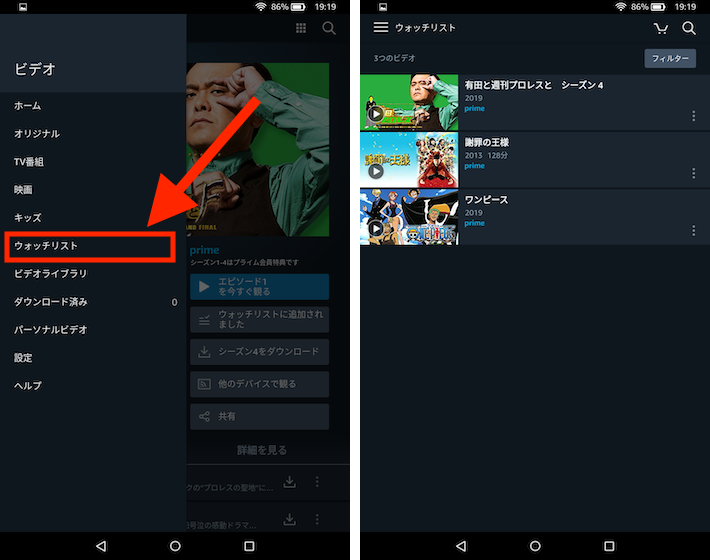
ウォッチリストをタップして、ウォッチリストを確認。
「有田と週刊プロレスと」を追加することができました。
Fire TV Stickでプライムビデオのウォッチリストを使う
Fire TV Stickではテレビでの操作でウォッチリストに追加することができます。
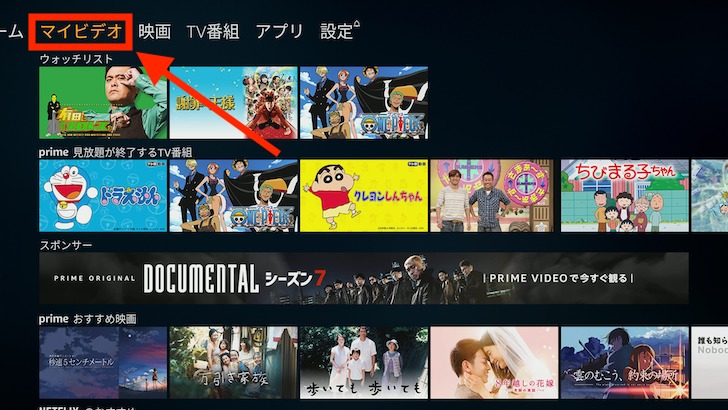
観たいタイトルを選択するところは、どこでも良いのですが、ここはマイビデオから選んでみます。
マイビデオでは、ウォッチリストやPrime対象作品を確認することができます。
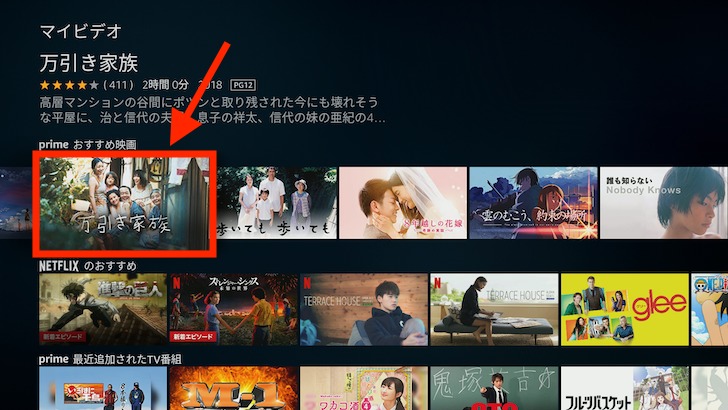
万引き家族という作品を選択してみたいと思います。
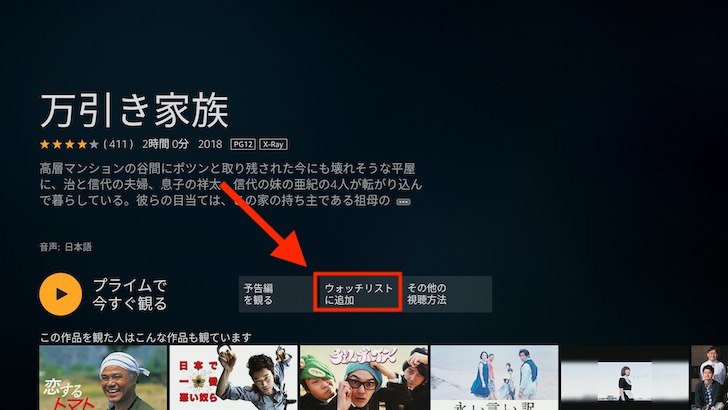
作品ページが表示されると、「ウォッチリストに追加」が表示されているので、こちらで決定ボタンを押します。
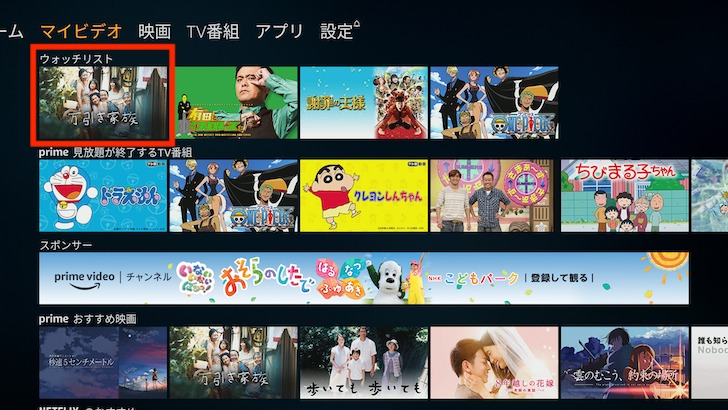
画面を戻してウォッチリストを確認すると、万引き家族が追加されています。
ウォッチリストから作品を削除する方法
追加するだけだとリストはあっという間に膨れ上がるので、観終わったものは外していきます。
パソコンでウォッチリストから削除する
ウォッチリストのページを開いて、外したい作品にマウスカーソルを合わせます。
カードが大きく開いて、「今すぐ観る」ボタンの右にチェックマーク(✓)の丸いボタンが表示されます。
これが「ウォッチリストから削除する」ボタンで、押すとその場でリストから消えます。
確認のダイアログは出ません。
押した瞬間に削除されるので、そこだけ気をつけてください。
スマホアプリ・Fire TV Stickでウォッチリストから削除する
追加のときに押した「+」は、追加済みの作品ではチェックマーク(✓)に変わっています。
このチェックマークをもう一度押すと、ウォッチリストから外れます。
追加と削除が同じボタンのトグルになっているので、削除専用のメニューを探す必要はありません。
ウォッチリストの並び替えと絞り込み
作品がたまってくると、目当ての1本を見つけるのに時間がかかります。
パソコンのウォッチリストには、上部に「すべて」「映画」「TV番組」の絞り込みタブがあります。
ドラマだけ見たいときは「TV番組」を押せば映画が消えるので、これだけでもかなり探しやすくなります。
並び替えは画面の右上にあるボタンから変更します。
ただし選べるのは「最新の追加」「タイトル:A〜Z」「タイトル:Z〜A」の3つだけです。
「公開年が新しい順」や「評価が高い順」といった並び替えは用意されていません。
古いものから順に消化したい場合も、順序を逆にする機能が無いので、リストの一番下までスクロールすることになります。
ウォッチリストに入れたはずの作品が見当たらないとき
追加したはずなのにリストに無い。
このときにまず疑うのは、作品ではなくプロフィールの取り違えです。
Prime Videoは1つのAmazonアカウントの中に最大6つのプロフィールを作れます(最初からあるプロフィール1つ+追加5つ)。
そしてAmazonの公式ヘルプは、プロフィールごとに「個別のおすすめ、シーズンの進捗状況、ウォッチリスト」が設定されると明記しています。
つまりウォッチリストはプロフィールごとに完全に別物です。
家族が別のプロフィールで追加した作品は、自分のリストには出てきません。
テレビでは子ども用プロフィール、スマホでは自分のプロフィール、という使い分けをしていると起きやすい見落としです。
- いま開いているプロフィールが追加したときと同じか
- 絞り込みタブが「映画」や「TV番組」のまま残っていないか
- 配信が終了していないか(配信終了作品はリストから外れます)
Amazonプライムビデオのウォッチリストで観た作品を整理する

Amazonプライムビデオのお気に入りの作品をウォッチリストとして追加するというのが一般的な使い方です。
しかし、観終わった作品をウォッチリストに追加して整理する方法もあります。
パソコンのAmazonサイトから面倒な手順を踏むと、再生した作品を確認することはできるのですが、プライムビデオアプリからすぐ見れると便利ですよね。
観終わった作品をウォッチリストに追加することで以下のメリットがあります。
- 観終わった作品をすぐ確認することができる
- 観終わった作品について友人と会話できる
- 観終わった作品が蓄積され達成感を得ることができる
観た作品が多くなると観終わった作品名を思い出せないことがありませんか?
そのため、すぐ確認できるようにしておけば「この○○っていう映画、超楽しかったよ」などと友人と会話が弾みます。
観終わった作品を眺めて、「俺こんだけ観たんだぁ」と達成感を得ることもできるので幸せ。
おすすめのウォッチリスト活用方法のひとつです。
Amazonプライムビデオのウォッチリストで見放題対象になったか知る
全国のプライムビデオヘビーユーザーが口を揃えて「それは盲点だった・・・」と言うであろう驚くべき機能。
Amazonのビデオは全てが追加料金なく見放題で観れるわけではありません。
中には料金を支払って観なければいけない作品もあります。
観たい作品を実際に検索してみてプライム対象ではなく「これお金かかるんだ〜」とガッカリした経験ありませんか?
ガッカリしたらその作品をウォッチリストに追加してみてください。
iOS、Android、Fireタブレットでプライムビデオを利用している場合、プライム対象になったら通知が届きます。
 よよ
よよAmazonプライムビデオのウォッチリストを使おう!

かんたんにこの記事についてまとめると、
- ウォッチリスト=お気に入り機能
- すでに観た作品を追加する使い方もある
- プライムビデオ対象になったか通知で知れる
ウォッチリストを使いこなすことで上記の便利機能が使えます。
まだウォッチリストを使っていない方はぜひガンガン使っていきましょう!
 よよ
よよ