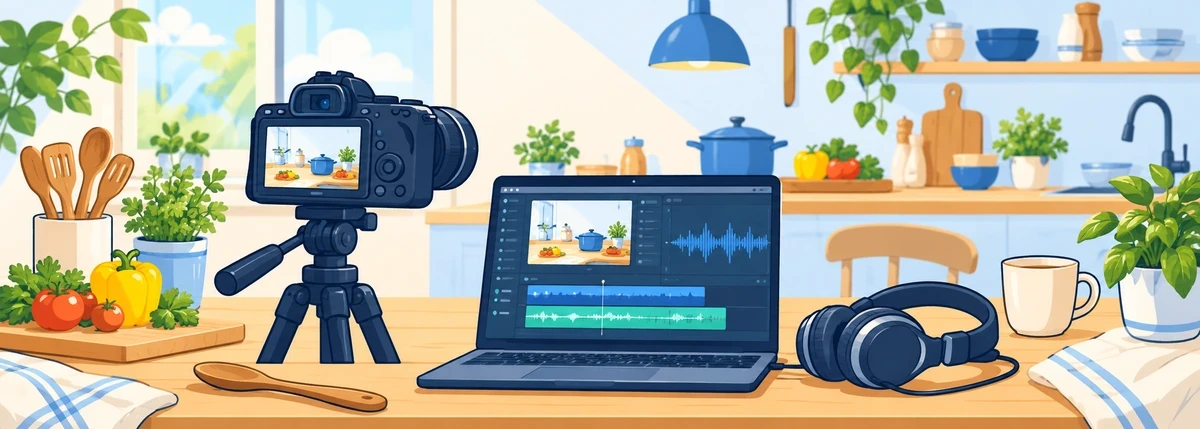
朝ごはんを作る動画、散歩のVlog、ペットとの何気ない時間。ほのぼのした雰囲気にしたくてBGMを入れたら、話し声が聞こえにくくなったり、映像より曲が目立ったりすることがあります。
選びやすくするコツは、先に「この場面で何を聞いてほしいか」を決め、同じ映像に候補を重ねて比べることです。「かわいい」「日常」というタグだけで決めず、声との相性、テンポ、繰り返したときのつなぎ目まで見ていきましょう。
この記事では、曲を選んでから完成動画を確認するまでの手順を紹介します。まず候補を試聴したい方は、次の正規配布ページから比べてみてください。
- ほのぼの日常トイピアノ/今川彰人オーケストラ:ページにテンポとループの説明がある候補
- 週末の予定/いまたく:ページに曲の長さと調整方法の説明がある候補
会話ありなら声との重なり、生活音中心なら調理音や足音の聞こえ方、声なしなら映像と曲のテンポを比べます。2曲の配布情報を例に、場面ごとの確認方法を見ていきましょう。
有名な曲を幅広く試聴したい方は、YouTubeでよく使われるBGM43選も参考にしてください。ここでは曲数を増やすより、手元の動画に合う1曲を決めることを目指します。
配布ページと利用条件は2026年10月3日に確認しました。公開前には最新の条件を読み直してください。
ほのぼのBGMを探す前に動画の主役を決める
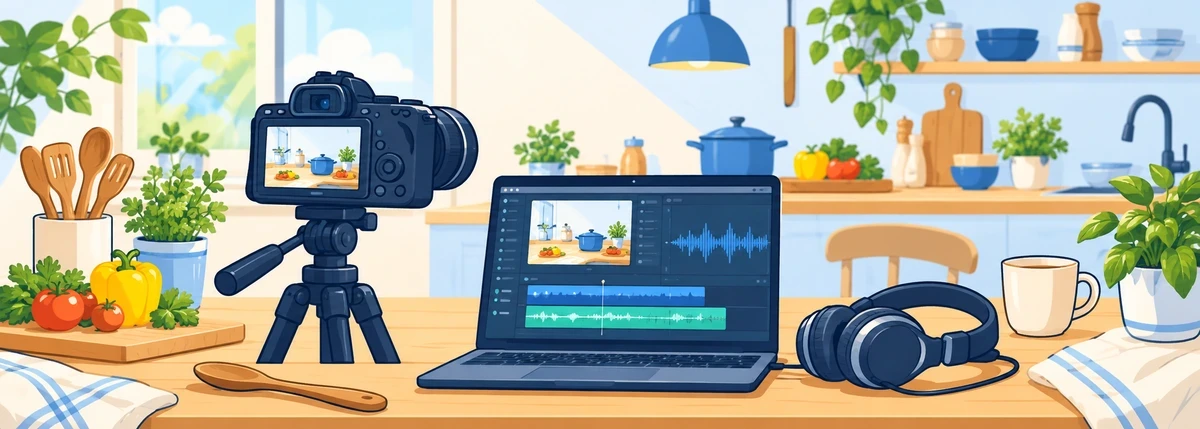
まず、編集中の動画をBGMなしで見てみましょう。話し声を聞いてほしいのか、料理や足音を楽しんでほしいのか、映像の流れを見せたいのかで、必要な音楽が変わります。
例えば同じ朝の動画でも、献立を説明する区間なら声を優先し、窓から入る光を見せる区間なら音楽を少し目立たせる、と分けられます。全編を同じ音量で埋める前に、次のような短いメモを作ると便利です。
- この場面で伝えたいこと:朝の落ち着いた空気
- 残したい音:食器を置く音、短い会話
- BGMが必要な場所:会話のない準備シーン
- 避けたい印象:急いでいる感じ、にぎやかすぎる感じ
候補探しの途中で迷ったら、このメモに戻ります。「人気だから」「曲単体では好きだから」より、映像に重ねたときに目的に合うかで決めましょう。
最初の候補は2〜3曲に絞ると比較しやすくなります。先に配布元の利用条件をざっと確認し、使いたい動画の用途に合わない曲は候補から外してください。細かく編集した後で使えないと分かる手戻りを防げます。
朝の暮らし・料理・散歩・ペットで選び方を変える
「ほのぼの」にも、静かな落ち着き、軽い楽しさ、少しコミカルな感じがあります。次の方向を出発点にして、実際の映像で比べてみてください。楽器だけで仕上がりが決まるわけではありません。
朝の暮らしや片付けでは、音の間に余白があり、急に盛り上がらない曲を候補にします。長めのカットに細かなリズムを重ねると慌ただしく見えることもあるので、手の動きや画面の切り替わりを見ながら判断しましょう。
料理の動画では、切る音や焼ける音をどれくらい残したいかが基準です。工程をテンポよくまとめる場面と、完成した料理をゆっくり見せる場面を分けると、音楽の役割も決めやすくなります。調理音を聞かせる部分は、BGMを下げるか外す案も試してください。
散歩や外出のVlogでは、映像の動きに加えて、街や自然の音との組み合わせを確認します。鳥の声や足音が印象的なら、その前後に音楽の薄い区間を作ると、撮影した場所の空気を残せます。
ペットの日常動画では、動きに合わせた軽い曲と、静かに見守る曲を比べてみましょう。寝ている映像に忙しいフレーズを重ねると、狙った落ち着きから離れる場合があります。可愛らしさを強調しすぎず、鳴き声や動作の間も残してみてください。
どの場面でも、BGMありとなしを切り替えて見比べます。音楽を外したほうが伝わる区間まで、無理に埋めなくて大丈夫です。
会話やナレーションがあるなら同じ声に重ねて比べる
会話のある動画では、曲単体の試聴だけでは決めにくいものです。動画から、普段の声と少し小さな声が入った30秒程度の区間を選び、候補を順番に置いてみましょう。
比較するときは、候補どうしの聞こえる大きさをなるべくそろえます。一方だけ大きいままだと、曲の特徴より音量差で選んでしまいます。比較用の音量調整と、本番のミックス調整は分けて考えてください。
確認するのは「声が出ているか」より、一度聞いただけで言葉が分かるかです。特に言い終わり、小さな相づち、数字や手順を説明するところを聞いてみましょう。
歌声や目立つ旋律が会話と重なる曲は、まず候補を変えて比べるのがおすすめです。楽器の種類が同じでも、音の密度やフレーズの動きは違います。「ピアノだから声を邪魔しない」とは決めつけず、会話と重なった状態で確認してください。
聞きづらい区間を見つけたら、BGMを下げる、別の区間を使う、別の曲にする、音楽を外す、という順に試せます。録音した声そのものが小さい、雑音が大きい場合は、先に声の状態を整えましょう。BGMを調整するだけで、元の録音の問題まで解決するとは限りません。
テンポはBPMだけでなく映像の動きと合わせる
BPMは1分間の拍数を表す数値です。Abletonのテンポ解説。曲を探す目安にはなりますが、同じBPMでも打楽器や細かなフレーズの違いで、忙しさの印象は変わります。「日常動画なら何BPM」と固定するより、使う映像に合わせて比べましょう。
例えば、配布ページでBPM90・ループ可能と案内されている候補に、今川彰人オーケストラさんの「ほのぼの日常トイピアノ」があります。ページにある楽器やテンポの情報を、試聴候補を絞る材料にできます。曲の配布ページ
候補を置いたら、次の3か所を見てください。
- 冒頭:静かな映像に対して、曲の入りが強すぎないか
- 作業中:手の動きやカットの切り替わりが急かされて見えないか
- 最後:見せたい映像が終わる前に、曲だけ盛り上がっていないか
拍に合わせてカットする編集を試すなら、全部のカットを同じ長さにする必要はありません。会話の区切りや、料理の工程が終わるところなど、映像側の意味も優先してください。
ゆっくり見せたい場面でテンポが合わないときは、すぐ曲を速度変更するより、別の候補や音数の少ない区間を試すと比較しやすくなります。速度変更をする場合は、音の変化を聞き直し、配布元の加工条件も確認しましょう。
長い日常動画は曲の尺とループのつなぎ目を先に確認する
曲の長さが動画に足りない場合は、繰り返せるかを編集の早い段階で試します。「日常向け」「ループ可」という説明があっても、自分が選んだ位置で自然につながるかは別の確認が必要です。
比較例として、いまたくさんの「週末の予定」は、配布ページで再生時間4分27秒と表示されています。作者は、つなぎ目の都合から4回繰り返す仕様にしたと説明し、用途に合わせた長さ調整を案内しています。単純にファイル末尾と先頭をつなぐ前に、説明を読む大切さが分かる例です。曲の配布ページ
候補ごとに、頭、途中の変化、終わり方を聞いてください。大きな盛り上がりや終止感がある部分を長い会話の途中に置くと、場面が終わったように感じる場合があります。
編集では、つなぎ目の前後だけを短く再生し、リズムが飛ぶ、無音が挟まる、音が二重に膨らむ、といった違和感を探します。曲を短くしたときも、言葉の途中や映像の余韻を切っていないか確認しましょう。
音を徐々に入れ替えるクロスフェードは、つなぎ目を整える方法の一つです。ただし、異なるフレーズを重ねれば自然になるとは限りません。Audacityにもクリップ間をなだらかにつなぐ機能がありますが、ソフトや版によって操作は違います。Audacity公式マニュアル
繰り返しに手間がかかるなら、必要な尺のある曲や、ループ用の別ファイルが用意された素材を探す方法もあります。
BGMの音量は声・生活音・再生環境を聞きながら調整する

編集ソフトの音量を「何%にするか」だけでは、聞きやすさは決まりません。元の曲や録音した声の大きさが違うため、同じ数値を入れても仕上がりは変わります。まず声を聞きやすい状態にしてから、BGMを小さめに入れて調整しましょう。
会話中はBGMを下げ、会話がない場面では少し戻す方法があります。こうした音量変化を作る仕組みとして、Adobe Premiereでは自動ダッキングが案内されています。対応ソフトなら利用できますが、自動調整後も聞き直してください。Adobeの自動ダッキング解説
短い相づちのたびに音楽が上下して落ち着かないときは、変化を緩やかにするか、会話のまとまり全体で低めに保つ案を試します。笑い声や食器の音など、残したい音がある区間も同じように確認してください。
最終確認は、編集中の再生だけで済ませず、書き出したファイルで行いましょう。
- イヤホン:つなぎ目や急な音量変化が気にならないか
- スマートフォンのスピーカー:小さな声や言い終わりが分かるか
- 普段の視聴音量:BGMを聞くために上げると声が大きすぎないか
複数の環境で聞きづらい場所が見つかったら、そこへ戻って調整します。音楽を聞かせるより、動画で伝えたい音が無理なく聞こえる状態を基準にしましょう。
採用する曲は配布ページと利用条件をセットで残す
候補の段階で確認した条件を、採用前にもう一度読みます。音楽が映像に合うかと、予定している用途で使えるかの両方を満たした曲を選びましょう。
確認する項目は、投稿先、収益化や広告・案件動画での利用、カットやループなどの加工、必要な表記です。別のSNSにも投稿するなら、その使い方も含めて確認してください。動画で聞いた曲を抜き出すより、作曲者や正規の配布元から入手します。
今回の例を配布するOpenTracksは旧DOVA-SYNDROMEです。利用時にはサイト規約、音源ライセンス、作曲者の条件を確認します。ライセンスでは背景音楽と音楽を主にする利用を分けています。音源利用ライセンス・サイト利用規約
作者の条件にも違いがあります。「ほのぼの日常トイピアノ」の作者は成人向け作品での利用を禁止し、条件内の利用では連絡不要としています。「週末の予定」の作者はサイトライセンスに準拠しています。今川彰人オーケストラさんの条件・いまたくさんの条件
手元には、曲名、作者、配布ページのURL、入手日、条件の確認日、使ったファイル名を一緒に残すと、後から調べ直しやすくなります。必要なクレジットがあれば、投稿用の説明文にも準備してください。記録を残すこと自体が許諾になるわけではないので、不明点は配布元に確認してから採用しましょう。
迷ったら短い比較動画を作ってから1曲を決める
最後は、いきなり全編を仕上げず、判断しやすい区間だけを使って選びます。以下は3分の日常動画を想定した編集例です。場面ごとに音の役割をメモします。
- 冒頭20秒:朝の風景。曲の入りと映像の相性を確認する
- 次の40秒:会話。小さな声まで言葉が分かるか確認する
- 中盤:料理の工程。調理音を残す場所とループ箇所を決める
- 最後:完成した料理。映像の余韻に合わせて音楽を終える
この中から30秒程度の会話区間と、声のない区間を選び、候補を入れ替えて比べます。会話の聞きやすさ、場面の雰囲気、必要な尺、利用条件をメモし、採用理由を短く書ける曲を残しましょう。
全編を同じ曲にしても大丈夫です。時間や場所の変化を見せたいなら、曲を替える案も試せます。ただ、変更するたびにつなぎ目と音量を確認する必要があるので、まず1曲でまとまるかを見てください。
静かな場面でBGMを外すのも選択肢です。余白を残し、会話や生活音を聞きやすくしたうえで、音楽が必要なところに添えていきましょう。
場面を決める→同じ映像で比較する→声とつなぎ目を調整する→利用条件と書き出し後の音を確認する。 この順に進めると、曲数に迷う時間を減らし、動画に合うBGMを選びやすくなります。