子どものiPhoneを夜だけ休ませたいときと、ゲームを1日30分にしたいときは、開く設定が違います。保護者の「設定」→「スクリーンタイム」で子どもの名前を選び、自分の画面に出ている項目を下の表で探してください。
| やりたいこと | 「スケジュール」「許容時間」がある画面 | 従来の画面 |
|---|---|---|
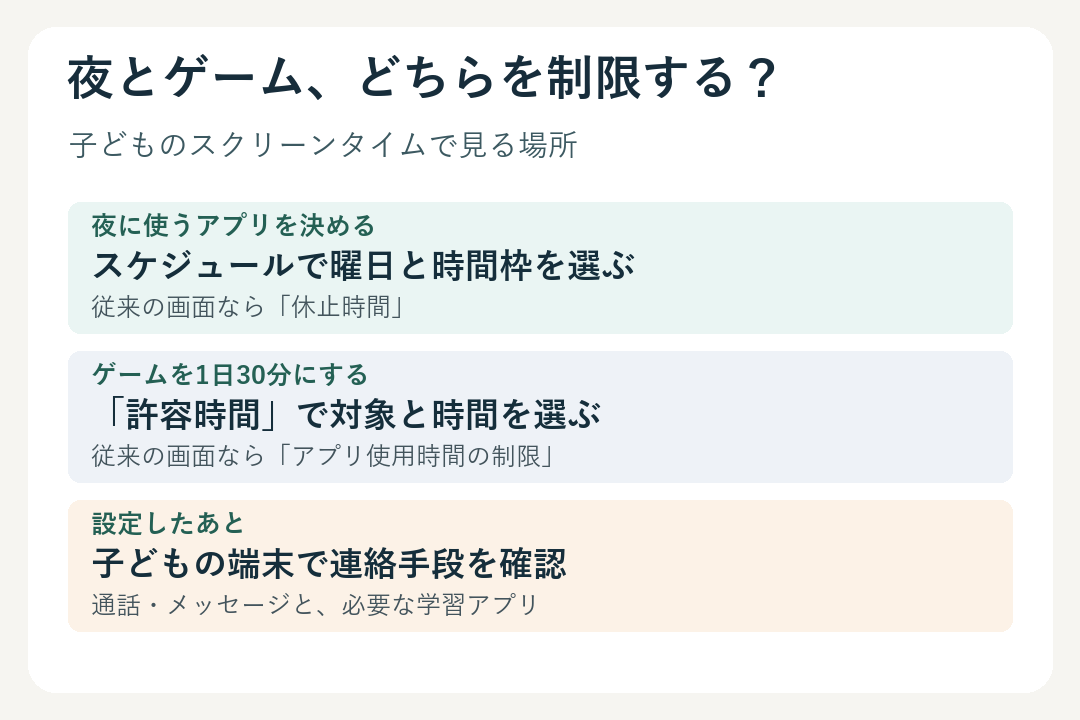
| 夜間の使い方を決める | 「スクリーンタイムのスケジュール」で曜日と時間枠を作り、その時間枠で使える「許容時間」のカテゴリを選ぶ | 「休止時間」で開始・終了を設定 |
| ゲームの利用を1日30分にする | 「許容時間」でゲームのカテゴリを選び、30分に設定 | 「アプリ使用時間の制限」から対象と30分を指定 |
新しいスケジュールと許容時間をファミリー共有で設定するには、グループ内のすべてのデバイスが対応OS(iOS 27など)であることが条件です。Appleのバージョン別ガイドで確認できます。
親のiPhoneから子どもの設定を開く
ファミリー共有を使っている場合は、保護者のiPhoneで「設定」→「スクリーンタイム」を開き、ファミリー欄に表示される子どもの名前を選びます。ほかの家族や自分の名前を選んでいないか、変更前に確認してください。スクリーンタイム用のパスコードは、子どもが使う端末のロック解除コードとは別に管理します。
「休止時間」が表示されるiPhoneで夜だけ制限する
- 子どものスクリーンタイムの「休止時間」を開き、スケジュールをオンにする。
- 入浴や就寝の時間に合わせて開始・終了を設定する。平日と休日で必要なら分ける。
- 制限中に利用を続けられないようにしたい場合は、パスコードの設定と「休止時間中にブロック」を確認する。
- 「常に許可」で、必要な連絡先とアプリを確認する。夜でも連絡がつくか、設定後に一緒に試す。
たとえば睡眠時間を守りたい家庭なら、まず就寝前の時間帯だけを対象にして、学校の連絡や習い事の帰りの連絡に影響しないか確かめると調整しやすいです。よく使うアプリをまとめて止める前に、一つずつ動作を確認しておきましょう。
「アプリ使用時間の制限」が表示される場合の設定
「アプリ使用時間の制限」で「制限を追加」を選びます。分類全体ではなく特定のゲームだけを対象にしたいときは、カテゴリを開き、該当アプリを選びます。上限の時間を設定し、必要に応じて曜日別に調整します。教材や学校のアプリまで同じ分類で巻き込んでいないか確認しましょう。
設定したのに止まらないとき
- 親の端末ではなく、正しい子どもの設定画面で保存したか。
- アプリが「常に許可」に入っていないか。
- 時間帯の設定と1日の上限を取り違えていないか。同じアプリでも条件ごとに確認する。
- 休止時間を無視できる設定のままになっていないか。
購入やダウンロードの承認は別の設定です。夜間に家族と連絡できるようにしたい場合は、使えるアプリに加え、通話やメッセージを許す相手も確かめてください。
参考:Apple:スクリーンタイムにスケジュールを設定する、Apple:子どものiPhone・iPadのペアレンタルコントロール。自宅学習のアプリを残したい方は、よよブログの家庭学習記事も参考にしてください。