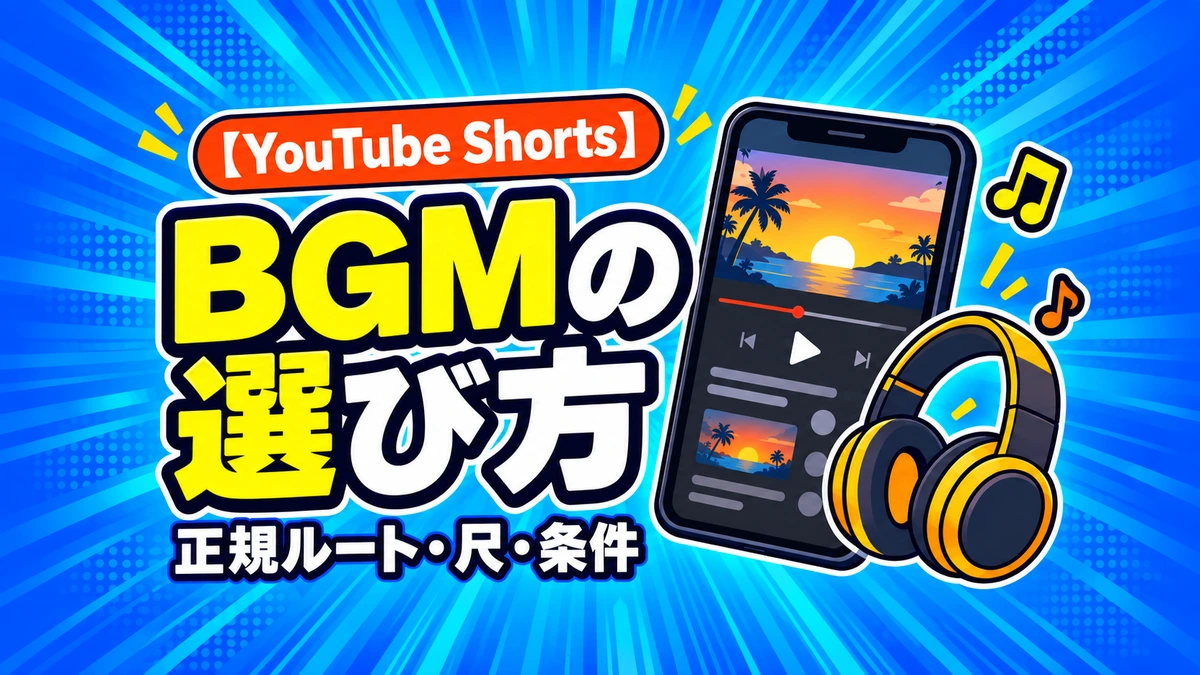
「ショートでよく聞く曲を使いたい」「無料BGMをダウンロードして入れたい」。この2つは、曲の探し方と追加する手順が違います。
まず、YouTubeアプリのサウンドから選ぶのか、YouTubeオーディオライブラリから入手するのか、外部の配布サイトを使うのかを決めましょう。曲名が同じでも、入手先と追加ルートをそろえて確認することが大切です。
この記事では、BGMを選んでから投稿するまでの流れと、3分ショートの音楽の長さ、TikTokやInstagramリールにも投稿するときの確認点をまとめます。
情報は2026年10月3日に公式ヘルプ・配布元の規約で確認しました。スマホの実機操作は検証していません。画面名や位置はアプリの更新、端末、アカウントによって異なる場合があります。
YouTubeショートのBGMは3つの追加ルートから選ぶ

無料で使いたい場合も、最初に「どこで曲を追加するか」を決めると迷いにくくなります。
| 追加ルート | 使いたい場面 | 最初に見るもの |
|---|---|---|
| Shorts作成ツールのサウンド | YouTube内で見つけた音楽をアプリから追加したい | 選択画面の曲・使用可能な長さ・用途の条件 |
| YouTubeオーディオライブラリ | 無料の音楽ファイルを編集ソフトで動画に入れたい | ライセンスタイプと帰属表示 |
| 外部の無料・有料素材 | 配布元の曲を使いたい、複数のSNSにも投稿したい | 曲とプランの利用条件・対象媒体・表示義務 |
ここでいう「Shortsのサウンド」と「YouTubeオーディオライブラリ」は別のものです。前者はショートの作成画面で選ぶ音源、後者はYouTube Studioで探せる制作向けの音楽・効果音です。
Shorts用の曲は、YouTubeと音楽パートナーのショート固有の契約に基づいて提供されています。同じ曲を別途入手して編集ソフトで付けた場合は、通常の著作権の申し立ての対象になり得ます。YouTube公式のShorts音源の説明
迷ったら、動画の投稿先と目的を先に書き出してください。「個人の日常動画をYouTubeに投稿する」「商品広告を3つのSNSへ出す」では、確認する条件も変わります。無料か有料かだけで選ばず、予定している使い方が認められるルートに絞りましょう。
ショートでよく聞く曲と無料BGMを探す方法
見ているショートから音源を探す
他のショートで気になる曲を聞いたら、プレーヤーのサウンドアイコンから音源のページを開きます。利用できる場合は「このサウンドを使用する」から作成画面へ進めます。音源のページには、同じ音声を使ったショートや元の動画へのリンクも表示されます。YouTube公式のリミックス手順
曲名をメモするときは、アーティスト名も一緒に残しましょう。同名曲や別の録音を取り違えにくくなります。音源が見つかっても、後述する利用時間と商用目的の条件まで確かめてから選びます。
ダウンロードできる無料BGMを探す
定番のフリーBGMの曲名や試聴先を探している方は、YouTubeでよく使われるBGM43曲の記事から探せます。ここでは曲を並べ直すより、ショートに使う区間を決める考え方を紹介します。
以下は、BGMを比較するときの目安です。人気順位や再生数が伸びることを保証する基準ではありません。
- 説明・トーク:声を入れた状態で、言葉が聞き取りやすいかを比べる
- 料理・作業:手元の動きや場面の切り替えに、リズムが合うかを試す
- 日常・風景:使いたい短い区間だけでも、映像の雰囲気に合うかを聞く
まずは候補を2〜3曲に絞り、同じ動画に合わせてみるのがおすすめです。曲全体が好みでも、使いたい15秒に長い無音や急な盛り上がりがあると、編集し直す必要が出てきます。イントロだけで判断せず、実際に入れる区間を確認しましょう。
YouTubeアプリでサウンドを追加する手順
YouTubeの作成ツールから音楽を付ける場合は、次の流れで進めます。これは公式ヘルプに基づく案内で、筆者が端末上で実演した記録ではありません。
- YouTubeアプリにログインし、作成アイコンから「ショート」を選ぶ
- 動画を撮影するか、使う映像を用意する
- 録画前は「サウンドを追加」、録画後は編集画面の「サウンド」から音源を選ぶ
- 選択画面で使える長さを確認し、使いたい音源を追加する
- 「音量」で音楽・元の音声・ナレーションのバランスを調整する
- プレビューを聞き、「次へ」でタイトルや公開設定などを確認する
作成から投稿設定までの流れは公式のショート作成手順、サウンドと音量の操作は公式の編集機能の説明で確認できます。
音量は「BGMを何%にすれば正解」と固定せず、自分の声が一番小さい箇所で聞き比べると調整しやすくなります。話し始めが曲に埋もれないか、効果音とBGMが同時に大きくならないかも確認してください。
「サウンドを追加」が見つからないときは、今いる画面が撮影前か編集後かを確認し、公式ヘルプの該当する操作を見直しましょう。探している曲が選べないときも、別の動画から音声を抜き出して代わりに使わず、利用できる音源を選び直すのがおすすめです。
3分ショートの音楽は何秒まで使える?
動画の長さと、音楽を使える長さは別です。 3分の動画だから、Shortsの曲を3分まるごと付けられるわけではありません。
2026年10月3日時点の公式案内では、最長3分のショートで多くの曲を最大90秒まで使えます。一部は60秒や30秒に制限されます。最終的には、音源を選んだ画面に表示される使用可能時間を確認してください。YouTube公式の3分ショートの案内
例えば2分の解説動画に、30秒までの曲を選んだ場合。最初の30秒だけに音楽を入れる構成にするか、必要な区間をカバーできる別の音源を選ぶ、と考えます。これは編集の考え方の例です。上限を超えてループさせてよいという意味ではありません。
外部で入手した素材の尺やループ可否は、配布元の条件で確認します。Shortsツールに表示された90秒という数字を、外部音源の使用許可の代わりにしないでください。
1分超のContent IDの扱いは日付も確認する
2026年9月24日から、新しい「1分超・3分未満」のショートは、有効なContent IDの申し立てがあっても自動ブロックされず、再生可能になる場合があると案内されています。変更日を含む公式案内
ただし、同じ確認日に収益化ポリシーのページには、1分超の動画をブロックするという説明も残っていました。ページ間に差があるため、投稿した動画の制限表示で状況を確認してください。「再生できる可能性がある」という説明を、無許可の使用や収益の保証には広げられません。3分ちょうどや過去の投稿も、上の変更説明だけで同じ扱いとは判断しないでください。
YouTubeオーディオライブラリから無料BGMを入れる
編集ソフトで音楽を付けたいなら、YouTube Studioのオーディオライブラリも候補です。
- YouTube Studioを開き、左側の「オーディオライブラリ」を選ぶ
- 曲を検索して試聴し、ライセンスタイプを確認する
- ダウンロードしたMP3を、自分の編集ソフトの音声トラックに入れる
- 動画に合わせて音を調整し、必要な帰属情報を説明欄に入れる
ライブラリには帰属表示が必要な曲と不要な曲があります。必要な曲は、ライセンスタイプからコピーした帰属情報を説明欄へ貼り付けます。YouTube側に音楽情報が表示されても、必要な帰属表示は省略しないでください。公式オーディオライブラリの使い方
編集ソフトに入れる操作は、ソフトごとに違います。音楽ファイルを読み込めたら、映像の開始位置と音楽の開始位置を合わせ、書き出した動画を最後まで聞いて確認しましょう。編集画面では聞こえていても、書き出し設定で音声が外れていないかを確かめるためです。
曲名・入手先・必要なクレジットを、編集プロジェクトと一緒に残しておくと、次回の動画や説明欄を作るときにも確認しやすくなります。ファイル名を「BGM1」だけに変えてしまうより、どの曲か分かる名前で管理するのがおすすめです。
外部の無料BGMは配布元の条件を確認して使う
外部の素材を使う場合は、公式配布ページで、曲と利用条件をセットで確認しましょう。
- YouTubeや、ほかに投稿したいSNSで使えるか
- 収益化、企業の投稿、広告、案件動画に使えるか
- クレジットの有無と、書く内容・場所
- カット、ループ、フェードなどの加工ができるか
- 曲ごと・作者ごとの追加条件や禁止用途がないか
例えばOpenTracks(旧DOVA-SYNDROME)は、共通ライセンスと作曲者の条件に沿ったBGM利用を認め、カットやループなどの加工も案内しています。一方で、音源を主な内容とする作業用BGM動画や、音源の再配布などは制限されています。OpenTracks公式ライセンス
BGMerも無料の個人・商用利用を案内していますが、通常のBGM利用と「BGM紹介・転載動画」ではクレジットの条件が異なります。BGMer公式利用規約
このように、無料素材サイトでもルールは同じではありません。「フリーBGM」と書かれた動画の説明だけで判断せず、実際の配布元の条件を開いてください。
ダウンロードした日、曲名、作者、配布ページ、確認した規約を控え、必要なクレジットをメモしてから編集すると手戻りを減らせます。配布ページが読めない、条件が分からない曲は、確認できる別の素材を候補にするか、配布元へ問い合わせましょう。
TikTok・リールへの再投稿と案件動画は別に確認する
音楽を付ける前の動画を残しておく
YouTubeで選べた音楽を、そのままTikTokやInstagramリールでも使えると決めつけないでください。Shorts内の音源はショート固有の契約に基づくため、外部での投稿まで許可されているとは、その説明から判断できません。
複数のSNSに投稿する予定なら、次のどちらかにすると確認しやすくなります。
- BGMなしの編集済み動画を残し、各サービスで利用できる音楽を、そのサービス内で追加する
- 全投稿先と用途に対応した外部素材を選び、その条件を守って共通の動画を作る
前者も、各サービスで曲を選べたことだけで、企業広告などに使えると判断しないでください。後者は、投稿先の追加や用途変更があった時点で、ライセンスを見直します。YouTubeオーディオライブラリの素材も、YouTubeでの案内を外部利用の一律の保証にせず、使う曲の条件を確認しましょう。
YPPの収益分配と広告素材としての利用を分ける
YouTubeは音楽を使うショートも含めて広告収益の分配制度を説明しています。ただし、その制度があることだけで、すべての曲を企業案件や広告に使えるとは判断できません。
編集機能の公式ヘルプは、ライブラリの音楽を適切なライセンスなしに使う場合、個人的な非営利目的に限定すると案内しています。またGoogle広告の公式FAQは、YouTubeオーディオライブラリ以外の曲を営利目的で使う前に、必要な使用許可を得るよう求めています。Google広告のShorts音楽FAQ
企業の宣伝や納品用動画なら、広告利用と納品先での使用まで条件を確認してください。無料素材で要件を満たせるなら、有料契約は不要です。必要な用途を満たす有料素材を検討する場合は、Audiostockの料金・プラン・解約の記事も参考にし、契約前に公式の現行条件と照合しましょう。
投稿前にBGMと動画の音をチェックする
曲を選び終わったら、編集のプレビューだけでなく、投稿する動画そのものを確認します。
- 追加ルート、曲名、使用する区間が予定どおりか
- Shortsツールの使用可能時間、または配布元の条件に収まっているか
- 必要なクレジットを説明欄などに記載したか
- 声・BGM・効果音のバランスを最後まで聞いたか
- 外部再投稿や案件用途がある場合、その条件も確認したか
カフェの店内音楽やテレビの音など、撮影時に入った別の音にも注意しましょう。後から追加するBGMだけを確認しても、動画全体の音源が確認できたことにはなりません。
投稿後に制限が表示された場合は、YouTube Studioの「コンテンツ」から対象のショートを開き、「制限」の詳細で曲・対象区間・影響を確認します。YouTube公式の申し立て確認方法
まずは「投稿先と目的を決める → 音源の入手・追加ルートを選ぶ → 尺と条件を確かめる → 音を確認する」の順で進めましょう。曲名の候補は43曲の記事で探し、ショートにはどの方法で追加するかを、この手順で決めると整理しやすくなります。