YouTubeを見ていて、「このBGM、どこかで聴いたことがある。でも曲名がわからない」と気になったことはありませんか。
探すときは、動画の説明欄、音楽情報、音楽認識アプリの順に確認すると、むやみに検索するより手がかりを集めやすくなります。一方、曲名が判明しても、その曲を自分の動画へ使ってよいとは限りません。
この記事では、今流れているBGMを特定する手順をまとめます。おすすめ曲の一覧ではなく、目の前の動画から曲名と配布元へたどり着くためのガイドです。音声認識は結果が出ないこともあり、特定を保証するものではありません。
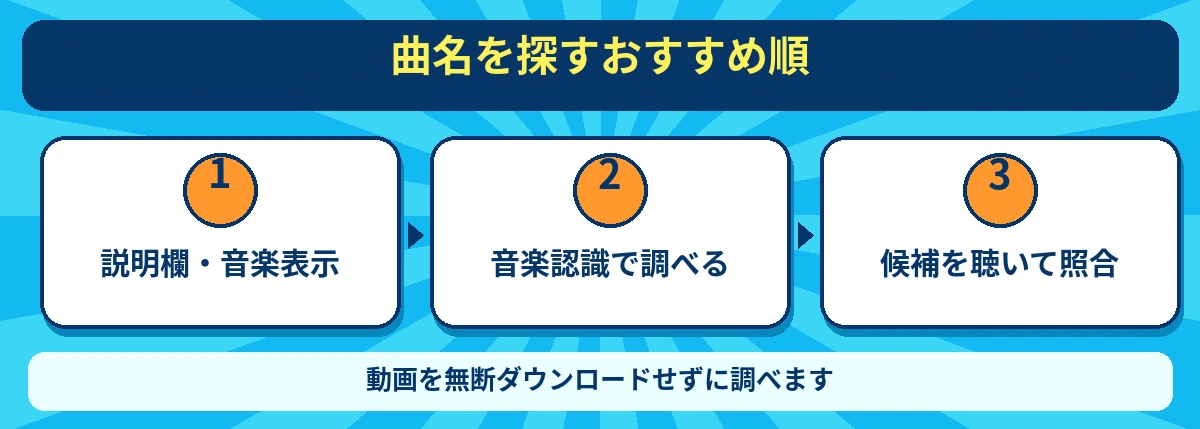
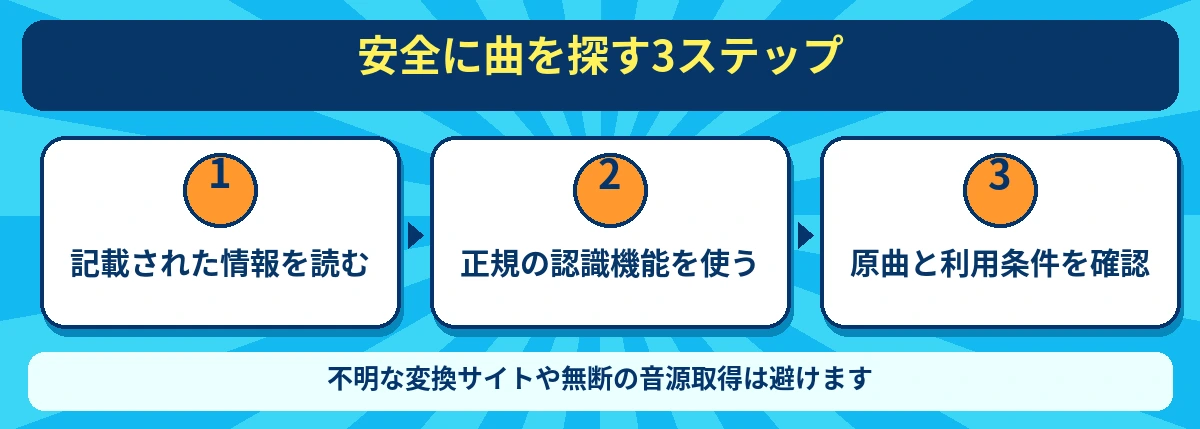
BGMの曲名は、この順番で探す
最初にメモしたいのは、動画のURLとBGMが流れる時刻です。長い動画には何曲も使われるため、「この動画の曲」という情報だけでは候補を絞れません。会話が少なく、曲がはっきり聞こえる区間も控えておくと便利です。
- 動画の説明欄、固定コメント、エンドクレジットを見る。
- 説明欄に表示される「音楽」の情報を確認する。
- Shazamなど、対応する音楽認識機能を使う。
- Googleの曲検索で、音源や覚えているメロディーを調べる。
- 候補を公式音源と聴き比べる。
- 自分の動画に使うなら、配布元の利用条件を別に確認する。
この順番の利点は、投稿者がすでに書いた情報を先に利用できることです。アプリを何種類も入れる前に、説明欄を最後まで見るだけで解決する場合があります。逆に、曲名の記載がないことだけで「無名のフリー音源」と判断してはいけません。
メモは「動画URL、開始時刻、終わりの時刻、候補名、確認した場所」の五項目程度で十分です。途中で別の用事が入っても、同じ場面を探し直す手間が減ります。複数の曲が気になるなら、場面ごとに分けて記録しましょう。
よく使われる曲から聴き比べたい場合は、YouTubeでよく使われるBGM一覧も参考になります。ただし、似た曲が見つかっても、同一音源かは元動画と照合してください。
説明欄と「音楽」表示を確認する
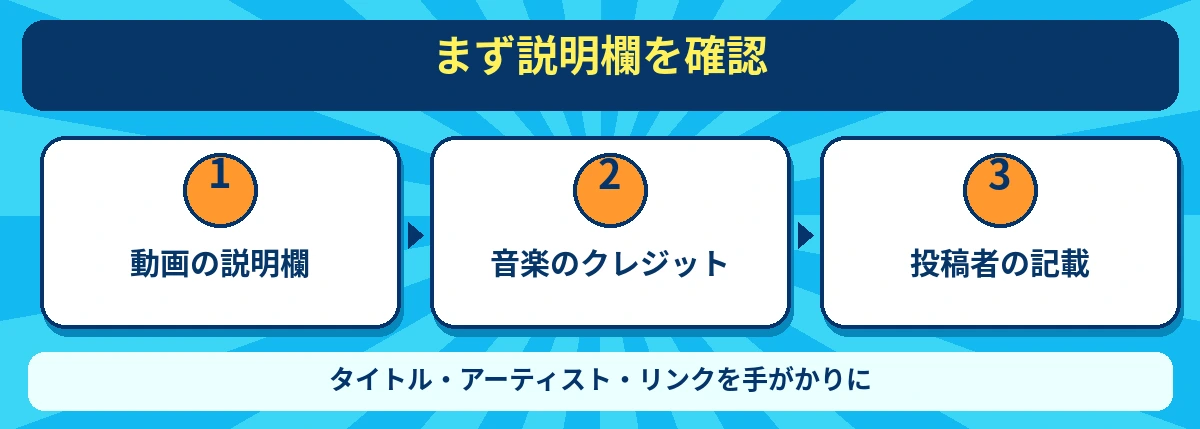
動画の説明欄を開き、「BGM」「Music」「音楽」「使用素材」などの記載を探します。曲名がなくても、作曲者や配布サイトへのリンクがあるかもしれません。エンドロールや固定コメントにまとめられている場合もあるため、動画の最後も確認します。
YouTubeは一部の動画の説明欄に、曲名やアーティスト名を含む「音楽」セクションを自動的に表示します。公式ヘルプでは、Content IDなどの著作権管理ツールによる申し立てや、オーディオライブラリの楽曲利用に関連して追加されると説明されています。
ただし、表示されるのはすべての動画・すべての曲ではありません。同じ動画に複数の音楽があるときは、表示された曲が、今探している場面のBGMなのか聴き比べる必要があります。
- 曲名とアーティスト名を一緒に控える。
- 公式ミュージックビデオなどへのリンクがあれば確認する。
- 動画内のどの時刻で使われている曲か照合する。
- 投稿者の記載と自動表示が異なる場合は、両方を候補として確認する。
コメント欄の「この曲です」という回答も手がかりにはなりますが、書いた人が作者や権利者とは限りません。最終的には公式の配信ページや作者の公開音源で、旋律、楽器、歌声などを確認しましょう。
なお、音楽情報の表示は利用許可証ではありません。Content IDに関する表示があっても、別の投稿者である自分にも同じ条件が適用されるとは限りません。詳しくはYouTube公式の「この動画の音楽」を参照してください。
Shazamで、動画内の音楽を認識する
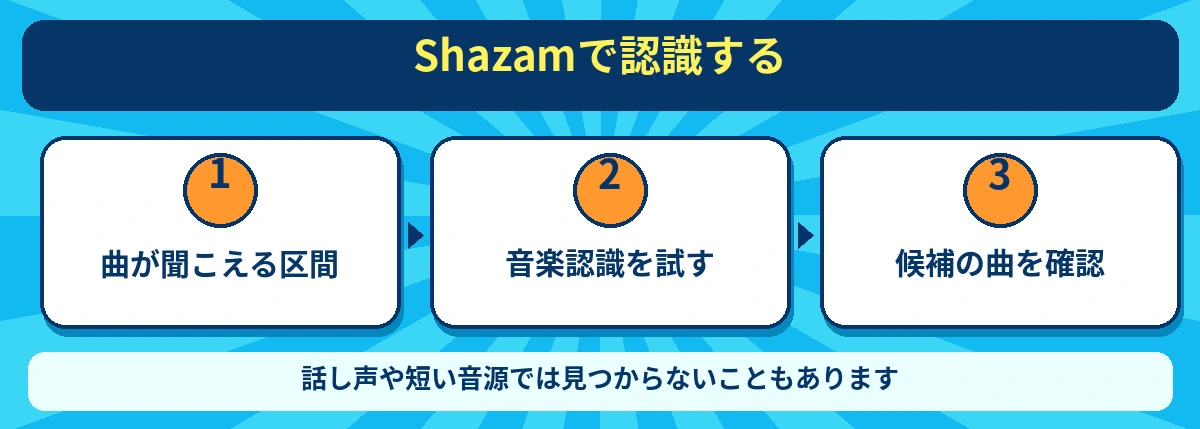
説明欄で見つからなければ、音楽認識を試します。AppleはShazamについて、周囲で流れる曲に加え、YouTubeなど他のアプリで流れている曲も認識できると案内しています。具体的な起動方法はiPhone、iPad、Androidなどで異なります。
まずは使っている端末でShazamの公式案内を開き、アプリやミュージック認識機能の準備をしてください。アプリの取得は公式ストアから行い、認識に必要な権限の説明を確認します。
- 元動画でBGMがはっきり流れる位置を見つける。
- 対応する方法でShazamの認識を開始する。
- 同じ端末のYouTube、または別端末のスピーカーから曲を再生する。
- 結果が出たら曲名とアーティスト名を控える。
- 公式音源を再生し、探しているBGMと照合する。
一台での操作がうまくいかなければ、パソコンで動画を流し、スマホで認識する方法も試せます。ただし、職場やカフェなどでは周囲の迷惑にならない音量にしてください。個人的な会話が入る場所で、長時間の自動認識を動かしっぱなしにする必要はありません。
認識されなかったら、音量を極端に上げる前に、会話や効果音が少ない別の場面へ移動します。同じ曲でも、冒頭の短い効果音部分より、旋律が続く区間のほうが手がかりになります。
表示結果は、カバーやリミックスなど別バージョンの可能性もあります。曲名だけで満足せず、「同じ曲の別音源なのか」「その録音そのものなのか」を分けて確認しましょう。基本機能はApple公式のShazamユーザーガイドで確認できます。
Googleの曲検索は、鼻歌からも探せる
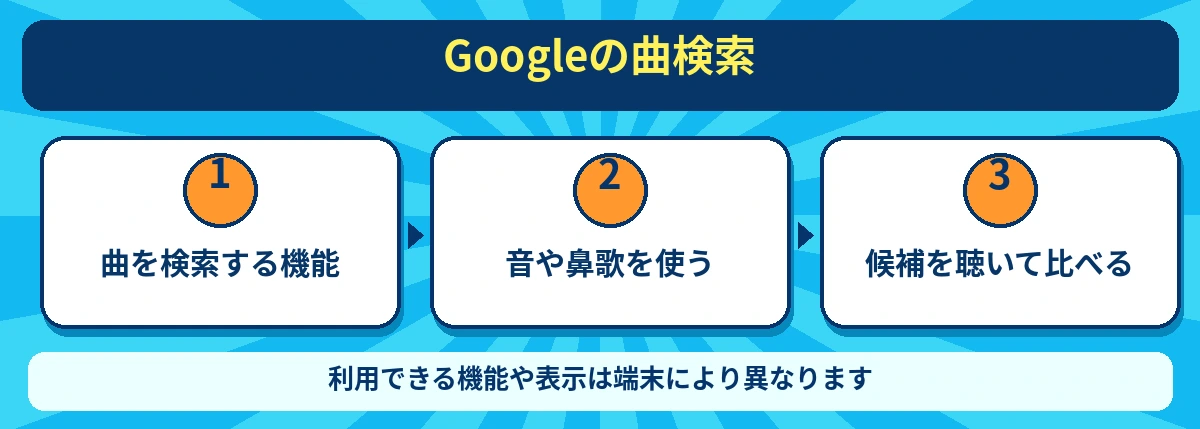
音源をうまく再生できないときや、メロディーだけ覚えているときはGoogleアプリの曲検索も候補です。Google公式ヘルプでは、曲を再生するほか、ハミングや口笛、歌って検索する方法が案内されています。
Androidでは、Googleアプリを開き、検索バーのマイクから「曲を検索」を選ぶ流れが基本です。端末や表示によって入口が異なる場合があります。通常の音声入力で曲名を話す操作と混同せず、曲を認識する機能を選びます。
- Googleアプリで曲検索を開く。
- 元のBGMを聞かせるか、覚えているメロディーをハミングする。
- 表示された候補を確認する。
- 候補の公式音源を聴き、元動画の該当区間と比較する。
鼻歌で探すときは、覚えている一部分を落ち着いて繰り返します。歌詞が曖昧なら、無理に言葉をつけずメロディーで試してもかまいません。結果が出ないことを、曲が存在しない根拠にはしないでください。
ShazamとGoogleで別の候補が出た場合は、候補名をどちらも控えて比較します。検索結果の順位だけで決めず、メロディー、歌手、テンポ、使われている楽器などを照合することが大切です。
Googleの曲検索は、元の録音を識別する場合と、鼻歌から曲の候補を探す場合で使い方が違います。カバー演奏の元曲がわかっても、その演奏者まで特定できたとは限りません。Google公式の曲検索手順も確認してください。
見つからない曲は、手がかりを増やして絞り込む
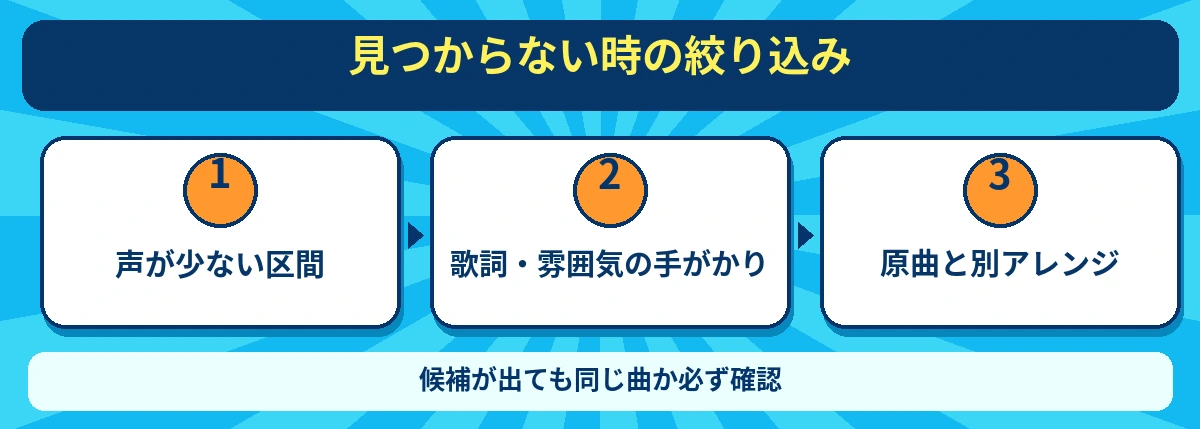
認識できないときに、同じ数秒を何度も聞かせ続けるより、手がかりを変えてみましょう。動画用の短い音源、編集で速度が変わった曲、会話に埋もれたBGMなどは、そのままの条件では候補が出ない場合があります。
- 同じ動画の別場面で、同じBGMが長く流れていないか探す。
- 説明欄に配布サイト名や作者名がないか確認する。
- 投稿者の別動画でも、音楽クレジットの書き方を確認する。
- 候補曲のショート版、ループ版、別アレンジがないか確認する。
- 確認できない場合は、特定できたと断定しない。
配布サイトがわかった場合は、そのサイト内で作者名や曲名を検索します。単に「明るい」「ピアノ」だけだと候補が多いため、楽器、雰囲気、長さなど、実際に聞き取れた特徴を組み合わせると整理できます。
投稿者へ質問する場合は、すでに説明欄やコメントに回答がないか確認してから、動画の時刻を添えて尋ねましょう。「3分20秒から流れるBGMの曲名か配布元を教えていただけますか」のように、短く具体的で十分です。返答を急かしたり、同じ質問を何度も投稿したりする必要はありません。
音源を外部の解析サービスへ送るために、動画全体を勝手にダウンロード・再アップロードする方法は、この手順には必要ありません。公開されているクレジットと正規の再生、公式の認識機能を使う範囲から進めましょう。
見つかった候補を保存するときは、曲名だけでなく作者の公式ページや配布ページへのリンクも控えます。あとから同名の別曲を開いてしまうのを防ぎ、利用条件を確かめる際にも役立ちます。
曲名がわかることと、利用許可があることは別
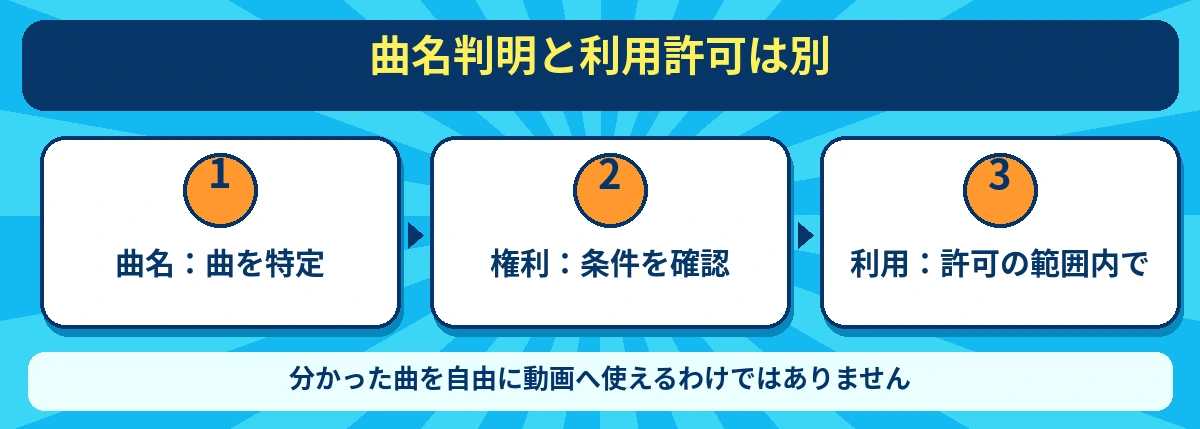
ここは、動画制作に使いたい人が特に注意したいポイントです。Shazamの検索結果やYouTubeの音楽表示は、曲を探す手がかりです。自分の動画に音源を組み込む許可を出すものではありません。
曲が見つかったら、作者・権利者・正式な配布元が示す利用条件を確認します。「無料」「フリー」という言葉だけでは、何が許可されているかはわかりません。
- 動画への使用が許可されているか。
- 収益化や広告、企業の動画で使えるか。
- クレジット表記が必要か。
- 編集やループ、別媒体への投稿が認められるか。
- 登録やライセンス購入などの条件があるか。
たとえばYouTube Studioのオーディオライブラリにも、クレジット表記が必要な楽曲があります。YouTube公式の案内と、その曲のライセンス表示を確認しましょう。単に他人の説明欄にある表記をコピーすれば十分、とは限りません。
また、YouTubeの通常動画、ショート、他のSNSでは、利用できる音楽の条件が異なる場合があります。ある場所で使えた音源を、同じ条件でどこへでも転載できるとは考えないようにしてください。
利用条件が確認できなければ、別の許諾が明確な曲を選ぶ方法もあります。詳細はYouTubeのBGMと著作権の注意点、素材選びはYouTubeオーディオライブラリの使い方を参考にしてください。公式情報はYouTubeのオーディオライブラリ案内にあります。
よくある質問と、曲を見つけた後のメモ
スマホ一台でも調べられますか?
Shazamは、対応する端末で他アプリの音楽を認識する方法を案内しています。使い方はOSなどで異なるため、公式手順を確認してください。うまくいかなければ、別端末で再生する方法もあります。
歌詞のないBGMでも探せますか?
曲の説明、音楽情報、音源認識などを手がかりにできます。ただし、すべてのインスト曲を必ず識別できるわけではありません。作者や配布元の情報も合わせて探しましょう。
音楽表示がない曲は、著作権がないのでしょうか?
表示の有無だけでは判断できません。自動表示されない理由は複数あり、表示がないことは自由に利用できる証明になりません。
曲を探す作業は、説明欄から始めて、音楽認識、公式音源との照合へ。使いたい曲が見つかったら、配布元と利用条件を確認するところまで進めてください。曲名、作者、元動画の時刻、公式リンク、利用条件の確認日を残しておくと、後の作業が楽になります。
参考にした公式情報
情報確認日:2026年11月11日。アプリの操作と楽曲の利用条件は、各サービス・配布元の最新案内を確認してください。