
子どものAndroidを夜だけ止めたいなら「休息時間」、放課後に使える時間の合計を決めたいなら「1日の利用時間の上限」を設定します。ゲームなど一部のアプリに絞るなら、アプリ別の制限から始めるほうが、学習や連絡への影響を減らせます。
最初に親のアプリで子どもの端末を確認
Googleのファミリー リンクは、保護者が子どものGoogleアカウントと対応デバイスを管理する機能です。保護者のスマホでアプリを開き、左上で対象の子どもを選択します。兄弟のアカウントがある場合は名前を、複数台ある場合は端末名も確認しましょう。この記事は子どもの端末がAndroidの場合を対象にしています。
平日と休日で1日の上限を変える
- 子どもを選んだ状態で「利用時間」→「利用時間の制限」を開く。
- 「1日の利用時間の上限」をオンにする。
- 「1週間のスケジュール」から曜日を選び、上限を入力して保存する。
- 全曜日を同じ時間にする場合だけ「すべての曜日に適用する」を選ぶ。
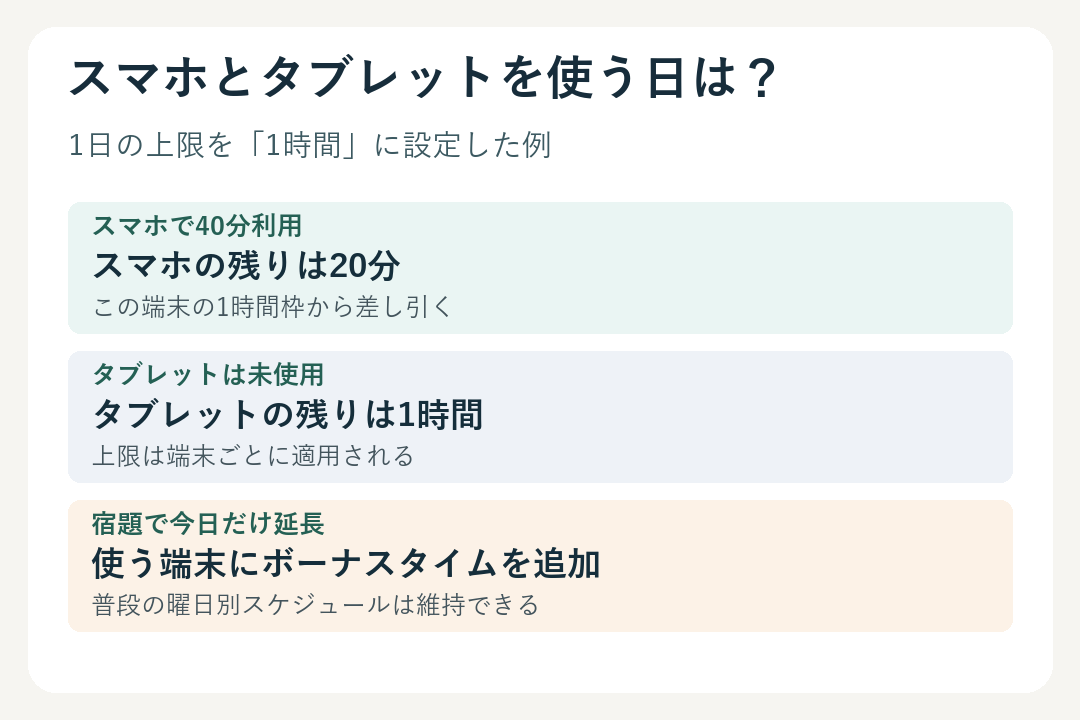
例 月曜の上限を1時間にした子がAndroidスマホとタブレットを使うと、上限はそれぞれの端末に1時間ずつ適用されます。スマホで40分使っても、タブレットの残りが20分になるわけではありません。家族で「合わせて1時間」と決める場合は、使用する端末を決め、各端末の利用時間を確認してください。
夜の時間帯とアプリごとの設定を分ける
寝る前の特定の時間帯に端末を休ませたい場合は、利用時間のスケジュールから「休息時間」を確認します。ゲームだけ短くしたい場合は、「利用時間の制限」→「アプリの制限」でアプリを選び、上限を設定します。対応端末では、必要なアプリを「時間無制限」に設定する選択肢もあります。
時間無制限にしても、休息時間中や保護者が手動でロックしたときに使えるかは別の設定です。電話や身近な人への連絡に使うアプリは、設定後に実際に開けるか家族で試してください。
今日だけ延長したいとき
たとえば宿題の提出で今日だけ15分追加するなら、親のアプリで「利用時間」を開き、提出に使う端末を選んで「ボーナスタイム」を15分追加します。翌週も使う曜日別上限はそのままにできます。休息時間中も教材を使わせたい場合は、そのアプリの例外設定も確認します。
参考:Google:お子様の利用時間を管理する、Google:アプリの制限時間を設定する。家庭学習とデジタル教材の記事もあわせてどうぞ。