※本記事にはアフィリエイト広告(Amazonアソシエイト・もしもアフィリエイト)を含みます。
Fire TV Stick利用歴7年のよよです。
使い方はシンプルで、①テレビのHDMIに挿す ②Wi-Fiにつなぐ ③Amazonアカウントでログインする、この3ステップだけでほとんどの機能が使えるようになります。
この記事では、初めての人が最初にやること10個・Fire TV Stickでできること14個・リモコンの全ボタン・2026年4月から変わった新しいホーム画面の見方まで、Amazon公式の情報だけをもとに1本にまとめました。
ファイヤースティック・ファイアスティックと呼び方が揺れていますが、すべて同じ商品(Fire TV Stick)のことです。
Fire TV Stick(ファイヤースティック)とは?30秒でわかる仕組み

Fire TV Stickは、Amazonが販売しているスティック型の機器です。
テレビのHDMI端子に挿してWi-Fiにつなぐだけで、ふだんのテレビが「動画配信サービスやアプリが使えるテレビ」に変わります。
中身はスマホに近い小さなコンピューターで、専用のOS(Fire OSまたはVega OS)が動いています。
利用するのに月額料金は必要ありません。
Amazonプライム会員でなくても使えます(ただしプライム会員限定の作品はプライム会員だけが見られます)。
一方で、地上波のテレビ放送をリアルタイムで見る機能はありません。
「見逃し配信」であればTVerやNHKプラスのアプリを入れれば見られます。
「スマートテレビと何が違うの?」とよく聞かれますが、答えは「あとから機能を追加できるかどうか」です。
スマートテレビは購入時の機能で固定されがちですが、Fire TV Stickは差し替えるだけで最新の機能に更新できます。
今のテレビをそのまま使いたい人に向いています。
Fire TV Stickでできること14個

まずは全体像です。
Fire TV Stick 1本でできることを14個にまとめました。
気になる項目は、あとの見出しでそれぞれ詳しく解説しています。
- Prime Videoで70万本以上の映画・TV番組を見る(3万本以上は無料)
- YouTube・Netflix・TVer・ABEMA・ディズニープラスなど動画配信アプリを入れて見る
- Amazon Musicで音楽を聴く
- Amazon Photosでスマホの写真をテレビの大画面に映す
- Alexaに話しかけて作品を検索・再生する
- Echo(スマートスピーカー)と連携してリモコンなしで操作する
- スマホの画面をテレビにミラーリングする
- Silkブラウザでインターネットを見る
- 簡単なゲームで遊ぶ(4K Selectのみ本体無しでXboxクラウドゲームにも対応)
- Bluetoothのイヤホンやキーボードをつなぐ
- radikoでラジオを聴く
- 家族ごとにプロフィールを分けて、子どもの視聴に制限をかける
- アンビエントディスプレイでテレビを名画や写真の額縁がわりにする(4K Maxのみ)
- モニターやプロジェクター、車のディスプレイでも使う
1〜9まではすべての機種で共通です。
10〜14は機種や周辺機器によって条件があるので、次の章で機種の違いを見ておきましょう。
音楽と写真については補足しておきます。
Amazon Musicはプライム会員であれば追加料金なしで1億曲がシャッフル再生でき、聴きたい曲を選んで再生できる「Music Unlimited」(月1,180円、プライム会員は1,080円)に登録するとさらに自由に聴けます。
Amazon Photosは、プライム会員ならスマホの写真を容量無制限でクラウドに保存でき、Fire TV Stickでスライドショー再生すれば家族写真をテレビの大画面で振り返れます(動画は5GBまで)。
5機種の違いと選び方【2026年9月の価格】

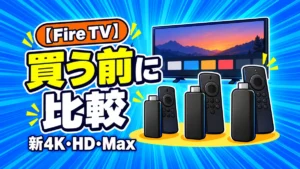
2026年9月時点でFire TV Stickは5機種展開されています。
同じ「Fire TV Stick」でも、OSが「Fire OS」と「Vega OS」の2系統に分かれているのが2026年の特徴です。
Vega OS機はAmazonアプリストア以外からアプリを入れられない(サイドロード不可)ため、一部の無料アプリやミラーリングアプリが使えません。
この違いは後の見出しでも何度か出てきます。
| 機種 | 価格(税込) | OS | 画質 | 特徴 |
|---|---|---|---|---|
| Fire TV Stick HD(第2世代) | 6,980円 | Vega OS | フルHD | 最安。テレビのUSBから給電可能で電源アダプター不要 |
| Fire TV Stick 4K Select | 10,980円 | Vega OS | 4K・HDR10+ | 4K対応の最安モデル。Xboxクラウドゲーム対応 |
| Fire TV Stick 4K Plus | 12,980円 | Fire OS 8 | 4K・Dolby Vision | Wi-Fi 6・Dolby Atmos対応のバランス型 |
| Fire TV Stick 4K Max | 12,980円 | Fire OS 8 | 4K・Dolby Vision | 2.0GHz・Wi-Fi 6E・16GBストレージの最上位。アンビエントディスプレイ対応 |
| Fire TV Cube | 29,980円 | Fire OS 7 | 4K | ハンズフリーAlexa搭載でリモコン不要の操作も可能 |
迷ったら、フルHDのテレビなら「HD」、4Kテレビで予算重視なら「4K Select」、4Kテレビでアプリの動作の速さも欲しいなら「4K Plus」がバランスの良い選択です。
「Fire TV Cube」だけは形状が違い、内蔵マイクでリモコンなしのハンズフリー音声操作ができるのが最大の特徴ですが、価格も一段高くなります。
動画配信サービス比較やもっと詳しい選び方は「量販店・電気屋の値段と在庫」の記事にまとめています。

Fire TV Stick HDには「TVer/U-NEXTボタン付き(6,980円)」と「TVer/YouTubeボタン付き(9,980円)」の2種類の商品ページがあります。
中身の性能は同じで、リモコンのボタンが違うだけです。
安いほうを選んでも機能に差はありません。
初めての人が最初にやること10個【接続と初期設定】

Amazon公式の手順をもとにした、初めてFire TV Stickをセットアップするときの流れです。
番号どおりに進めれば10〜15分で終わります。
最適な動作のために単4アルカリ電池が推奨されています。
テレビのUSBポートに挿すと電力不足で映らないことがあるので避けてください。
※Fire TV Stick HD(第2世代)だけは商品ページで「テレビのUSBから給電可能」と案内されており、電力不足の通知が出た場合だけ他のUSBポートを試すよう案内されています。
スマホで画面上のQRコードを読み取れば、パスワード入力なしで自動設定できます。
パスワードを設定していない場合は、リモコンの戻るボタンを押すとコード入力の画面に進めます。
ここまででセットアップは完了です。
もらった・中古で「前の人のアカウント」が出るとき
プレゼントでもらった、または中古で購入したFire TV Stickに前の持ち主のAmazonアカウントが残っていることがあります。
この場合は自分でログインし直す前に、登録を解除する必要があります。
- 本体から解除:設定→アカウントとプロフィールの設定→Amazonアカウント→登録を解除
- Web(前の持ち主に頼む場合):「コンテンツと端末の管理」またはPrime Videoの「アカウントと設定」から解除
初期設定の途中で進まない・アップデートが終わらないなどのトラブルは、症状別に別記事で詳しく解説しています。

リモコンの使い方:全ボタンの名前と役割

「ファイヤースティック ボタン説明」で検索している人が多いわりに、この説明はあまり詳しく書かれていません。
Amazon公式のボタン配置をもとに、上から順に説明します。
- 電源ボタン・マイク穴:左上。電源ボタンを押すとFire TVとテレビの電源がオフになります
- Alexa音声認識ボタン:マイクの下。押しながら話しかけると音声操作ができます
- ナビゲーション(リング):上下左右で移動、中央の選択ボタンで決定します
- 戻る・ホーム・メニュー:戻るは1つ前の画面へ、ホームはホーム画面表示(長押しでスリープメニュー)、メニューは項目の詳細操作
- 早戻し・再生/一時停止・早送り:動画の再生コントロール
- ミュート・音量バー・ガイド:テレビの音量を直接操作。ガイドボタンは対応アプリの番組表を開きます
- アプリボタン:一番下の2列。押した瞬間にそのアプリが起動します
2024年発売の「Alexa対応音声認識リモコンEnhanced」(HD第2世代・4K Select・4K Plus・4K Max第2世代に付属)には、これに加えてLEDインジケーター・チャンネルの上下ボタン・設定ボタン・最近使ったアプリボタンが追加されています。
2021年発売の第3世代リモコンにはこれらはありません。
手元のリモコンにチャンネルボタンや設定ボタンがあるかどうかで、どちらの世代か見分けられます。
テレビの電源・音量をこのリモコン1本で操作する
初期設定の最後に行う「機器コントロール」を設定すると、Fire TV Stickのリモコンだけでテレビやサウンドバーの電源・音量・入力切替まで操作できます。
あとから設定したい場合は、設定→ディスプレイとサウンド→機器コントロールから行えます。
電源の切り方・スリープ・終了の仕方
Fire TV Stickには「電源を完全に切る」という概念がなく、使わないときは自動的にスリープ状態になります。
すぐにスリープさせたいときは、リモコンのホームボタンを長押しするとスリープメニューが出ます。
テレビだけ消したいときは、リモコンの電源ボタンを押せばテレビとFire TVの両方の電源がオフになります。
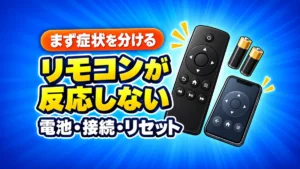
リモコンが反応しないときの対処法
反応しないときは、上から順に試してください。
- 電池の向き(プラスマイナス)を確認する
- 電池を新品に交換する(単4アルカリ推奨)
- 本体をテレビとコンセントから抜いて、電源コードだけ本体から外し、再接続する(再起動)
- リモコンを初期化する:Fire TVを電源とHDMIから抜いて60秒→左+メニュー+戻るボタンを同時に12秒長押し→放して5秒待ち、電池を入れ直す
- Wi-Fiルーターの電源を数分抜いて再起動し、本体と同じWi-Fiに接続されているか確認する
Alexaボタンを押すとLEDが点滅する機種は、早戻し+右ボタンを3秒同時押ししてから任意のボタンを押すと、LEDの色で原因がわかる「トラブルシューティングモード」が使えます。
赤くゆっくり点滅なら電池残量低下、赤く速く点滅ならリモコンの不良、オレンジなら未ペアリングです。
スマホをリモコン代わりにする・リモコンだけ買う
リモコンが見当たらないときは、スマホの「Fire TVアプリ」(App Store・Google Playで無料配布)をFire TV Stickと同じWi-Fiにつないで開けば、画面上のボタンでそのまま操作できます。
純正リモコンだけを単体で買うこともでき(Alexa対応音声認識リモコンPro)、1台のFire TV Stickには最大7台までリモコンを登録できます。
ホーム画面の見方【2026年の新デザインと旧デザイン】

このセクションのイラストはAmazon公式の発表内容をもとに作成したイメージです。
細部は実機の表示と異なることがあります。
Fire TVのホーム画面は2026年4月15日に大きく刷新されました。
この記事の画面イメージが自分のものと違う場合は、どちらのデザインかを確認してみてください。
| 新デザイン(2026年4月〜) | 旧デザイン | |
|---|---|---|
| ナビゲーション | 画面左側に固定メニュー | 画面上部に横並び |
| タブ | 映画・TV番組・ライブ・アニメの4タブ | ジャンルごとの縦スクロール |
| ピン留めできるアプリ数 | 最大20個 | 最大6個 |
| 対応機種 | 新HD・Cube・4K Max・4K Plus・4K Select | 旧UIのまま更新されていない機種 |
新デザインでは、左側のナビゲーションから写真やアプリストアといった動画以外の機能にすぐアクセスできるようになり、タブの切り替えも最大30%速くなっています。
日本向けには「アニメ」タブが新設され、放映クールごとのおすすめや「日常系・ゆるアニメ」のような細かいジャンル分けが加わりました。
どちらのデザインでも、右上(または左側メニュー内)の虫眼鏡マークが検索、歯車マークが設定です。
「無料/追加料金なし」タブから2万本以上の映画・TV番組を追加料金なしで見られます。
複数人で使う家庭は、ホーム画面上部(または設定)からプロフィールを切り替えられます。
自分の機種のバージョンは、設定→My Fire TV→バージョン情報で確認できます。
動画の見方(サービス別)

見たいサービスごとの基本の流れです。
ホーム画面からアプリを開かなくても、ホーム画面上に並んだ作品をそのまま選択して再生できます。
カテゴリー名の先頭に「Prime」と付いている作品はプライム会員なら追加料金なしで視聴可能。
プライム会員でも一部の作品には広告が入り、外したい場合は月390円の広告フリーオプションがあります。
音声で「YouTubeを開いて」と話しかけるか、ホーム画面からアプリをインストールします。
ログインは、テレビ画面に表示される9桁のコードを、スマホやパソコンでyoutube.com/activate にアクセスして入力するだけ。
登録チャンネルや視聴履歴もそのまま同期されます。
アプリストアからインストールし、それぞれのアカウントでログインすれば見られます。
TVerとABEMAは無料で使えるアプリです(有料プランに登録すればさらに広告なし・見放題の範囲が広がります)。
すでに契約しているサービスがあれば、アプリを入れてログインするだけで視聴を続けられます。
嵐やジャニーズのライブ配信など、公式サイト経由でしか見られない有料配信は、案内されているアプリを入れるか、Silkブラウザで配信サイトに直接アクセスして視聴します。
もっと詳しい各サービスの料金比較は、Fire TV Stickで見られる動画配信サービス26選の記事にまとめています。

アプリの入れ方・消し方

アプリを入れるには、音声で「〇〇を開いて」と話しかけるか、ホーム画面のアプリストア(虫眼鏡や店舗のアイコン)から検索してインストールします。
消したいときは、設定→アプリケーション→インストール済みアプリケーションを管理→対象アプリ→アンインストールで削除できます。
よく使うアプリはホーム画面にピン留めしておくと起動が早くなります。
Vega OS(HD第2世代・4K Select)を使っている場合は注意が必要です。
Amazonアプリストア以外からアプリを入れる「サイドロード」に対応していないため、一部の無料アプリやミラーリングアプリがまだ使えないことがあります。
Fire OS機(4K Plus・4K Max・Cube)ではこの制限はありません。
使えるアプリ・使えないアプリと、自分の機種がVega OSかどうかの見分け方は、別の記事にまとめています。
ゲームアプリの選び方やコントローラーの接続方法は別記事で詳しく解説しています。

音声で操作する(Alexaボタン)

リモコンのAlexa音声認識ボタンを押したまま話しかけると、声だけで操作できます。
Amazon公式が案内している発話例です。
- 「〇〇(アプリ名)を開いて」
- 「〇〇(映画のタイトル)を検索して」
- 「アクション映画を検索して」
- 「無料の映画を検索して」
- 「30秒戻して」「広告をスキップして」(再生中)
Echoと連携してリモコンなしで操作する
Amazon EchoなどのAlexaデバイスを持っていれば、リモコンを使わずに声だけでFire TV Stickを操作できます。
一番かんたんなのは「声でリンク」で、EchoとFire TVを同じアカウントで使っている状態で、「アレクサ、FireTVでYouTubeをひらいて」のように話しかけるだけでリンクが完了します。
Fire TV端末で再生させたいときは、「Fire TVで〇〇を見せて」のように「Fire TVで」を付けるのがポイントです。
付けないと、Echo単体で答えられる内容(天気予報など)として処理されることがあります。
決まった時間に自動でプライムビデオをつける「定型アクション」も設定できます。
Echoとの接続や設定でつまずいたときは、Alexa側のWi-Fi設定記事も参考になります。

スマホと連携する(ミラーリング・キャスト)

スマホの画面をそのままテレビに映す「ミラーリング」は、Androidなら設定→ディスプレイとサウンド→ディスプレイミラーリングを有効にする、から使えます。
この項目が表示されない機種は、その端末ではミラーリングに対応していません。
iPhone(iOS)はAmazon公式でミラーリング非対応と案内されています。
iPhoneの画面をテレビに映したい場合は、AirScreenのような専用アプリを使う方法が一般的ですが、これはFire OS機(4K Plus・4K Max・Cube)向けの方法です。
Vega OS機(HD第2世代・4K Select)はサイドロードに対応していないため、こうしたミラーリングアプリ自体が入れられません。
ミラーリングを使わなくても、YouTubeやPrime Videoのアプリには「キャスト」機能があり、スマホの画面はそのままにテレビだけに動画を映すこともできます。
AirPlayを使ったより詳しいミラーリング方法は別記事にまとめています。

家族で使う設定(子ども・プロフィール)

1台のFire TV Stickは最大6人分のプロフィールを作成でき、そのうち4人までは子ども向けの「Amazon Kids」プロフィールにできます。
プロフィールごとに視聴履歴やおすすめが別々に管理されるので、家族で使っても混ざりません。
「子どもが勝手に有料コンテンツを購入してしまわないか心配」という場合は、設定→環境設定→ペアレンタルコントロールから機能制限をオンにし、4桁のPINを設定します。
PINで保護できる項目は次の4つです。
- 商品の購入
- 年齢制限のあるコンテンツの視聴
- 特定アプリの起動
- Amazon Photosの閲覧
万が一お子さんが購入してしまった場合の返金対応は、実際にあったケースを別記事で紹介しています。

テレビ以外で使う(モニター・プロジェクター・車・ホテル)

Fire TV StickはHDMI端子さえあれば動くので、テレビ以外の画面でも使えます。
パソコン用モニターやプロジェクターに挿しても問題なく映りますが、音量調整はモニター・プロジェクター側で行う必要がある場合があります(機器コントロールに対応していない機種があるため)。
車のディスプレイにHDMI入力があれば接続自体は可能で、車種によっては専用の「テレビブランド設定」を選ぶ必要があります。
ただしAmazon公式は車内での使用をサポート対象外と案内しています(Amazonフォーラムでのスタッフ回答)。
動作は保証されないことを理解したうえで利用してください。
ホテルや旅行先のテレビにHDMI端子があれば、そのまま持ち込んで使うこともできます。
ただし施設のネットワークがIPv6のみの場合など、一部の環境ではうまく接続できないことがあります。
2台目のFire TV Stickを別の部屋で使う場合も、同じAmazonアカウントでそれぞれセットアップすれば視聴履歴を分けて使えます。
最初にやっておくと快適な設定8つ

買ったばかりのタイミングで済ませておくと、あとが快適になる設定です。
- 自動再生をオフにする:見たくない予告編やCMが自動再生されるのを止められます
- スクリーンセーバーの時間を調整する:設定→ディスプレイとサウンド→スクリーンセーバー
- Wi-Fiは5GHz帯に接続する:2.4GHzより速度が安定しやすくなります
- 有線LANアダプタを使う:Wi-Fiが不安定な部屋では効果的です
- 字幕・言語設定を確認する:海外ドラマをよく見るなら先に設定しておくと便利
- 機器コントロール(HDMI-CEC)を有効にする:テレビの電源・音量連動
- 通知をオフにする:設定→環境設定→通知設定
- ソフトウェアを最新に更新する:設定→My Fire TV→バージョン情報→アップデートを確認する
更新やアプリのダウンロードには500MB以上の空き容量が必要です。
動作が重い・遅いと感じる場合は、原因の切り分け方を別記事で詳しく解説しています。

困ったときの症状別リンク

症状ごとに、より詳しい対処法をまとめた記事にリンクしています。
当てはまるものがあれば、そちらもあわせてご覧ください。
| 症状 | 関連記事 |
|---|---|
| 画面が映らない・信号がありません | Fire TV Stickが映らない・信号がありません|症状別8つの対処法 |
| 音は出るのに映らない・画面が真っ暗 | Fire TV Stickで音は出るのに映らない|対処法9つ |
| ホーム画面を表示できません | Fire TV Stickでホーム画面を表示できません|対処法13選 |
| 動作が重い・遅い | ファイヤースティックが重い・遅い時の対処法12選 |
| 初期設定ができない・進まない | Fire TV Stickの初期設定ができないときの対処法 |
| アプリがインストールできない | Fire TV Stickのアプリがインストールできないときの解決方法 |
| Bluetoothがつながらない | Fire TV StickのBluetooth接続方法 |
| 保証・修理について知りたい | Fire TV Stickの延長保証は必要?保証期間と料金 |
よくある質問

- Fire TV Stickを使うには何が必要ですか?
-
HDMI端子のあるテレビ、インターネット環境(Wi-Fiまたは有線LANアダプタ)、Amazonアカウントの3つです。
プライム会員である必要はありません。
- 初めて使うとき、最初にやることは何ですか?
-
本記事の「最初にやること10個」の順番どおりに進めれば、10〜15分でセットアップが完了します。
リモコンに電池を入れる→HDMIに挿す→電源を入れる→Wi-Fiとアカウントを設定する、という流れです。
- プライム会員じゃなくても使えますか?
-
使えます。
ただしプライム会員限定の作品はプライム会員だけが視聴できます。
YouTubeやTVerなど無料のサービスだけを使うのであれば、プライム会員でなくても不便はありません。
- 月額料金はかかりますか?
-
Fire TV Stickの利用そのものに月額料金はかかりません。
見たい動画配信サービス(Netflixなど)に個別に加入した場合だけ、その料金がかかります。
- プレゼントでもらったけど設定はどうすればいいですか?
-
本記事の「最初にやること10個」と同じ手順でセットアップできます。
もし前の持ち主のAmazonアカウントが残っている場合は、先に登録を解除してから自分のアカウントでログインしてください。
- Wi-Fiがなくても使えますか?
-
スマホのテザリングであれば接続できますが、インターネット接続が無いと動画配信サービスは利用できません。
オフラインで完全に使うことはできない機器です。
- 古いテレビでも使えますか?
-
HDMI端子があれば、古いテレビでも使えます。
ただし4K対応モデルで4K画質を出すには、テレビ側もHDCP2.2に対応している必要があります。
- 無料で見れるものはありますか?
-
ホーム画面の「無料/追加料金なし」タブから、2万本以上の映画・TV番組を追加料金なしで見られます(一部広告付き)。
YouTubeやTVerも登録不要で無料です。
- どの機種を買えばいいですか?
-
フルHDのテレビなら「HD」、4Kテレビで価格を抑えたいなら「4K Select」、動作の速さも重視するなら「4K Plus」がバランス良好です。
詳しくは「5機種の違いと選び方」をご覧ください。
- 便利な裏技はありますか?
-
Echoと連携させて「指定した時刻に自動でプライムビデオをつける」定型アクションを組んでおくと、リモコンを探す手間なく毎朝のニュース番組などを自動再生できます。
再生中に「広告をスキップして」と話しかけられるのも、地味に時短になる裏技です。
まとめ

Fire TV Stickの使い方は、①テレビのHDMIに挿す ②Wi-Fiにつなぐ ③Amazonアカウントでログインする、この3ステップに集約されます。
あとは動画配信アプリを入れて、音声検索とAlexa連携を使いこなせば、ほとんどのシーンで困ることはなくなるはずです。
2026年はホーム画面が新しくなったタイミングでもあるので、まだ旧デザインのままの人は、設定からソフトウェアの更新も確認してみてください。
この記事が使い方の一通りの疑問を解決できていたら嬉しいです。
使い方がわからない家族や友達にもシェアしていただけると助かります。