Fire TV Stickの操作に使うリモコンが見つからないときは、スマホのAmazon公式「Fire TV」アプリが代わりになります。最初に確かめたいのは、Fire TVとスマホが同じ家庭内ネットワークにつながっていることです。テレビにFire TVの画面が出ている状態で進めます。
| テレビ・Fire TVの状態 | 最初にすること |
|---|---|
| 自宅のWi-Fiに接続済みでホームが映る | スマホを同じネットワークに接続し、Fire TVアプリで本体を選ぶ |
| 引っ越し・ルーター交換後で、以前のWi-Fiしか覚えていない | 対応する物理リモコンなどでFire TVを新しいネットワークに接続する |
| テレビに「信号がありません」と出る | テレビの入力切替とFire TVの電源を確認し、画面を表示させる |
目次
スマホをFire TVのリモコンにする手順
- iPhoneならApp Store、AndroidならGoogle Playで、提供元がAmazonのFire TVアプリを確認して入れる。
- Fire TVにつながっているテレビをつけ、入力をFire TVのHDMI端子に合わせる。
- スマホをFire TVと同じWi-Fiに接続し、アプリを開いてAmazonアカウントにサインインする。
- アプリのリモコン画面で操作する端末を選択。テレビに確認コードが出た場合は、アプリの画面に従って入力する。
- アプリの方向ボタンでホーム画面が動くことを確認する。入力欄がある画面では、キーボードを使うと文字入力がしやすい。
一覧にFire TVが出ないときはここから確認
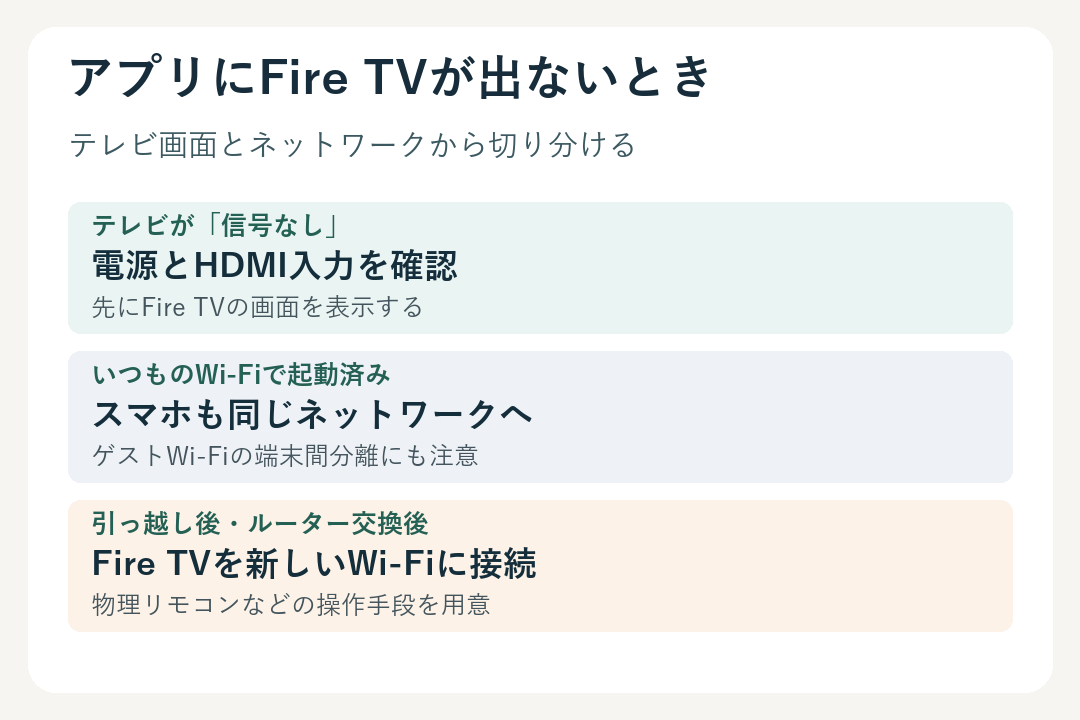
- スマホがモバイル通信やゲストWi-Fiに切り替わっていないか。端末同士の通信を分離するゲスト用の接続では、検出できないことがあります。
- Fire TVに電源が入っているか。テレビの入力が違うだけではないか。
- iPhoneでアプリにローカルネットワークへのアクセスを拒否していないか。設定に該当項目がある場合は、使うアプリとネットワークを確認して見直します。
- 両方が同じネットワークにあるのに見つからなければ、アプリを開き直し、必要に応じてFire TVも再起動する。
引っ越し先や旅行先では、先にFire TVの接続が必要
Fire TVが以前のWi-Fiを覚えたままで、移動先のWi-Fiにまだ参加できていない場合、同じWi-Fiにいるという条件を満たせません。アプリだけで初回接続できるとは考えず、対応する物理リモコンなど手元の操作手段を用意します。旅行なら、ホテルでFire TV Stickを使う前の準備も確認してください。
物理リモコンをつなぎ直すためにも使える
アプリで操作できるなら、Fire TV本体の設定から「コントローラーとBluetoothデバイス」を開き、新しいAmazon Fire TVリモコンを追加する方法もあります。電池や音量ボタンなど物理リモコン側に原因がありそうなら、Fire TV Stickのリモコンが反応しないときの手順を先に確認すると効率的です。
参考:Amazon:モバイル端末をFire TVリモコンとして使う、Amazon:アプリで物理リモコンをペアリングする。